Studio एडिटर: हेडर स्क्रॉल इफ़ेक्ट जोड़ना
स्मूद ट्रांज़िशन इफ़ेक्ट लागू करके, स्क्रॉल करने के दौरान हेडर के व्यवहार को बेहतर बनाएं। जब विज़िटर पेज पर नीचे जाएं, तो आप हेडर को फ़ेड आउट कर सकते हैं या स्लाइड करके स्क्रीन से बाहर कर सकते हैं। हेडर को बिना ध्यान भटकाए विज़िबल रखने के लिए, आप उसका फ़िल कलर और अपारदर्शिता भी एडजस्ट कर सकते हैं।
इस तरीके से न सिर्फ़ साइट विज़िटर का अनुभव बेहतर होता है, बल्कि फ़ोकस भी कॉन्टेंट पर बना रहता है। इससे आपके क्लाइंट की साइट्स पॉलिश्ड और प्रोफ़ेशनल दिखती हैं।
हेडर स्क्रॉल इफ़ेक्ट जोड़ना और सेट अप करना
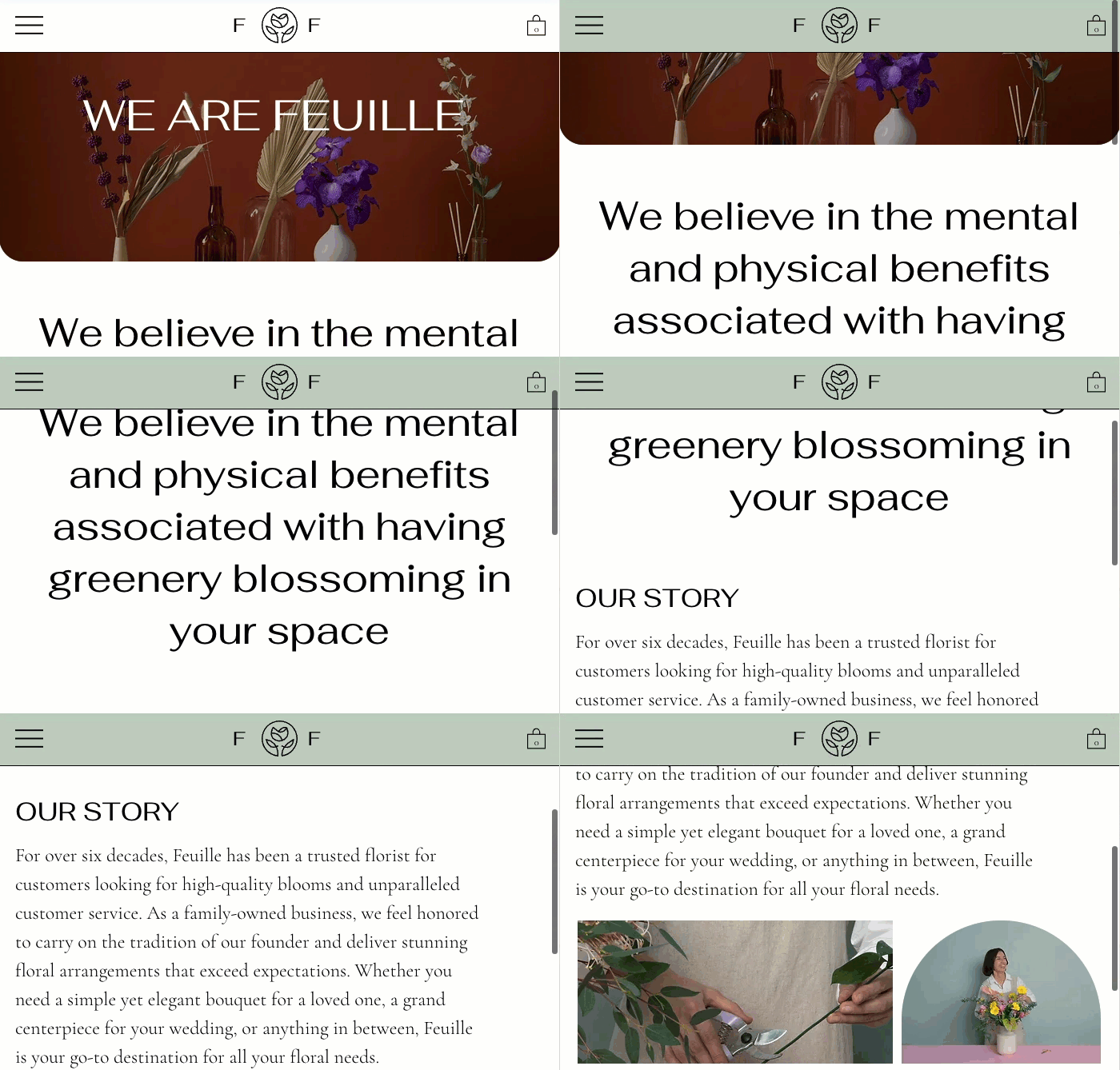
हेडर कितना दिखाई देना चाहिए, इसके आधार पर चुनें कि वह कैसे व्यवहार करे। उदाहरण के लिए, हेडर को हमेशा विज़िबल रखने के लिए आप उसे फ़्रीज़ कर सकते हैं। विज़िटर को पेज के कॉन्टेंट पर फ़ोकस करने देने के लिए, आप हेडर को स्क्रीन से बाहर भी मूव कर सकते हैं।
टिप:
स्क्रॉल इफ़ेक्ट सिर्फ़ उस पेज पर लागू होता है जिस पर आप अभी काम कर रहे हैं।
हेडर पर स्क्रॉल इफ़ेक्ट लागू करने के लिए:
- हेडर चुनें।
- एडिटर के सबसे ऊपर दाईं ओर मौजूद ओपन इंस्पेक्टर आइकन
 पर क्लिक करें।

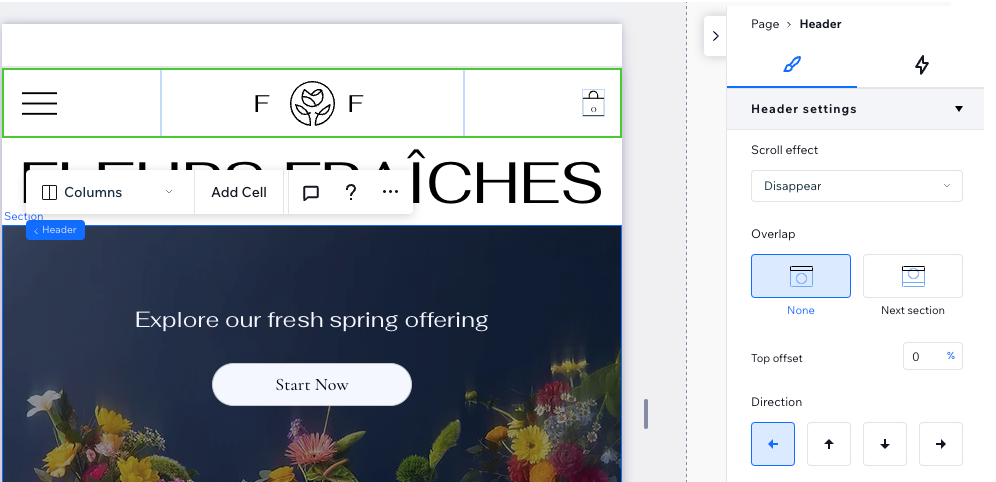
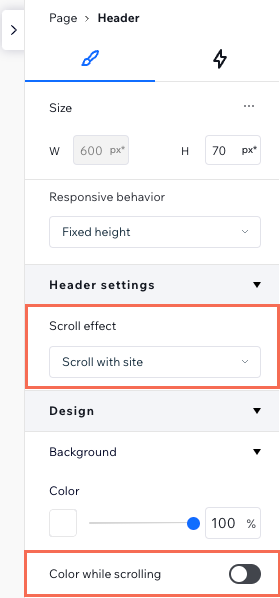
- हेडर सेटिंग्स के नीचे, कोई स्क्रॉल इफ़ेक्ट चुनें और उसे सेट अप करें:
स्क्रॉल विद साइट
फ़्रीज़
डिसअपियर
फेड आउट
स्क्रॉल करने पर हेडर का बैकग्राउंड कलर बदलना
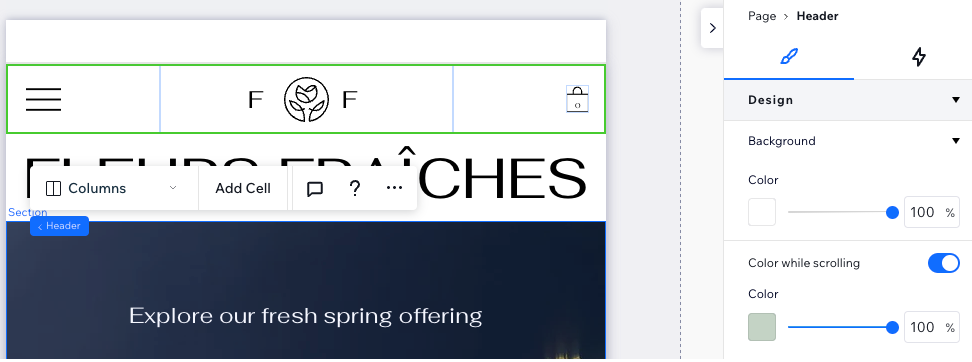
हेडर के लिए चुने गए स्क्रॉल इफेक्ट के साथ, आप विज़िटर के नीचे स्क्रॉल करने पर उसका कलर भी बदल सकते हैं। ऐसा करने से हेडर पर और ज़्यादा ध्यान जाता है और विज़िटर इसे आसानी से देख पाते हैं।
टिप:
यह सेटिंग उन सभी पेज पर लागू होती है जहां हेडर दिखाई देता है।
स्क्रॉल करने पर हेडर का बैकग्राउंड कलर बदलने के लिए:
- हेडर चुनें।
- एडिटर में सबसे ऊपर दाईं ओर मौजूद ओपन इंस्पेक्टर आइकन पर क्लिक करें।
- डिज़ाइन के नीचे, कलर व्हाइल स्क्रॉलिंग टॉगल को ऑन करें।
- कोई दूसरा कलर चुनने के लिए कलर बॉक्स पर क्लिक करें।
- (वैकल्पिक) ओपेसिटी बदलने के लिए स्लाइडर को ड्रैग करें।
स्क्रॉल इफेक्ट हटाना
आप हेडर में पहले जोड़ा गया स्क्रॉल इफेक्ट कभी भी हटा सकते हैं।
स्क्रॉल इफेक्ट हटाने के लिए:
- हेडर चुनें।
- एडिटर में सबसे ऊपर दाईं ओर मौजूद ओपन इंस्पेक्टर आइकन पर क्लिक करें।
- चुनें कि आप क्या बंद करना चाहते हैं:
- स्क्रॉल इफेक्ट: ड्रॉप-डाउन से स्क्रॉल विद साइट ऑप्शन चुनें।
- कलर वाइल स्क्रॉलिंग: यह इफेक्ट हटाने के लिए टॉगल बंद करें।
एडवांस्ड हेडर सेटिंग्स के साथ काम करना
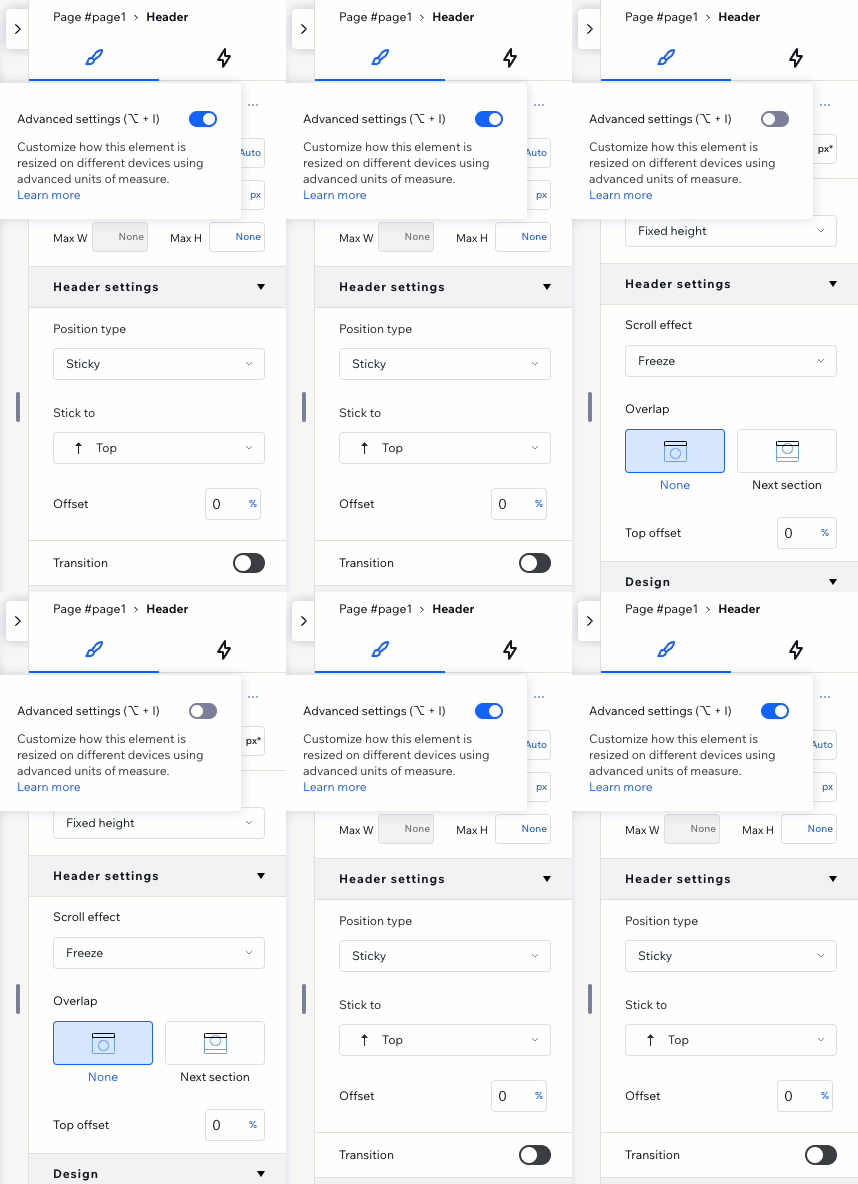
इंस्पेक्टर में एडवांस्ड सेटिंग्स ऑन करने से आपको हेडर स्क्रॉल इफेक्ट पर ज्यादा बारीकी से कंट्रोल मिलता है। इस व्यू में आप पोजिशन टाइप (जैसे पिन्ड या स्टिकी) और ट्रांजिशन (जैसे मूव या फेड) को अलग-अलग एडजस्ट कर सकते हैं। ऐसा करने से आप हमारे प्रीसेट के बजाय अपना इफेक्ट बना सकते हैं।
ध्यान दें:
डिफ़ॉल्ट रूप से, पिन्ड हेडर अगले सेक्शन को ओवरलैप करते हैं। अगर आप हेडर को स्क्रीन पर फिक्स रखना चाहते हैं, लेकिन नहीं चाहते कि वह अगले सेक्शन को ओवरलैप करे, तो इसे स्टिकी बना सकते हैं।
एडवांस्ड सेटिंग्स ऑन करने के लिए:
- हेडर चुनें।
- एडिटर में सबसे ऊपर दाईं ओर मौजूद ओपन इंस्पेक्टर आइकन पर क्लिक करें।
- साइज़ के आगे मौजूद मोर एक्शंस आइकन
 पर क्लिक करें।
 - एडवांस्ड सेटिंग्स टॉगल ऑन करें।
- हेडर सेटिंग्स के तहत हेडर स्क्रॉल इफेक्ट एडजस्ट करें:
- कोई पोजिशन टाइप चुनें (जैसे पिन्ड या स्टिकी)।
- हेडर और पेज के सबसे ऊपरी हिस्से के बीच कुछ दूरी रखने के लिए ऑफसेट जोड़ें।
- ट्रांजिशन टॉगल ऑन करके मूव या फेड इफेक्ट जोड़ें।
- कलर वाइल स्क्रॉलिंग जोड़ें (डिज़ाइन के तहत)।