Studio एडिटर: पेज जोड़ना और मैनेज करना
नए साइट पेज जोड़ने और मौजूदा पेजों को मैनेज करने के लिए, पेजेज पैनल का इस्तेमाल करें। पेज की सेटिंग्स बदलें, बेहतर तरीके से व्यवस्थित करने के लिए उनका क्रम बदलें और जिन पेजों की अब ज़रूरत नहीं है उन्हें मिटाएँ।
पेजों के बीच नेविगेट करना: 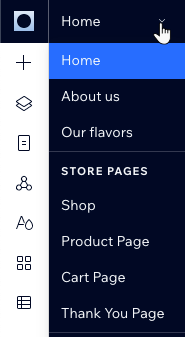
पेजों के बीच आसानी से मूव करने के लिए, Studio एडिटर के सबसे ऊपर मौजूद पेज नेविगेशन ड्रॉपडाउन का इस्तेमाल करें।
पेज जोड़ना
पेजेज पैनल से नए साइट पेज जोड़ें। आप अपनी ज़रूरत के हिसाब से अलग-अलग तरह के पेज चुन सकते हैं।
पेजों को कैटेगरी में बांटा गया है, ताकि आप उन्हें पैनल में आसानी से ढूंढ सकें। उदाहरण के लिए, कुछ ऐप्स (जैसे Wix स्टोर्स) काम का कंटेंट दिखाने के लिए साइट पेज अपने-आप जोड़ते हैं। ये पेज अपनी अलग कैटेगरी में होते हैं।
सुझाव:
Wix साइटों में अधिकतम 298 पेज हो सकते हैं, जिनमें 100 स्टैटिक पेज शामिल हैं। हर डायनामिक या ऐप पेज को एक पेज माना जाता है, चाहे वह कितने भी CMS आइटम या यूनिक URL दिखाता हो।
नया पेज जोड़ने के लिए:
- एडिटर की बाईं ओर पेजेज
 पर क्लिक करें।
 - सबसे नीचे + ऐड न्यू पेज पर क्लिक करें।
- पेज का टाइप चुनें:
- पेज: एक स्टैंडर्ड खाली पेज।
- डायनामिक पेज: ऐसा पेज जिसका डिज़ाइन और लेआउट वही रहता है, लेकिन कंटेंट बदल सकता है। आपकी कंटेंट कलेक्शन से कनेक्ट किया गया हर एलिमेंट, देखे जा रहे आइटम के हिसाब से बदलता है।
- पेज का नाम डालें और अपने कीबोर्ड पर एंटर दबाएँ।
ध्यान दें:
नए पेज साइट के मेन मेन्यू में अपने-आप दिखाई देते हैं।
पेजेज पैनल में पेजों का क्रम बदलना
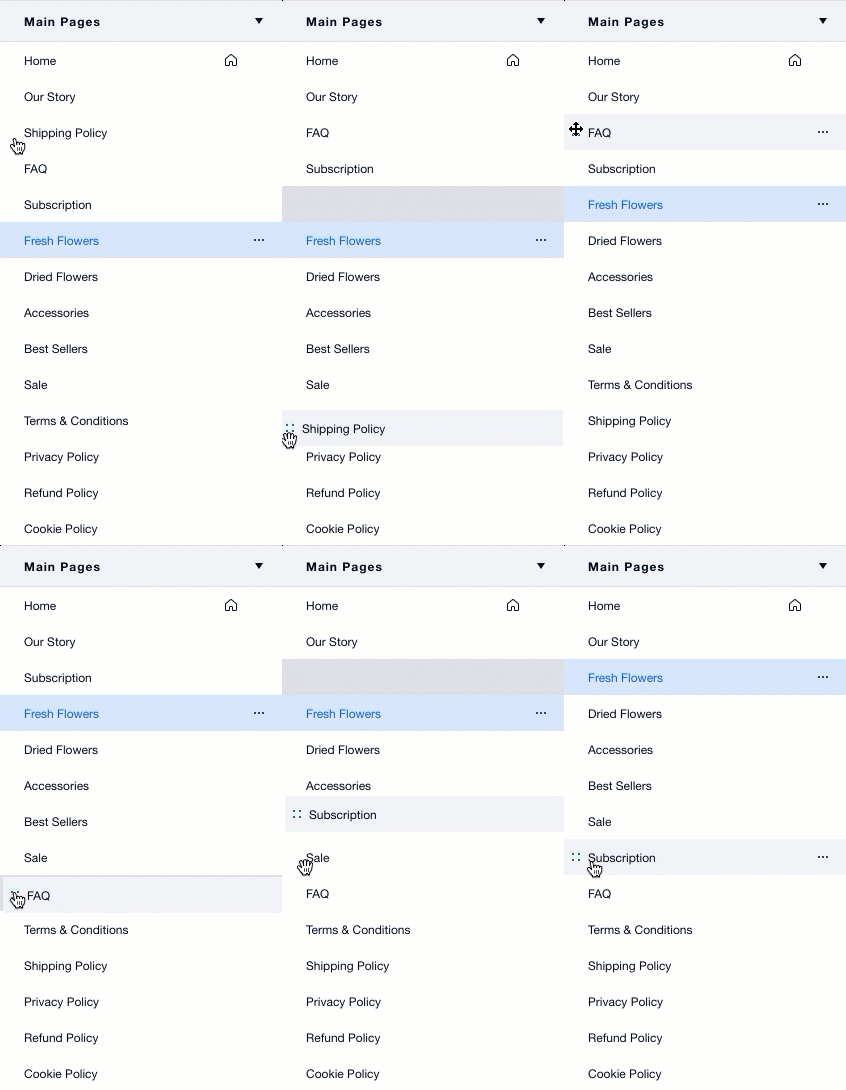
ड्रैग और ड्रॉप का इस्तेमाल करके, आप पेजेज पैनल में पेजों का क्रम बदल सकते हैं। पेजों को इस तरह व्यवस्थित करें कि आप ज़्यादा आसानी से काम कर सकें।
सुझाव:
पेजेज पैनल को दोबारा व्यवस्थित करने से साइट के मेन्यू में पेजों का क्रम नहीं बदलता।
पेजों का क्रम बदलने के लिए:
- एडिटर की बाईं ओर पेजेज पर क्लिक करें।
- ज़रूरी पेज पर होवर करें।
- पेज के बगल में मौजूद रीऑर्डर आइकन
 को दबाकर रखें और उसे मनचाही जगह पर ड्रैग करें।
साइटों के बीच पेज कॉपी और पेस्ट करना
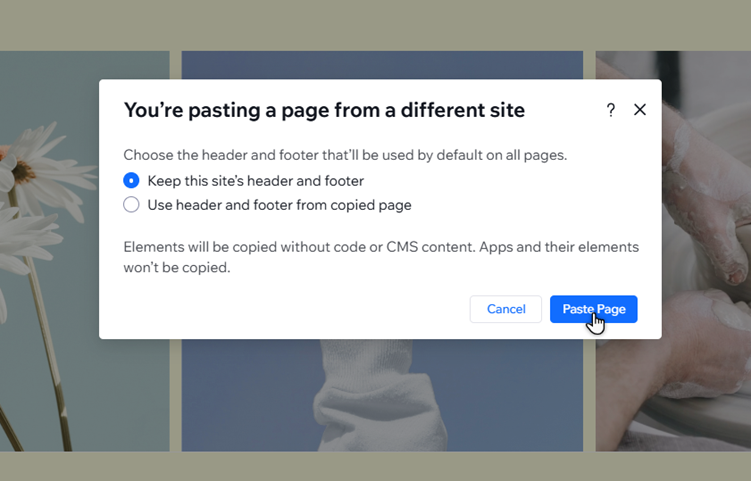
क्या आप किसी पेज का लेआउट और डिजाइन फिर से इस्तेमाल करना चाहते हैं? उसे कॉपी करके अपने अकाउंट की किसी दूसरी Studio एडिटर साइट में पेस्ट करें। आप यह भी चुन सकते हैं कि पेज पर किस साइट का हेडर और फुटर इस्तेमाल करना है।
ज़रूरी जानकारी:
आपके कॉपी किए गए पेज के ऐप्स, कोड और CMS कंटेंट दूसरी साइट पर पेस्ट नहीं होते हैं।
पेज कॉपी और पेस्ट करने के लिए:
- अपने एडिटर में वह साइट खोलें, जिसका पेज आप कॉपी करना चाहते हैं।
- एडिटर की बाईं ओर पेजेस पर क्लिक करें।
- संबंधित पेज पर मोर एक्शंस आइकन
 पर क्लिक करें।
 - कॉपी पेज चुनें।
- दूसरी साइट का एडिटर नए टैब में खोलें।
- उस साइट में पेज पेस्ट करें:
- कैनवास पर कहीं भी राइट-क्लिक करें।
- पेस्ट पेज पर क्लिक करें।
- चुनें कि आप कॉपी किए गए पेज का हेडर और फुटर डिजाइन इस्तेमाल करना चाहते हैं या मौजूदा साइट का।
- कन्फर्म करने के लिए पेस्ट पेज पर क्लिक करें।
कीबोर्ड शॉर्टकट:
आप अपने एडिटर में पेज चुनकर और Ctrl/⌘ + C दबाकर भी उसे कॉपी कर सकते हैं। उसे पेस्ट करने के लिए दूसरी साइट के एडिटर में Ctrl/⌘ + V दबाएँ।
पेज हटाना
जो साइट पेज अब काम के नहीं हैं, उन्हें आप कभी भी हटा सकते हैं।
टिप:
अगर आप किसी पेज को कुछ समय तक पब्लिश नहीं करना चाहते हैं, तो उसे अस्थायी रूप से हाइड भी कर सकते हैं। नीचे
पेज हाइड करना देखें।
पेज हटाने के लिए:
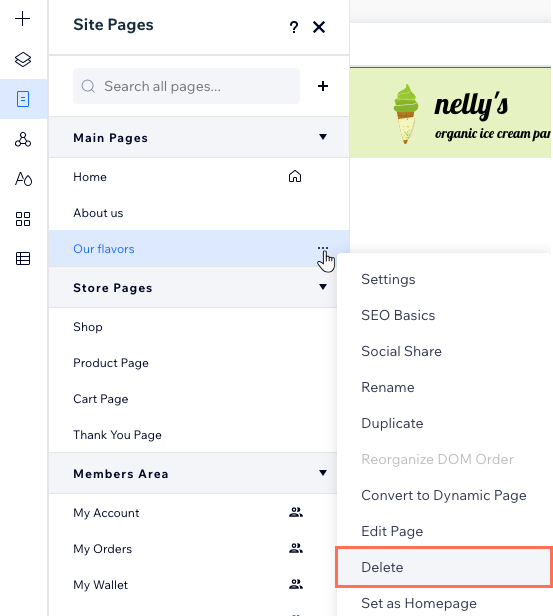
- एडिटर की बाईं ओर पेजेस पर क्लिक करें।
- संबंधित पेज पर मोर एक्शंस आइकन पर क्लिक करें।
- डिलीट पर क्लिक करें।
- कन्फर्म करने के लिए डिलीट पेज पर क्लिक करें।
पेज छिपाना
अगर आप किसी पेज को कुछ समय के लिए छिपाना चाहते हैं या अभी उस पर काम कर रहे हैं और उसे प्रकाशित नहीं करना चाहते, तो आप उसे मेन्यू और/या सर्च रिजल्ट से छिपा सकते हैं। साइट विजिटर छिपे हुए पेज को तब तक एक्सेस नहीं कर सकते, जब तक आप उन्हें उसका डायरेक्ट लिंक न दें।
इनका तरीका जानने के लिए नीचे क्लिक करें:
मेन्यू से पेज छिपाना
 पर क्लिक करें।
सर्च इंजन को पेज इंडेक्स करने से रोकना

पेज सेटिंग्स बदलना
साइट में नया पेज जोड़ने के बाद, उसे एक ही जगह से आसानी से सेट अप करें। आप पेज का नाम, परमिशन, SEO और सोशल मीडिया पर उसे शेयर किए जाने का तरीका जैसी सेटिंग्स बदल सकते हैं।
पेज सेटिंग्स बदलने के लिए:
- एडिटर के बाईं ओर पेजेस पर क्लिक करें।
- संबंधित पेज पर मोर एक्शंस आइकन पर क्लिक करें।
- सेटिंग्स पर क्लिक करें।
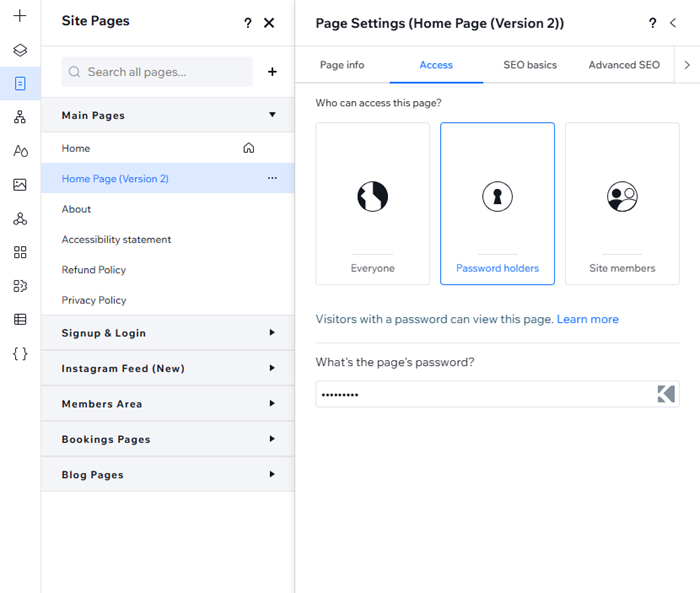
- पेज सेटिंग्स पैनल में सबसे ऊपर दिए गए टैब पर क्लिक करके पेज सेट अप करें:
- पेज इन्फो: पेज का नाम बदलें, उसे होमपेज के रूप में सेट करें या उसकी कैशिंग कंट्रोल करें।
- एक्सेस: तय करें कि इस पेज को कौन एक्सेस कर सकता है—हर कोई, पासवर्ड होल्डर्स या सिर्फ मेंबर्स।
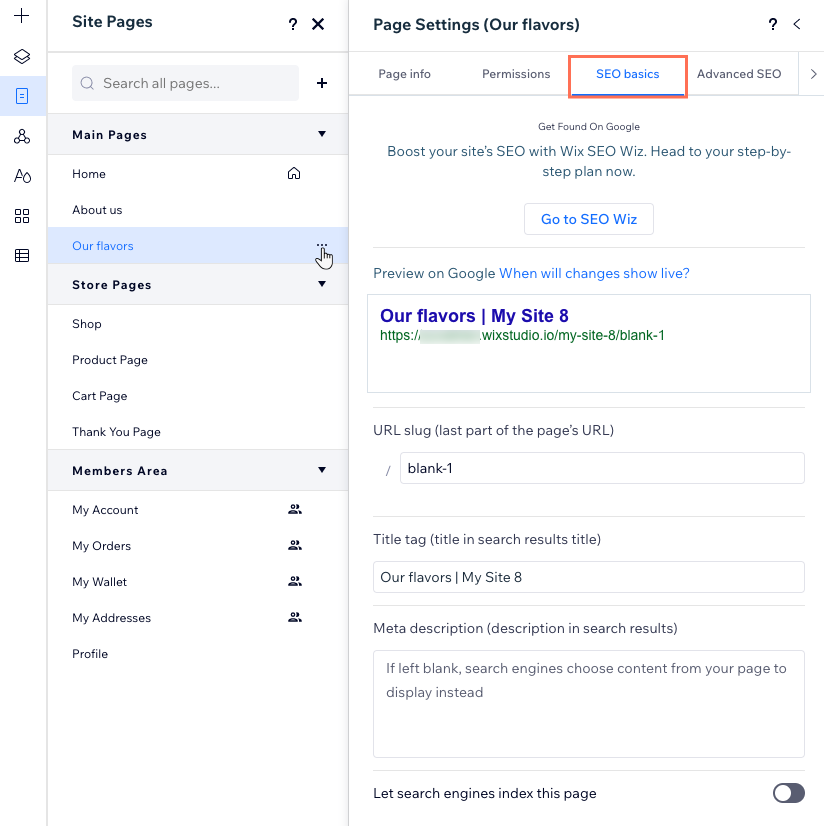
- SEO बेसिक्स: सेट करें कि पेज Google जैसे सर्च इंजन में कैसे दिखाई देगा।
- सोशल शेयर: रिव्यू और कस्टमाइज करें कि सोशल मीडिया पर शेयर किए जाने पर पेज कैसा दिखाई देगा।
पेज की SEO सेटिंग्स कस्टमाइज़ करना
Wix पेज के टाइटल टैग, मेटा डिस्क्रिप्शन और URL स्लग के लिए अपने-आप
डिफ़ॉल्ट SEO सेटिंग्स जोड़ता है। सर्च इंजन और सोशल नेटवर्क पर पेज की सही जानकारी दिखाने के लिए, आप इन सेटिंग्स को कस्टमाइज़ कर सकते हैं।
पेज की SEO सेटिंग्स कस्टमाइज़ करने के लिए:
- एडिटर की बाईं ओर मौजूद पेजेस पर क्लिक करें।
- संबंधित पेज पर मोर ऐक्शंस आइकन पर क्लिक करें।
- SEO बेसिक्स पर क्लिक करें।
- नीचे दी गई SEO सेटिंग्स में से किसी को भी कस्टमाइज़ करें:
- URL स्लग: यह टेक्स्ट पेज के URL का आखिरी हिस्सा होता है। इसे केवल तभी बदलें, जब पेज के कंटेंट को सही तरीके से दिखाने के लिए ऐसा करना ज़रूरी हो। हमारा सुझाव है कि इसे छोटा और पढ़ने में आसान रखें।
- टाइटल टैग: सर्च इंजन रिज़ल्ट्स में दिखाने के लिए ऐसा टाइटल जोड़ें, जो पेज के कंटेंट का सार बताता हो।
- मेटा डिस्क्रिप्शन: पेज के कंटेंट का छोटा-सा डिस्क्रिप्शन जोड़ें। इस डिस्क्रिप्शन से विज़िटर यह तय कर सकते हैं कि पेज उनके लिए काम का है या नहीं।
- सर्च इंजन इस पेज को क्रॉल और इंडेक्स कर सकते हैं या नहीं, यह सेट करने के लिए लेट सर्च इंजंस इंडेक्स दिस पेज टॉगल पर क्लिक करें:
- एनेबल्ड: सर्च इंजन पेज को इंडेक्स करेंगे। लोग सर्च इंजन पर कीवर्ड और फ़्रेज़ सर्च करने से इस पेज को ढूंढ सकते हैं।
- डिसेबल्ड: सर्च इंजन पेज को इंडेक्स नहीं करेंगे। लोग सर्च इंजन पर कीवर्ड और फ़्रेज़ सर्च करने से इस पेज को नहीं ढूंढ पाएंगे।
URL स्लग एडिट कर रहे हैं?
Wix पेज के लिए अपने-आप
301 रिडायरेक्ट बनाता है, ताकि पुराना लिंक नए लिंक पर ले जाए। अगर आपने पहले इस पेज को मैन्युअली रिडायरेक्ट किया था, तो इससे
एक कॉन्फ़्लिक्ट बनता है, जिसे आप हल कर सकते हैं। इसे SEO डैशबोर्ड से हल किया जा सकता है।