


अपनी साइट के किसी पेज के लिए 301 रिडायरेक्ट सेट अप करना
अपनी साइट के पेजों के लिए 301 रिडायरेक्ट बनाने के लिए, आप यूआरएल रिडायरेक्ट मैनेजर का इस्तेमाल कर सकते हैं। 301 रिडायरेक्ट वेब ब्राउजर को बताते हैं कि आपकी साइट के किसी पेज का यूआरएल हमेशा के लिए बदलकर नया यूआरएल हो गया है। यह ब्राउजर को यह भी बताता है कि पेज के पुराने यूआरएल को एक्सेस करने वाले विजिटर्स को नए यूआरएल पर भेजा जाए।
जब आप किसी पेज का यूआरएल बदलना चाहते हैं, लेकिन यह पक्का करना चाहते हैं कि पुराने यूआरएल का इस्तेमाल करने वाले लोग अब भी उस पेज तक पहुंच सकें, तब यह उपयोगी होता है।
उदाहरण के लिए, हो सकता है कि आपकी साइट के विजिटर्स ने किसी पेज का पुराना यूआरएल बुकमार्क किया हो। उनके उस बुकमार्क का इस्तेमाल करने पर, आप उन्हें पेज के नए यूआरएल पर रिडायरेक्ट कर सकते हैं, ताकि वे अब भी उस पेज तक पहुंच सकें।
पेज का यूआरएल बदलने के बाद, 301 रिडायरेक्ट सर्च इंजन रिजल्ट्स में उसकी रैंकिंग बनाए रखने में भी मदद कर सकते हैं। Google जैसे सर्च इंजन, आपकी साइट को पहले क्रॉल और इंडेक्स करते समय मिले पुराने यूआरएल को अब भी कुछ सर्च रिजल्ट्स में दिखा सकते हैं। 301 रिडायरेक्ट बनाने से सर्च रिजल्ट में उस लिंक पर क्लिक करने वाला कोई भी व्यक्ति अब भी आपके पेज तक पहुंच सकेगा।
ज़रूरी:
301 रिडायरेक्ट सिर्फ
कस्टम डोमेन के साथ काम करते हैं। आप फ्री Wix यूआरएल से किसी प्रीमियम साइट पर 301 रिडायरेक्ट सेट अप नहीं कर सकते। अगर आपको पक्का नहीं है कि आपका डोमेन Wix से सही तरीके से कनेक्ट है या नहीं, तो आप
Wix Domain Assistant का इस्तेमाल करके इसे चेक कर सकते हैं।
301 रिडायरेक्ट कैसे काम करते हैं
जब आप अपनी साइट के लिए कोई पेज बनाते हैं, तो Wix उसके लिए अपने-आप एक नया यूआरएल बनाता है। यह यूआरएल आपकी साइट के डोमेन पर आधारित होता है और इसके आखिर में पेज का एक खास नाम होता है, जिसे यूआरएल स्लग कहा जाता है। इस तरह के यूआरएल का एक उदाहरण है: "https://mystunningwebsite.com/
अबाउट"।
अगर आप किसी पेज का यूआरएल स्लग अपडेट करते हैं, तो पुराना यूआरएल काम नहीं करेगा। उदाहरण के लिए, अगर आप अपने पेज का यूआरएल बदलकर "https://mystunningwebsite.com/
अबाउट2" करते हैं, तो पुराने यूआरएल का इस्तेमाल करने पर आपकी साइट के विजिटर्स को
404 एरर मैसेज पेज दिखाई देगा। पेज के पुराने यूआरएल की पेज अथॉरिटी भी नए यूआरएल पर ट्रांसफर नहीं होगी।
Wix Blog के लिए अपवाद:
Wix Blog पेजों के लिए 301 रिडायरेक्ट अपने-आप नहीं बनाए जाते। किसी Blog पेज का यूआरएल स्लग अपडेट करने पर, आपको यूआरएल रिडायरेक्ट मैनेजर का इस्तेमाल करके
खुद अपना 301 रिडायरेक्ट बनाना होगा।
इन प्रकार के पेजों के लिए ऑटोमैटिक रिडायरेक्ट उपलब्ध हैं:
क्या आप किसी दूसरी साइट पर रिडायरेक्ट करना चाहते हैं?
किसी दूसरी साइट के एक्सटर्नल पेज पर मैन्युअली 301 रिडायरेक्ट बनाने के लिए भी आप यूआरएल रिडायरेक्ट मैनेजर का इस्तेमाल कर सकते हैं।
किसी पेज के लिए 301 रिडायरेक्ट का इस्तेमाल कब करें
जब भी आप किसी पेज का यूआरएल स्लग बदलें, तो आपको उसके लिए 301 रिडायरेक्ट बनाना चाहिए। यूआरएल स्लग अपडेट करते समय, आप Wix को अपने पेज के लिए
अपने-आप रिडायरेक्ट बनाने दे सकते हैं या यूआरएल रिडायरेक्ट मैनेजर का इस्तेमाल करके
खुद अपना रिडायरेक्ट बना सकते हैं।
अगर आपने अपनी साइट Wix पर मूव की है और आपकी पुरानी साइट के URLs से मैच करने वाले URLs के साथ पेज बनाना संभव नहीं है, तो आपको अपनी साइट के पेजों के लिए 301 रिडायरेक्ट भी बनाने चाहिए।
अपनी साइट को Wix पर मूव करते समय, URL रिडायरेक्ट की मदद से आप अपनी पिछली साइट का Google सर्च रैंकिंग डेटा बनाए रख सकते हैं। जब लोग सर्च रिजल्ट में पुराने लिंक्स पर क्लिक करते हैं, तो URL रिडायरेक्ट उन्हें आपकी नई Wix साइट पर भी भेजते हैं।
रिडायरेक्ट क्यों जरूरी हैं, इसका तरीका जानें
सुझाव:
आप ऐसे पेजों के ग्रुप के लिए ग्रुप रिडायरेक्ट भी बना सकते हैं, जिनके URLs में एक जैसा पाथ होता है (जैसे, आपके Wix Stores प्रोडक्ट पेज या Wix Blog पोस्ट)।
ग्रुप रिडायरेक्ट का तरीका जानें
किसी पेज के लिए मैन्युअल रूप से 301 रिडायरेक्ट बनाना
आप अपनी साइट के SEO और GEO डैशबोर्ड में URL रिडायरेक्ट मैनेजर का इस्तेमाल करके अपने पेजों के लिए मैन्युअल रूप से 301 रिडायरेक्ट बना सकते हैं।
सुझाव:
अगर आपको एक ही पाथ वाले कई पेज अपडेट करने हैं, तो आप
ग्रुप रिडायरेक्ट बना सकते हैं।
301 रिडायरेक्ट बनाने के लिए:
- अपनी साइट के डैशबोर्ड में SEO और GEO पर जाएं।
- नीचे स्क्रॉल करके टूल्स और सेटिंग्स पर जाएं।
- URL रिडायरेक्ट मैनेजर पर क्लिक करें।
- + न्यू रिडायरेक्ट पर क्लिक करें।
- सिंगल रिडायरेक्ट चुनें।
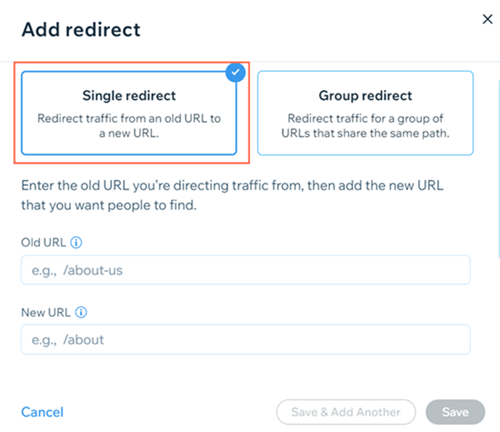
- ओल्ड URL के नीचे वह पुराना URL पाथ डालें, जिससे आप रिडायरेक्ट करना चाहते हैं (जैसे, /about-us)।
- वह नया URL डालें, जिस पर आप रिडायरेक्ट करना चाहते हैं:
- आपकी साइट के पेजों के लिए: अपने नए पेज का URL स्लग टाइप करना शुरू करें और ड्रॉप-डाउन से उसे चुनें।
- एक्सटर्नल पेजों के लिए: वह पूरा URL डालें, जिस पर आप रिडायरेक्ट करना चाहते हैं।
- सेव पर क्लिक करें या और रिडायरेक्ट जोड़ने के लिए सेव और ऐड अनदर पर क्लिक करें।
क्या आपको बहुभाषी साइट के लिए रिडायरेक्ट सेट अप करने हैं?
301 रिडायरेक्ट एडिट करना
आप अपनी साइट के SEO और GEO डैशबोर्ड में URL रिडायरेक्ट मैनेजर का इस्तेमाल करके अपने 301 रिडायरेक्ट एडिट कर सकते हैं।
301 रिडायरेक्ट एडिट करने के लिए:
- अपनी साइट के डैशबोर्ड में एसईओ और जीईओ पर जाएं।
- नीचे स्क्रॉल करके टूल्स और सेटिंग्स पर जाएं।
- यूआरएल रिडायरेक्ट मैनेजर पर क्लिक करें।
- जिस 301 रिडायरेक्ट को आप एडिट करना चाहते हैं, उस पर होवर करें।
- एडिट पर क्लिक करें।
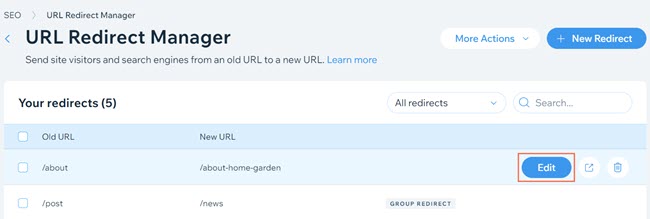
- ओल्ड यूआरएल या न्यू यूआरएल में ज़रूरी बदलाव करें।
- सेव चेंजेस पर क्लिक करें।
301 रिडायरेक्ट देखना
301 रिडायरेक्ट बनाने के बाद, अपनी साइट के एसईओ और जीईओ डैशबोर्ड में यूआरएल रिडायरेक्ट मैनेजर का इस्तेमाल करके जांचें कि वह सही तरीके से काम कर रहा है या नहीं।
नोट:
301 रिडायरेक्ट बनाने के बाद, उसे लागू होने में कुछ मिनट लगेंगे। इसके बाद ही आप उसे देख पाएंगे।
301 रिडायरेक्ट देखने के लिए:
- अपनी साइट के डैशबोर्ड में एसईओ और जीईओ पर जाएं।
- नीचे स्क्रॉल करके टूल्स और सेटिंग्स पर जाएं।
- यूआरएल रिडायरेक्ट मैनेजर पर क्लिक करें।
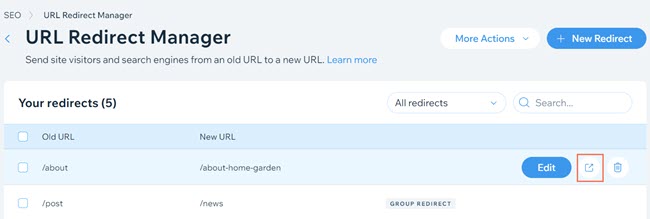
- जिस 301 रिडायरेक्ट को आप देखना चाहते हैं, उस पर होवर करें।
- व्यू रिडायरेक्ट आइकन
 पर क्लिक करें। आपने जिस पेज पर रिडायरेक्ट किया है, वह नए टैब में खुलना चाहिए।
301 रिडायरेक्ट डिलीट करना
जिन 301 रिडायरेक्ट की अब आपको ज़रूरत नहीं है, उन्हें अपनी साइट के एसईओ और जीईओ डैशबोर्ड में यूआरएल रिडायरेक्ट मैनेजर का इस्तेमाल करके डिलीट कर सकते हैं।
ज़रूरी:
301 रिडायरेक्ट डिलीट करने के बाद उसे रिकवर नहीं किया जा सकता।
301 रिडायरेक्ट डिलीट करने के लिए:
- अपनी साइट के डैशबोर्ड में एसईओ और जीईओ पर जाएं।
- नीचे स्क्रॉल करके टूल्स और सेटिंग्स पर जाएं।
- यूआरएल रिडायरेक्ट मैनेजर पर क्लिक करें।
- जिस 301 रिडायरेक्ट को आप डिलीट करना चाहते हैं, उस पर होवर करें।
- डिलीट आइकन
 पर क्लिक करें।
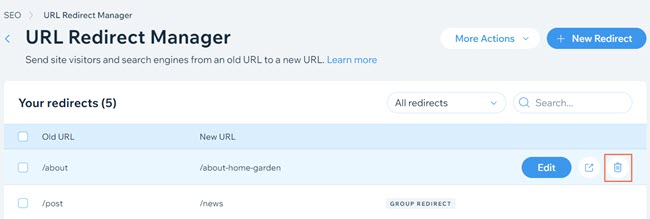
- पॉप-अप में डिलीट पर क्लिक करें।
301 रिडायरेक्ट से जुड़ा कॉन्फ्लिक्ट हल करना
अगर आप किसी ऐसे पेज के लिए ऑटोमैटिक रिडायरेक्ट बनाने की कोशिश करते हैं जिसे आप पहले ही मैन्युअली रिडायरेक्ट कर चुके हैं, तो आपको एक नोटिफिकेशन दिखेगा कि हम रिडायरेक्ट नहीं बना सके। इस कॉन्फ्लिक्ट को URL रिडायरेक्ट मैनेजर में हल करने के लिए, पुराना रिडायरेक्ट रखें या उसकी जगह नया रिडायरेक्ट सेव करें।
कॉन्फ्लिक्ट हल करने के लिए:
- पॉप-अप में फिक्स नाउ पर क्लिक करें या अपनी साइट के डैशबोर्ड में SEO और GEO पर जाएं, नीचे टूल्स और सेटिंग्स तक स्क्रॉल करें और URL रिडायरेक्ट मैनेजर पर क्लिक करें।
- रीट्राई पर क्लिक करें।
- चुनें कि आप कॉन्फ्लिक्ट को कैसे हल करना चाहते हैं:
- अपडेट रिडायरेक्ट: अपने मैन्युअल रिडायरेक्ट को नए URL स्लग से अपडेट करें।
- कीप एग्जिस्टिंग रिडायरेक्ट: अपने बनाए हुए मैन्युअल रिडायरेक्ट को बनाए रखें।

अक्सर पूछे जाने वाले सवाल
अपनी साइट के किसी पेज के लिए 301 रिडायरेक्ट सेट अप करने का तरीका जानने के लिए, नीचे दिए गए सवाल पर क्लिक करें।
क्या मैं किसी रिडायरेक्ट को डिलीट करने के बाद रिकवर कर सकता हूं?
क्या मैं 301 रिडायरेक्ट के लिए ऐसे सोर्स लिंक का इस्तेमाल कर सकता हूं जिसके URL में # हो?
मैं अपनी Wix साइट के लिए कितने रिडायरेक्ट बना सकता हूं?
क्या मैं अपने होमपेज से 301 रिडायरेक्ट बना सकता हूं?
मेरे कुछ रिडायरेक्ट पर "ऑटो" या "ग्रुप" लेबल क्यों नहीं है?

मैं Wix Blog पेज के लिए मैन्युअली 301 रिडायरेक्ट कैसे बनाऊं?
क्या आप 301 रिडायरेक्ट के बारे में और जानना चाहते हैं?
- 301 रिडायरेक्ट के बारे में हमारा आर्टिकल Wix SEO Hub में देखें।
- अपनी साइट को किसी दूसरे वेब होस्ट से Wix पर सफलतापूर्वक माइग्रेट करने के लिए टिप्स पाएं।
किसी प्रोफेशनल से अपने एसईओ के लिए मदद पाएं।
हायर एन एक्सपर्ट