


Studio एडिटर: रिस्पॉन्सिव डिज़ाइन इश्यूज़ के लिए पृष्ठों को स्कैन करना
मल्टी-डिवाइस की दुनिया में अपने क्लाइंट्स के लिए रिस्पॉन्सिव डिज़ाइन बनाना ज़रूरी है। Wix स्टूडियो का रिस्पॉन्सिव चेकर इस प्रोसेस को आसान बनाता है, जिससे आप सभी ब्रेकपॉइंट्स पर इश्यूज़ को तुरंत पहचान और मैनेज कर सकते हैं।
आप इश्यूज़ को फिक्स, व्यू या डिसमिस कर सकते हैं। इससे आपको अपने नज़रिए के हिसाब से डिज़ाइन को बेहतर बनाने की सुविधा मिलती है।
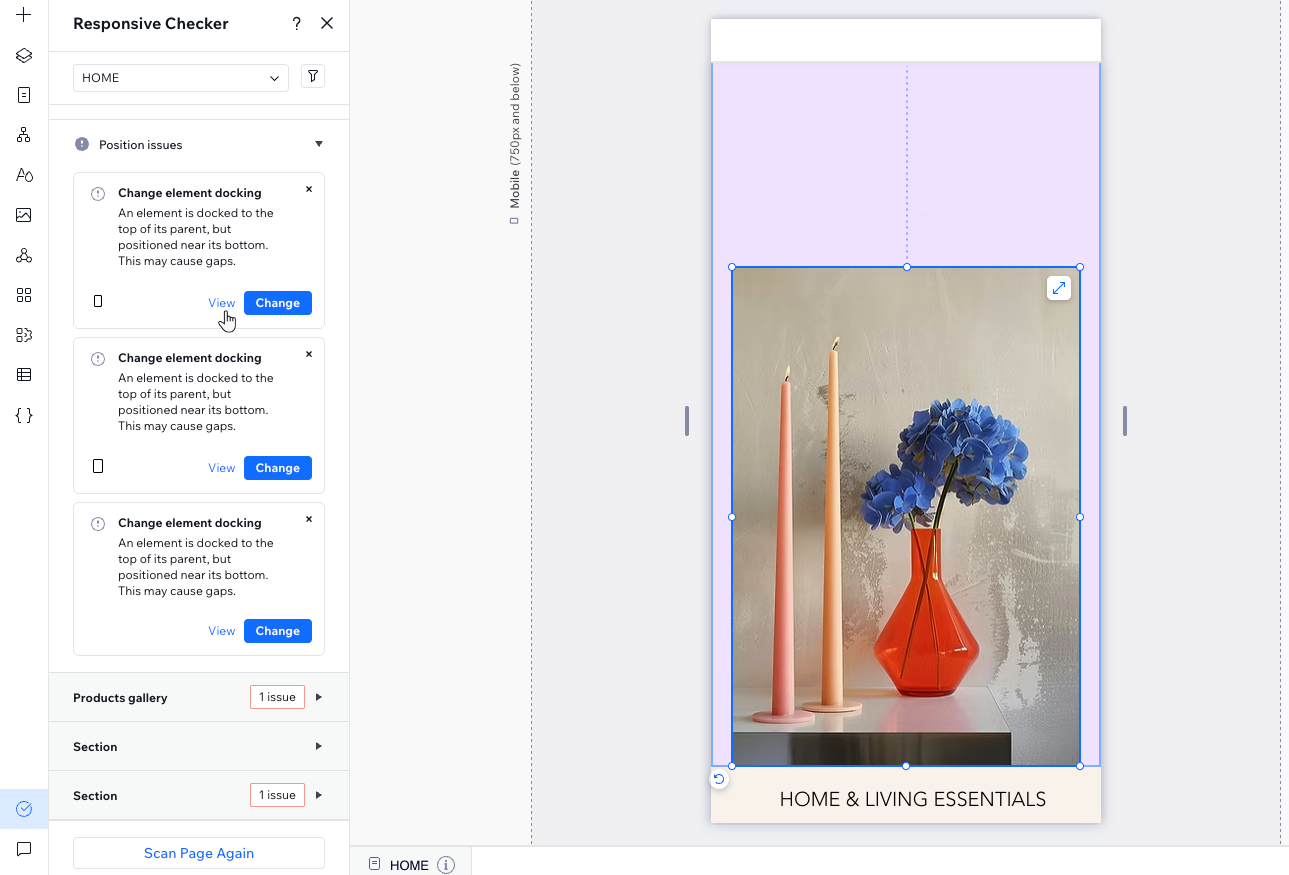
रिस्पॉन्सिव इश्यूज़ के लिए पृष्ठ स्कैन करना
रिस्पॉन्सिव इश्यूज़ को फिक्स करने और साइट को सभी स्क्रीन साइज़ पर बेहतर दिखाने के लिए, हर साइट पृष्ठ को स्कैन करें। पृष्ठ को सभी ब्रेकपॉइंट्स पर रिव्यू किया जाता है। इसके बाद, आप तय कर सकते हैं कि हमारे पहचाने गए इश्यूज़ आपके डिज़ाइन के लिए ज़रूरी हैं या उन्हें इग्नोर करना चाहिए।
पृष्ठ स्कैन करने के लिए:
- अपने एडिटर पर जाएं और संबंधित साइट पृष्ठ खोलें।
- अपने एडिटर की बाईं ओर साइट चेकर
पर क्लिक करें।
- फिक्स रिस्पॉन्सिव इश्यूज़ चुनें।
- स्कैन पेज पर क्लिक करें।
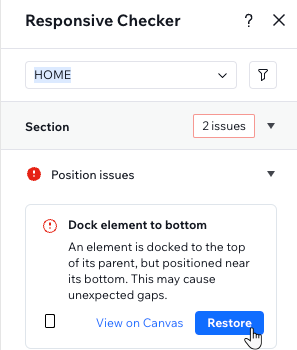
- इस पृष्ठ पर मिले इश्यूज़ को रिव्यू करें।
- हर इश्यू के लिए चुनें कि आप क्या करना चाहते हैं:
- पृष्ठ पर इश्यू देखें: हमारा फिक्स अप्लाई करना है या नहीं, यह तय करने से पहले इश्यू कैसा दिखता है, यह देखने के लिए व्यू पर क्लिक करें।
- इश्यू फिक्स करें: व्यू के आगे दिए गए बटन पर क्लिक करें (बटन का टेक्स्ट इश्यू के हिसाब से अलग होता है)। इससे हमारा सुझाव अपने-आप अप्लाई हो जाता है।
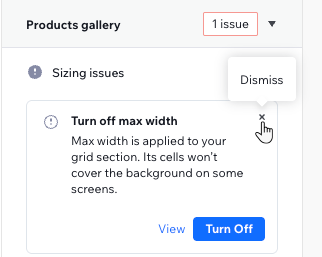
- इश्यू डिसमिस करें: इश्यू को इग्नोर करने के लिए, उस पर मौजूद डिसमिस आइकन
 पर क्लिक करें। इस पृष्ठ को दोबारा स्कैन करने पर भी यह इश्यू फिर नहीं दिखेगा।
- (वैकल्पिक) कोई दूसरा पृष्ठ स्कैन करें:
- एडिटर के सबसे ऊपर पृष्ठ के ड्रॉपडाउन पर क्लिक करें।
सुझाव: रिस्पॉन्सिव चेकर पैनल को खुला रखें। - संबंधित पृष्ठ के आगे स्कैन पर क्लिक करें।
- एडिटर के सबसे ऊपर पृष्ठ के ड्रॉपडाउन पर क्लिक करें।
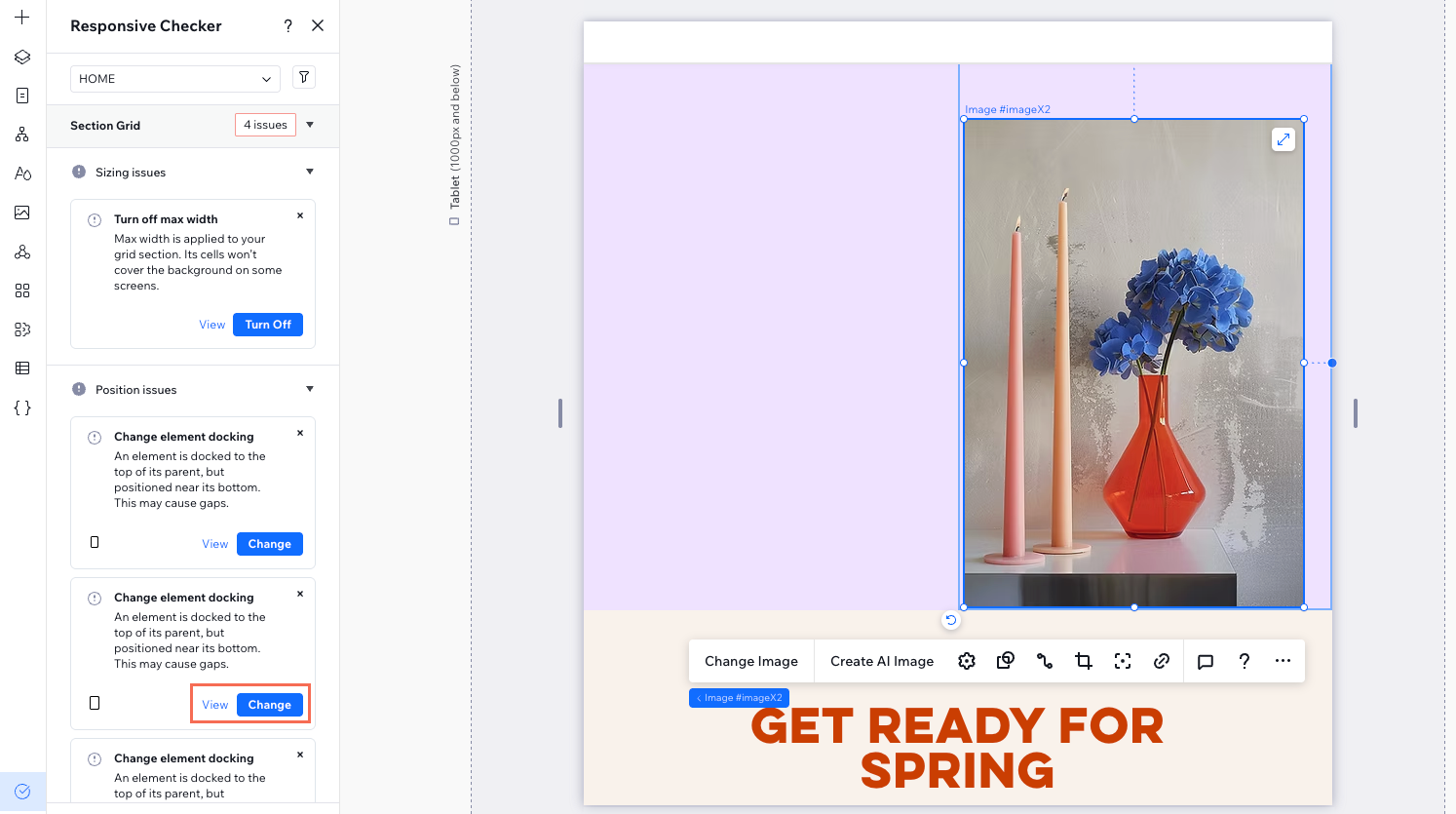
सुझाव: 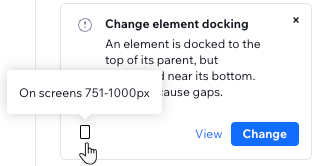
कुछ इश्यूज़ केवल खास ब्रेकपॉइंट्स से जुड़े होते हैं। ऐसे में, इश्यू के नीचे बाईं ओर एक आइकन दिखाई देता है, जो प्रभावित ब्रेकपॉइंट को दिखाता है।
डिसमिस किए गए इश्यूज़ को रीस्टोर करना
किसी इश्यू को डिसमिस करने पर, रिस्पॉन्सिव चेकर उसे पूरी तरह इग्नोर कर देता है, भले ही आप पृष्ठ को दोबारा स्कैन करें। हालांकि, डिसमिस किए गए इश्यूज़ हमेशा रिव्यू के लिए उपलब्ध रहते हैं, ताकि आप तय कर सकें कि हमारा फिक्स अप्लाई करना है या नहीं।
डिसमिस किया गया इश्यू रीस्टोर करने के लिए:
- अपने एडिटर पर जाएं और संबंधित साइट पेज खोलें।
- अपने एडिटर के बाईं ओर साइट चेकर
- फ़िक्स रिस्पॉन्सिव इश्यूज़ चुनें।
- ऊपर मौजूद फ़िल्टर आइकन
 पर क्लिक करें।
 - डिसमिस्ड इश्यूज़ चुनें।
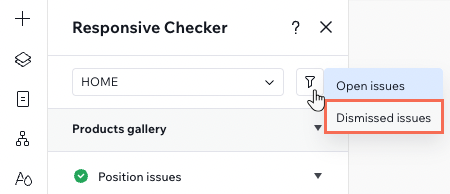
- (वैकल्पिक) संबंधित इश्यू को पेज पर देखने के लिए उसके आगे व्यू पर क्लिक करें।
- रीस्टोर पर क्लिक करें।
- (वैकल्पिक) रीस्टोर किए गए इश्यू को ठीक करें:
- ऊपर मौजूद फ़िल्टर आइकन पर क्लिक करें।
- ओपन इश्यूज़ चुनें।
- रीस्टोर किया गया इश्यू ढूंढें और फ़िक्स पर क्लिक करें।
- ऊपर मौजूद फ़िल्टर आइकन
अक्सर पूछे जाने वाले सवाल
और जानकारी पाने के लिए नीचे दिए गए किसी सवाल पर क्लिक करें।
क्या मुझे चेकर के सुझाव लागू करने होंगे?

क्या मैं किसी पेज को एक से ज़्यादा बार स्कैन कर सकता हूं?


क्या दूसरे साइट पेजों को तुरंत चेक करने का कोई तरीका है?
आने वाले डिज़ाइन में इन समस्याओं को रोकने के लिए कोई टिप्स हैं?
रिस्पॉन्सिव डिज़ाइन के बारे में और जानें:
Wix स्टूडियो एकेडमी पर कई रिसोर्स उपलब्ध हैं, जिनकी मदद से आप तेजी से रिस्पॉन्सिव साइट डिज़ाइन कर सकते हैं। एडिटर में रिस्पॉन्सिवनेस का तरीका जानने के लिए इन्हें देखें: