Studio एडिटर: साइट स्टाइल्स के बारे में
साइट स्टाइल्स पैनल से आप एक ही जगह पर साइट की टाइपोग्राफी, रंग, पेज ट्रांजिशंस और मैक्स विड्थ मैनेज कर सकते हैं। अपने क्लाइंट की साइट के लिए थीम बनाने से आपका समय बचता है और पूरी साइट का डिजाइन एक जैसा बना रहता है।
साइट स्टाइल्स को कैसे एक्सेस करें?
 पर क्लिक करें।
 रंगों में एकरूपता बनाएँ
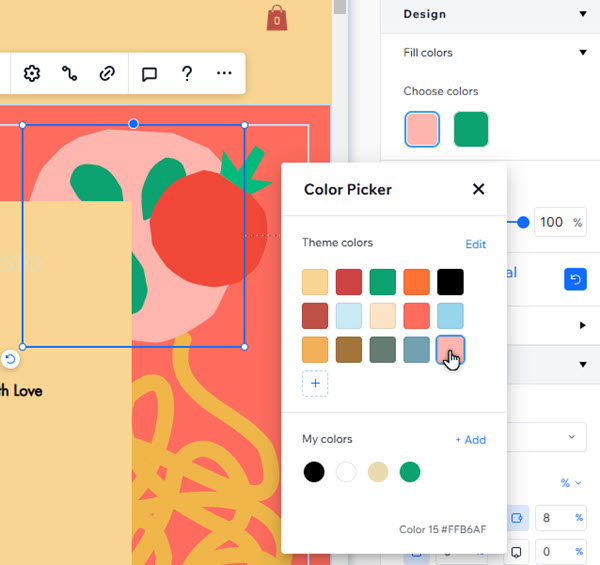
साइट के रंगों से आप अपने क्लाइंट के ब्रांड को क्रिएटिव तरीके से मजबूत और एक्सप्रेस कर सकते हैं। शेड्स को मैनेज और कस्टमाइज करने और पूरी साइट पर एक जैसी थीम बनाने के लिए
कलर्स टैब का इस्तेमाल करें।
साइट के रंग कस्टमाइज हो गए? अब आप
इंस्पेक्टर से एलिमेंट्स पर तुरंत शेड्स अप्लाई कर सकते हैं।
साइट के रंगों के साथ काम करने का तरीका जानें
साइट की टाइपोग्राफी ऑप्टिमाइज करें
टेक्स्ट किसी भी साइट का अहम हिस्सा होता है। इसके डिजाइन से आप ब्रांड के मैसेज और कॉन्टेंट को और असरदार बना सकते हैं।
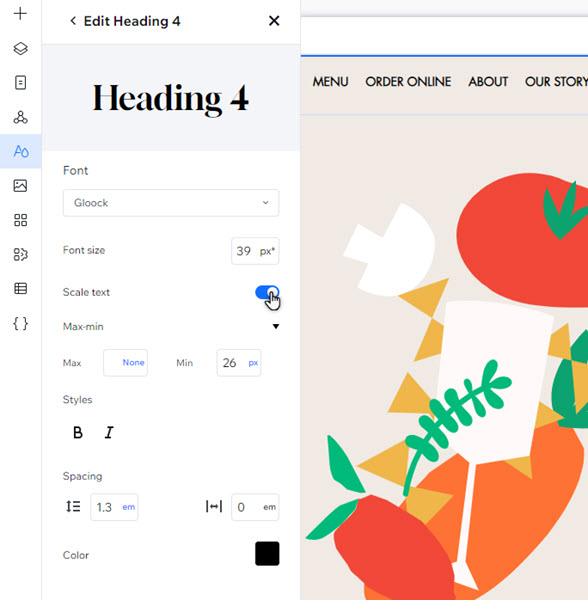
टेक्स्ट के हर पहलू को एडजस्ट करने के लिए
टाइपोग्राफी टैब का इस्तेमाल करें। पूरी साइट पर बदलाव तुरंत अप्लाई करने के लिए फ़ॉन्ट अपडेट करें या ज्यादा डिटेल्ड डिजाइन के लिए अलग-अलग पाठ की शैलियाँ कस्टमाइज करें, जैसे हेडिंग 4 और पैराग्राफ 1।
टाइपोग्राफी के साथ काम करने का तरीका जानें
साइट की विड्थ तय करें
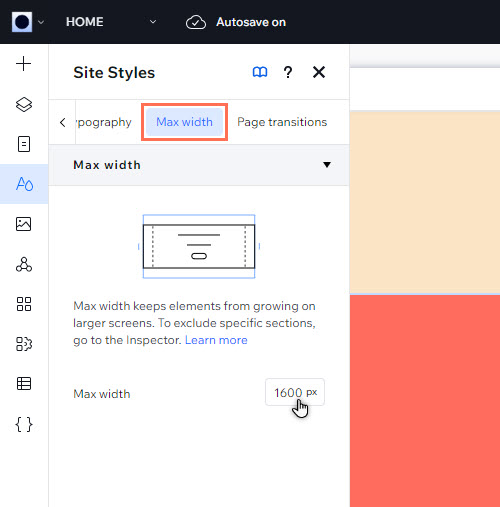
क्या आप अलग-अलग स्क्रीन साइज पर एलिमेंट्स के बढ़ने की सीमा तय करना चाहते हैं? इसके लिए
मैक्स विड्थ टैब में
अधिकतम वैल्यू सेट करें।
इससे जिन एलिमेंट्स को आपने
स्केल प्रपोर्शनली पर सेट किया है, वे तय विड्थ से ज्यादा बड़े नहीं होंगे। इससे आपको बहुत बड़े कंपोनेंट्स या ब्लॉक हुए कॉन्टेंट की चिंता नहीं करनी पड़ेगी।
आकर्षक नेविगेशन बनाएँ
पेज ट्रांजिशंस से साइट विजिटर्स के लिए नेविगेशन का अनुभव ज्यादा आकर्षक बनता है। इफ़ेक्ट अप्लाई करने के बाद यह आपके क्लाइंट की साइट के हर पृष्ठ पर दिखाई देता है।
आप
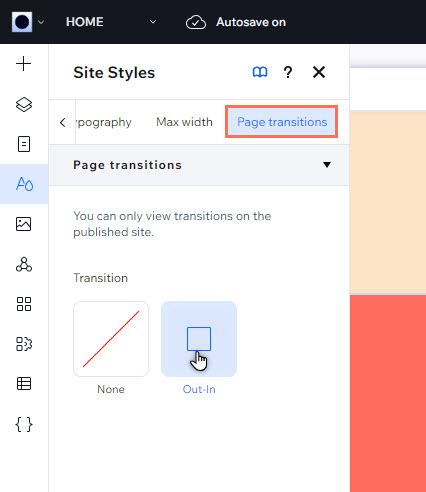
पेज ट्रांजिशंस टैब से आउट-इन इफ़ेक्ट अप्लाई कर सकते हैं। लाइव साइट पर इफ़ेक्ट मनचाहा नहीं दिख रहा? इसे हटाने के लिए
कोई नहीं पर क्लिक करें।
ध्यान दें:
आप पेज ट्रांजिशंस केवल प्रकाशित साइट पर देख सकते हैं। ये प्रीव्यू मोड में दिखाई नहीं देंगे।