


Studio एडिटर: साइट की मैक्स विड्थ सेट करना
Studio एडिटर में, कुछ एलिमेंट डिफ़ॉल्ट रूप से
स्केल प्रपोर्शनली पर सेट होते हैं। इसका मतलब है कि वे स्क्रीन साइज़ के हिसाब से बढ़ते हैं। बड़ी स्क्रीन पर वे आपकी पसंद से ज़्यादा बड़े भी हो सकते हैं।
अपने क्लाइंट की साइट के सेक्शन के लिए मैक्स विड्थ सेट करें, ताकि एलिमेंट आपकी तय की गई सीमा से ज़्यादा न बढ़ें।
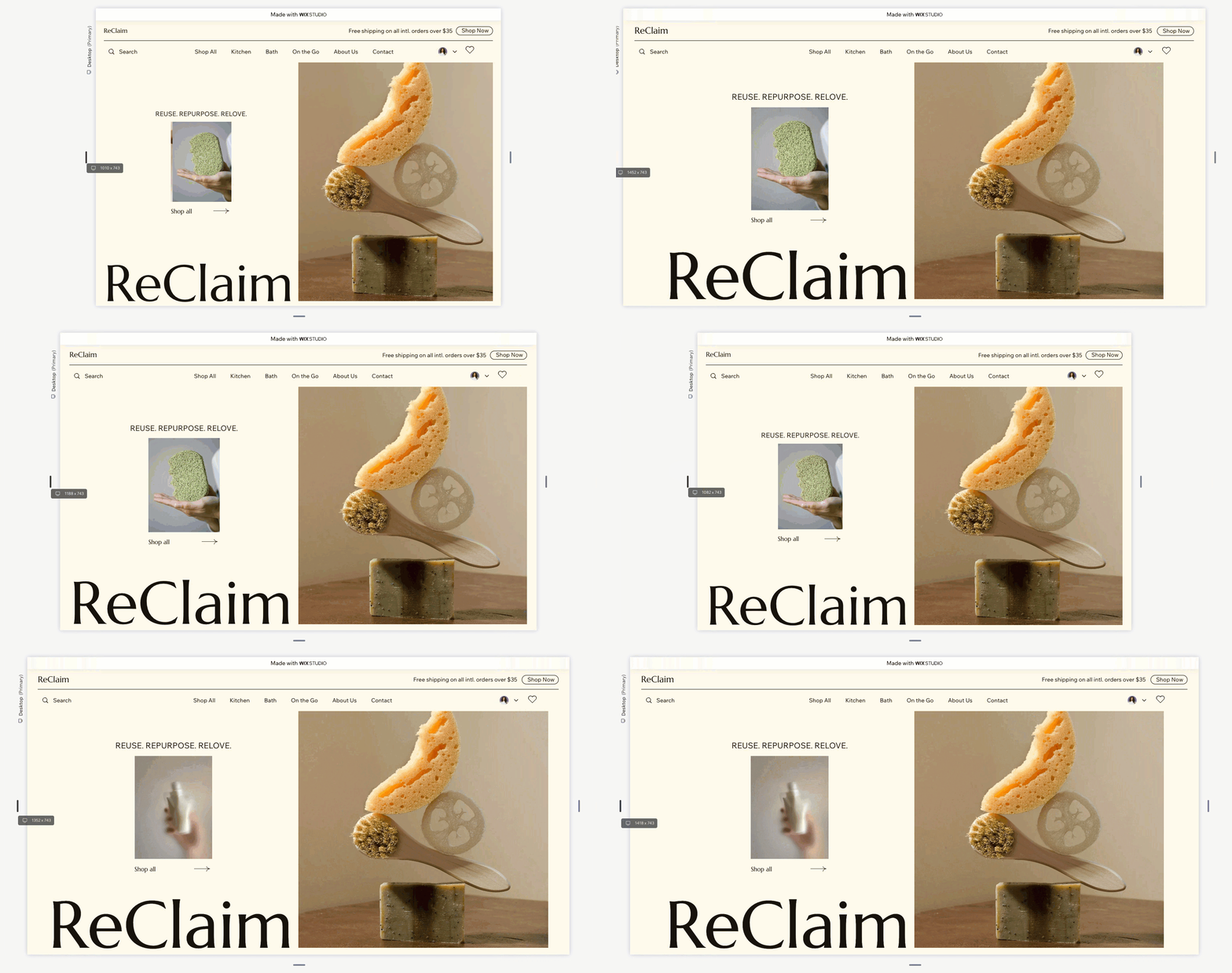
अपने क्लाइंट की साइट के लिए मैक्स विड्थ सेट करना
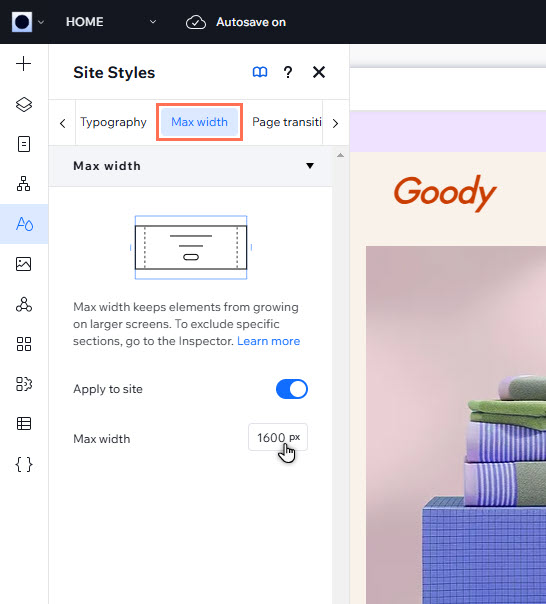
मैक्स विड्थ सेट करने के लिए, साइट स्टाइल्स पैनल पर जाएं। आपकी सेट की गई वैल्यू से चौड़ी स्क्रीन पर एलिमेंट का साइज़ फ़िक्स रहता है और साइट के दोनों ओर साइड मार्जिन दिखाई देते हैं।
आपकी सेट की गई मैक्स विड्थ पूरी साइट पर लागू होती है, लेकिन ज़रूरत पड़ने पर आप कुछ सेक्शन को इससे बाहर रख सकते हैं।
ध्यान दें:
मैक्स विड्थ 1001px से ज़्यादा होनी चाहिए।
मैक्स विड्थ सेट करने के लिए:
- एडिटर के बाईं ओर साइट स्टाइल्स
 पर क्लिक करें।
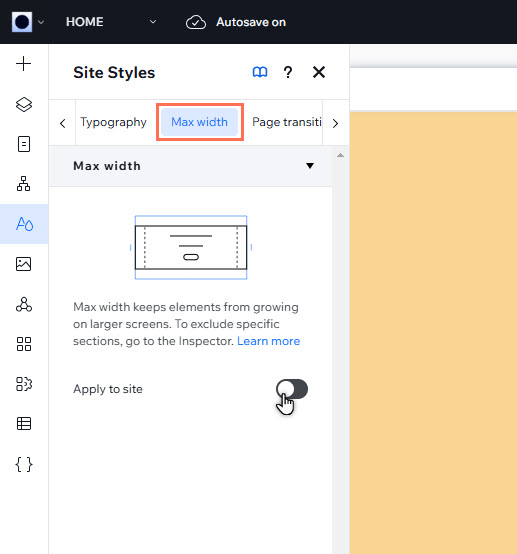
 - मैक्स विड्थ टैब पर क्लिक करें।
- (अगर बंद है) अप्लाई टू साइट टॉगल को चालू करें।
- पिक्सेल में अपनी पसंद की विड्थ डालें।
कुछ पेज या सेक्शन को मैक्स विड्थ से बाहर रखना
आप किसी खास सेक्शन या पेज के लिए मैक्स विड्थ सेटिंग कभी भी बंद कर सकते हैं। ऐसा करने से प्रपोर्शनली स्केल होने वाले एलिमेंट, विज़िटर की स्क्रीन के हिसाब से बढ़ते रहेंगे।
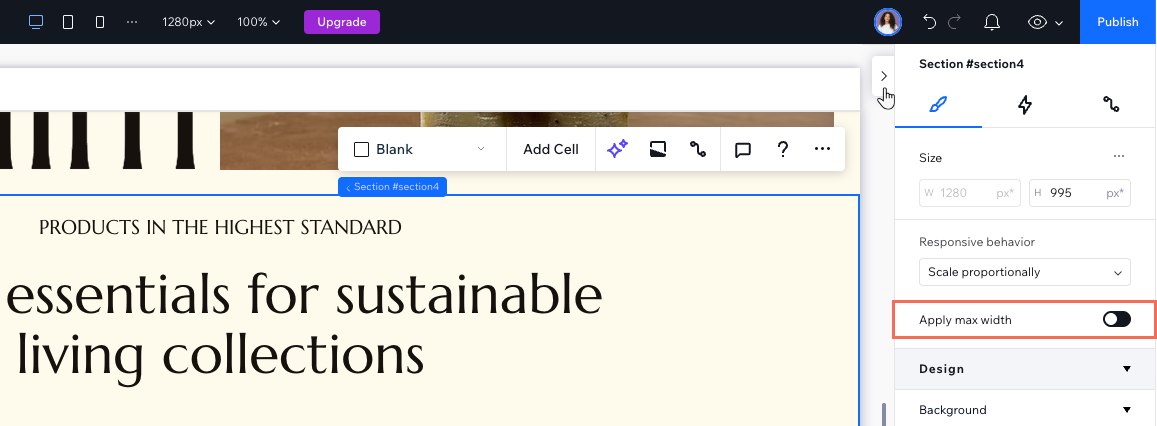
किसी पेज या सेक्शन को बाहर रखने के लिए:
- संबंधित सेक्शन चुनें।
- एडिटर के ऊपर दाईं ओर मौजूद ओपन इंस्पेक्टर आइकन
 पर क्लिक करें।
 - रिस्पॉन्सिव बिहेवियर के नीचे अप्लाई मैक्स विड्थ टॉगल को बंद करें।
क्या आप पूरे पेज को बाहर रखना चाहते हैं?
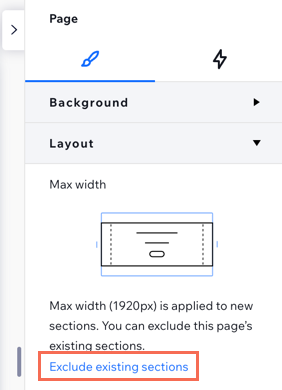
इंस्पेक्टर के ब्रेडक्रम्ब्स में पेज चुनें। इसके बाद,
लेआउट के नीचे
एक्सक्लूड एग्ज़िस्टिंग सेक्शंस पर क्लिक करें। ऐसा करने से पेज पर आपके
फ़िलहाल मौजूद सभी सेक्शन के लिए मैक्स विड्थ बंद हो जाती है।
पूरी साइट के लिए मैक्स विड्थ बंद करना
क्या आप हर पेज/सेक्शन पर मैक्स विड्थ डिसेबल करना चाहते हैं? आप इसे पूरी साइट के लिए ऑफ कर सकते हैं। ऐसा करने से सभी सेक्शन बड़ी स्क्रीन पर स्केल अप होते रहेंगे।
किसी साइट के लिए मैक्स विड्थ डिसेबल करने के लिए:
- एडिटर की बाईं ओर साइट स्टाइल्स पर क्लिक करें।
- मैक्स विड्थ टैब पर क्लिक करें।
- इसे डिसेबल करने के लिए अप्लाई टू साइट टॉगल पर क्लिक करें।
- कन्फर्म करने के लिए पॉप-अप में टर्न ऑफ पर क्लिक करें।
अपना फैसला बदलना चाहते हैं?
पूरी साइट पर मैक्स विड्थ अप्लाई करने के लिए, टॉगल को फिर से इनेबल करें।
एफएक्यू
ज़्यादा जानकारी के लिए, नीचे दिए गए किसी सवाल पर क्लिक करें।
अगर मैं मैक्स विड्थ सेट नहीं करूं, तो क्या होगा?
किसी पेज को मैक्स विड्थ से बाहर रखने के बाद नए सेक्शन जोड़ने पर क्या होता है?
क्या मैं मैक्स विड्थ की बाउंड्री के बाहर कोई एलिमेंट जोड़ सकता हूं?