स्टूडियो एडिटर: साइट कलर्स के साथ काम करना
स्टूडियो एडिटर में, आप एक ही सुविधाजनक पैनल से अपने क्लाइंट की पूरी साइट में इस्तेमाल होने वाले कलर्स मैनेज कर सकते हैं। इससे आप एक जैसा कलर लुक बना सकते हैं और काम करते समय तुरंत अपडेट कर सकते हैं।
मुझे साइट कलर्स कहां मिलेंगे?
साइट कलर्स को समझना
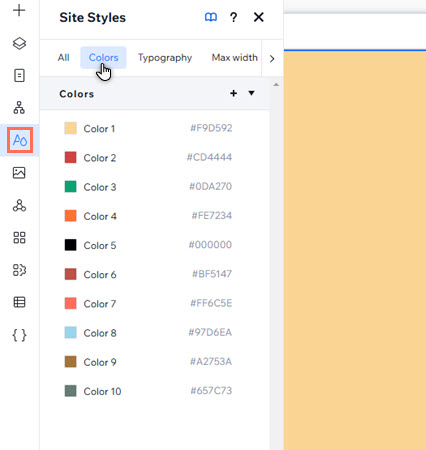
साइट स्टाइल्स पैनल का कलर्स टैब उस साइट में इस्तेमाल होने वाले कलर्स दिखाता है जिस पर आप काम कर रहे हैं। ये आम तौर पर कंपोनेंट्स से जुड़े होते हैं। बेहतर डिजाइन एक्सपीरियंस के लिए, आप इन्हें जोड़ सकते हैं, मैनेज कर सकते हैं और बदल सकते हैं।
शुरुआत में मिलने वाले साइट कलर्स की संख्या हर साइट टेंप्लेट और शुरुआत से बनाई गई साइट के हिसाब से अलग होती है। हालांकि, हर स्टूडियो साइट में कम से कम 6 डिफॉल्ट कलर्स होते हैं, जो पूरी साइट के खास एलिमेंट्स और ऐप्स से जुड़े होते हैं:
- कलर 1: एलिमेंट और ऐप के बैकग्राउंड पर लागू होने वाला प्राइमरी कलर (जैसे Wix Stores, Wix Online Programs वगैरह)।
- कलर 2: सेकेंडरी बैकग्राउंड कलर।
- कलर 3: यह 'डिसेबल्ड' स्टेट वाले एक्शन/एलिमेंट्स पर लागू होने वाला डिफॉल्ट कलर है। उदाहरण के लिए, Wix Bookings कैलेंडर में उपलब्ध न होने वाली तारीखें।
- कलर 4: टेक्स्ट एलिमेंट्स और दूसरे एलिमेंट्स व ऐप्स में मौजूद टेक्स्ट का सेकेंडरी कलर।
- कलर 5: साइट पर टेक्स्ट का प्राइमरी कलर।
- कलर 6: साइट पर लिंक्स और एक्शन का कलर।
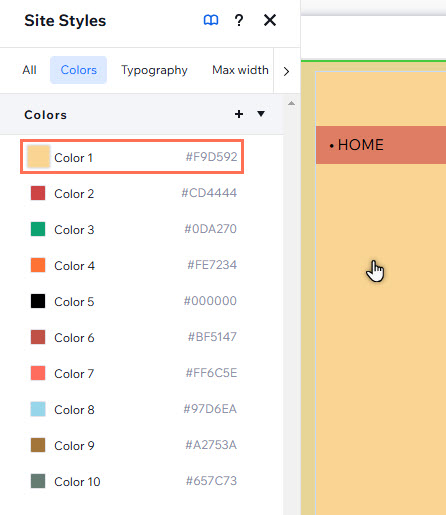
उदाहरण के लिए, नीचे दिए गए स्क्रीनशॉट में कलर 1 हेडर के बैकग्राउंड कलर के रूप में अपने-आप लागू होता है।
ध्यान दें:
- आपके चुने गए टेंप्लेट के हिसाब से, पैनल में इन कलर्स के नाम अलग हो सकते हैं। उदाहरण के लिए, 'कलर 1' का नाम 'प्राइमरी बैकग्राउंड' हो सकता है। नाम चाहे जो भी हो, सभी स्टूडियो एडिटर साइट्स में डिफॉल्ट कलर्स उसी क्रम में समान एलिमेंट्स/ऐप्स से जुड़े होते हैं।
- किसी साइट में अधिकतम 25 साइट कलर्स हो सकते हैं।
साइट कलर्स एडिट करना
अपनी डिजाइन की जरूरतों के हिसाब से साइट स्टाइल्स पैनल में साइट कलर्स कस्टमाइज करें और अपने क्लाइंट की ब्रांडिंग को मजबूत बनाएं।
जरूरी:
किसी कलर को बदलने से उससे जुड़े एलिमेंट्स तुरंत अपडेट हो जाते हैं—जैसे पहले जोड़े गए थीम वाले एलिमेंट्स या वे एलिमेंट्स जिनमें आपने इस कलर का इस्तेमाल किया है।
साइट कलर्स एडिट करने के लिए:
- एडिटर के बाईं ओर साइट स्टाइल्स
 पर क्लिक करें।
 - कलर्स टैब चुनें।
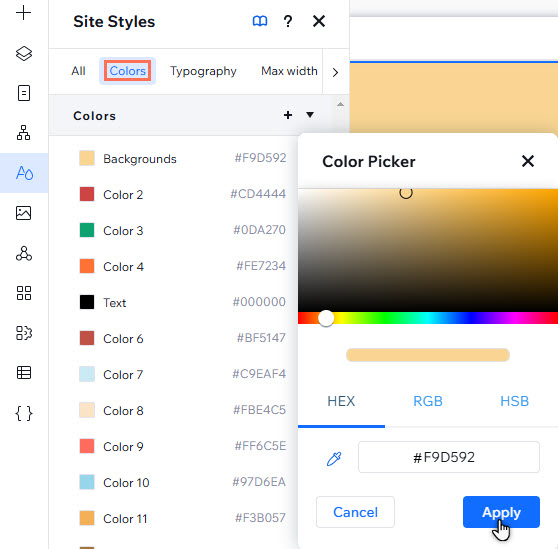
- जिस कलर को एडजस्ट करना है, उस पर क्लिक करें।
- कलर चुनने के लिए, इनमें से कोई एक ऑप्शन चुनें:
- अपने कर्सर से पिकर में नया कलर चुनें।
- संबंधित फील्ड में HEX, RGB या HSB की जानकारी डालें।
- अपनी स्क्रीन पर कहीं से भी नया कलर चुनने के लिए, ड्रॉपर
पर क्लिक करें।
- अप्लाई पर क्लिक करें।
साइट कलर्स मैनेज करना
साइट कलर्स मैनेज करने से डिजाइन प्रोसेस आसान हो जाता है। कलर्स को आसानी से ढूंढने के लिए उन्हें रिनेम करें या साइट पर तुरंत बदलाव करने के लिए उन्हें रिप्लेस करें।
साइट कलर्स मैनेज करने के लिए:
- एडिटर के बाईं ओर साइट स्टाइल्स पर क्लिक करें।
- कलर्स टैब चुनें।
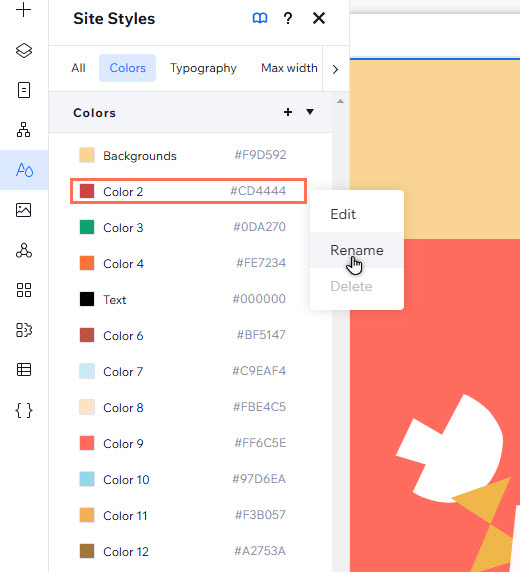
- संबंधित कलर पर होवर करें और मोर एक्शंस आइकन
पर क्लिक करें।
- चुनें कि आप क्या करना चाहते हैं:
- कलर का नाम बदलें:
- रीनेम पर क्लिक करें।
- फील्ड में कलर का नया नाम डालें।
- डिलीट/रिप्लेस:
- डिलीट पर क्लिक करें।
- पिकर से रिप्लेसमेंट कलर चुनें।
- अप्लाई पर क्लिक करें।
- कलर का नाम बदलें:
कलर डिलीट/रिप्लेस नहीं कर पा रहे हैं?
- कुछ शेड्स साइट पर Wix ऐप्स और एलिमेंट्स के डिफॉल्ट कलर के तौर पर इस्तेमाल होते हैं, इसलिए डिलीट ऑप्शन ग्रे आउट होता है। हालांकि, कलर रिप्लेस करने के लिए आप पैनल में उस पर क्लिक कर सकते हैं।
- जिन शेड्स को डिफॉल्ट कलर के तौर पर सेट नहीं किया गया है, वे भी साइट पर इस्तेमाल हो सकते हैं। इसलिए, आपको कलर डिलीट करने के बजाय उसे रिप्लेस करने के लिए कहा जाता है।
एलिमेंट्स पर साइट कलर्स अप्लाई करना
कलर्स को कैटेगरी असाइन करने पर, वे ऐड एलिमेंट्स पैनल में कुछ थीम वाले एलिमेंट्स (जैसे, स्टाइल किए गए टेक्स्ट एलिमेंट्स) पर अपने-आप लागू हो जाते हैं। आप इंस्पेक्टर पैनल से कैनवास पर मौजूद एलिमेंट्स पर भी साइट कलर्स लागू कर सकते हैं।
जानकारी के लिए:
अगर एलिमेंट में 1 से ज़्यादा कलर्स हैं, तो हर कलर बॉक्स पर क्लिक करके उसके शेड को कस्टमाइज़ कर सकते हैं।
एलिमेंट्स पर साइट कलर्स लागू करने के लिए:
- संबंधित एलिमेंट चुनें।
- एडिटर में सबसे ऊपर दाईं ओर मौजूद ओपन इंस्पेक्टर आइकन
 पर क्लिक करें।

- कलर पिकर खोलने के लिए, डिज़ाइन के नीचे दिए गए कलर बॉक्स पर क्लिक करें।
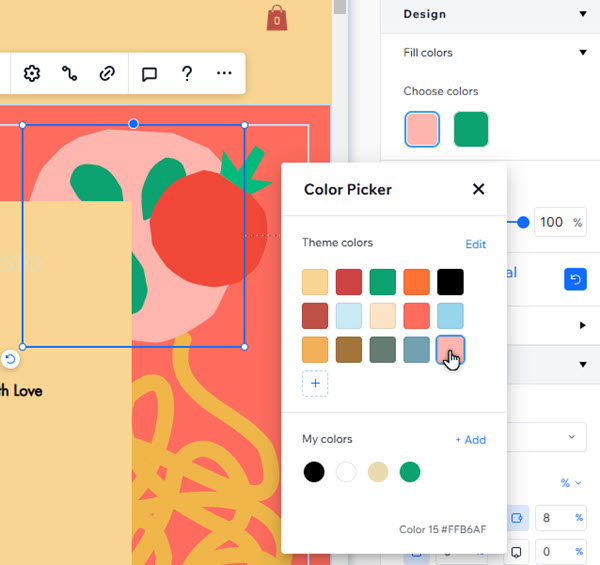
- कलर लागू करने के लिए, थीम कलर्स में से कोई शेड चुनें।