


Studio एडिटर: साइट टाइपोग्राफी के साथ काम करना
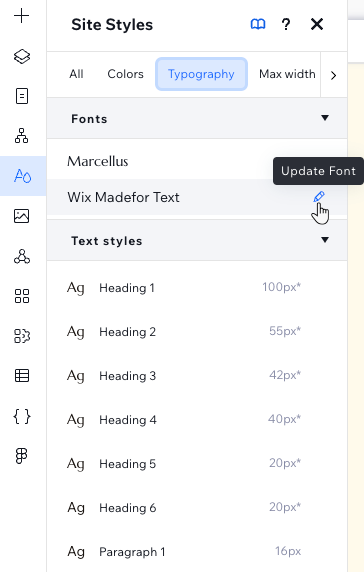
साइट की टाइपोग्राफी सेट करने से आपके क्लाइंट की पूरी साइट पर डिज़ाइन एक जैसा दिखेगा। साइट स्टाइल्स पैनल में यह एरिया
फ़ॉन्ट्स और
टेक्स्ट स्टाइल्स में बंटा है। मनचाहा लुक पाने के लिए, आप इन्हें अलग-अलग कस्टमाइज़ कर सकते हैं।
साइट की टाइपोग्राफी कैसे एक्सेस करें?
फ़ॉन्ट्स और पाठ की शैलियाँ
फ़ॉन्ट्स सेक्शन में वे सभी फ़ॉन्ट्स दिखते हैं जिनका इस्तेमाल साइट की पाठ की शैलियों में किया गया है।
फ़ॉन्ट्स सेक्शन में कोई फ़ॉन्ट बदलने से, पुराने फ़ॉन्ट का इस्तेमाल करने वाली सभी पाठ की शैलियाँ अपने-आप अपडेट हो जाती हैं।
टेक्स्ट स्टाइल्स का मतलब साइट पर इस्तेमाल किए गए अलग-अलग टेक्स्ट टाइप हैं, जैसे हेडिंग 2 और पैराग्राफ 1।
सुझाव:
H1 से H6 तक ऐसे
हेडिंग टैग हैं जो इन टाइटल्स को अपने-आप असाइन किए जाते हैं। हेडिंग टैग के अनुसार टाइटल्स की ऊपर से नीचे वाली हायरार्की बनाए रखने से SEO और एक्सेसिबिलिटी, दोनों बेहतर होते हैं।
साइट की टाइपोग्राफी अपडेट करना
अपने क्लाइंट की पूरी साइट की टाइपोग्राफी अपडेट करके डिज़ाइन को नया लुक दें। आप साइट के फ़ॉन्ट्स बदल सकते हैं या 9 अलग-अलग पाठ की शैलियों का लुक एडजस्ट कर सकते हैं—6 हेडिंग और 3 पैराग्राफ।
पाठ की शैलियाँ/फ़ॉन्ट्स अपडेट करने पर क्या होता है?
टाइपोग्राफी अपडेट करने के लिए:
- एडिटर के बाईं ओर साइट स्टाइल्स
 पर क्लिक करें।
 - टाइपोग्राफी टैब पर क्लिक करें।
- चुनें कि आप क्या कस्टमाइज़ करना चाहते हैं—फ़ॉन्ट या पाठ की शैली:
- फ़ॉन्ट:
- फ़ॉन्ट्स के नीचे उस फ़ॉन्ट पर क्लिक करें जिसे आप अपडेट करना चाहते हैं।
- ड्रॉप-डाउन से नया फ़ॉन्ट चुनें।
- नया फ़ॉन्ट लागू करने के लिए, अपडेट पर क्लिक करें।
- पाठ की शैली:
- टेक्स्ट स्टाइल्स के नीचे उस पाठ की शैली पर क्लिक करें जिसे आप अपडेट करना चाहते हैं।
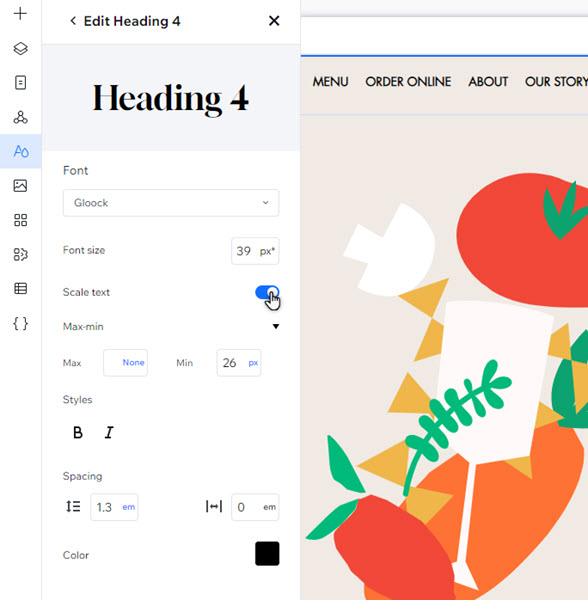
- पाठ की शैली को अपनी पसंद के अनुसार कस्टमाइज़ करें:
- ड्रॉप-डाउन से नया फ़ॉन्ट चुनें।
- फ़ॉन्ट साइज़ चुनें।
- टेक्स्ट को अनुपात में स्केल करें, ताकि यह हर स्क्रीन साइज़ पर सही दिखे। साथ ही, इसकी अधिकतम और न्यूनतम साइज़ px (पिक्सेल) में सेट करें।
- टेक्स्ट को बोल्ड और/या तिरछा करें।
- लाइन और कैरेक्टर स्पेसिंग सेट करें।
- टेक्स्ट का रंग चुनें।
- मुख्य पैनल पर वापस जाने के लिए, ऊपर बाईं ओर एरो आइकन
पर क्लिक करें।
- फ़ॉन्ट:
पेज पर टेक्स्ट स्टाइल लागू करना
अपने क्लाइंट की साइट टाइपोग्राफी सेट करने के बाद, आप संबंधित फ़ॉन्ट और टेक्स्ट स्टाइल वाले टेक्स्ट एलिमेंट आसानी से जोड़ सकते हैं।
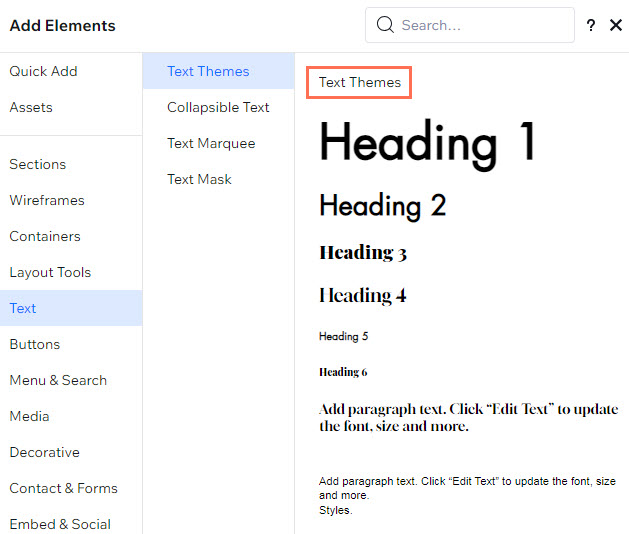
थीम वाले टाइटल और पैराग्राफ जोड़ने के लिए, ऐड एलिमेंट्स पैनल पर जाएं।
टेक्स्ट पर क्लिक करें और
टेक्स्ट थीम्स के नीचे मौजूद संबंधित स्टाइल को खींचकर अपनी पसंद की जगह पर छोड़ें।
थीम वाले एलिमेंट साइट टाइपोग्राफी से कनेक्ट होते हैं। इसलिए, साइट स्टाइल्स पैनल में बदलाव करने पर वे अपने-आप अपडेट हो जाएंगे।
टेक्स्ट एलिमेंट पर स्टाइल लागू करना
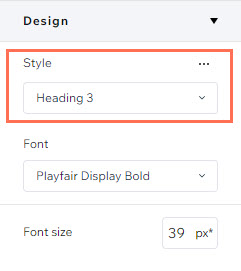
आप पेज पर पहले से मौजूद टेक्स्ट एलिमेंट पर भी स्टाइल लागू कर सकते हैं। एलिमेंट पर
एडिट टेक्स्ट पर क्लिक करें और
इंस्पेक्टर में मौजूद ड्रॉप-डाउन से संबंधित
स्टाइल चुनें।
इससे एलिमेंट चुनी गई टेक्स्ट स्टाइल से कनेक्ट हो जाता है। इसका मतलब है कि साइट स्टाइल्स पैनल में इस स्टाइल में बदलाव करने पर एलिमेंट अपने-आप अपडेट हो जाएगा।
टेक्स्ट स्टाइल्स को ओवरराइड करना
किसी टेक्स्ट एलिमेंट के लिए स्टाइल (थीम) चुनने के बाद उसका डिज़ाइन बदलने पर, आप एक "डिज़ाइन ओवरराइड" बनाते हैं। इसका मतलब है कि चुनी गई स्टाइल के अपडेट इस टेक्स्ट एलिमेंट पर लागू नहीं होंगे।
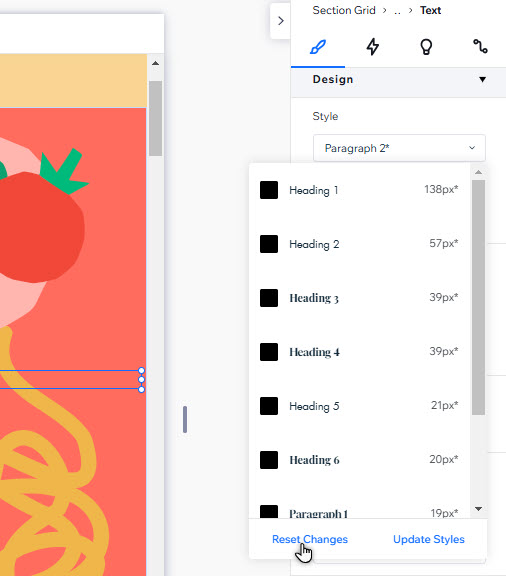
ओवरराइड वाले टेक्स्ट एलिमेंट्स को उनकी ओरिजिनल स्टाइल पर रीसेट किया जा सकता है।
स्टाइल ड्रॉप-डाउन पर क्लिक करें और
रीसेट चेंजेस चुनें।
अपने किए गए ओवरराइड्स को मौजूदा टेक्स्ट स्टाइल पर लागू करने के लिए, आप
अपडेट स्टाइल्स भी चुन सकते हैं। ऐसा करने से आपके क्लाइंट की पूरी साइट पर इस स्टाइल वाले सभी टेक्स्ट एलिमेंट्स भी अपडेट हो जाएंगे।
फ़ॉलबैक फ़ॉन्ट्स इनेबल करना
क्या आप हैवी कस्टम फ़ॉन्ट्स इस्तेमाल कर रहे हैं? साइट की परफ़ॉर्मेंस ऑप्टिमाइज़ करने के लिए फ़ॉलबैक फ़ॉन्ट्स इनेबल करें। ये फ़ॉन्ट्स जल्दी लोड होते हैं और बैकग्राउंड में आपके कस्टम फ़ॉन्ट्स डाउनलोड होने तक लाइव साइट पर कुछ समय के लिए दिखते हैं।
फ़ॉलबैक फ़ॉन्ट्स के बारे में और जानें
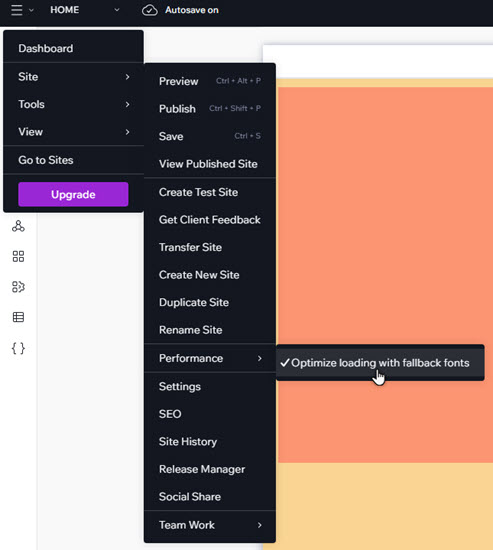
फ़ॉलबैक फ़ॉन्ट्स इनेबल करने के लिए:
- अपने एडिटर पर जाएं।
- ऊपर बाईं ओर मौजूद Wix स्टूडियो आइकन
 पर क्लिक करें।
 - साइट पर होवर करें।
- परफ़ॉर्मेंस पर क्लिक करें।
- इसे इनेबल करने के लिए ऑप्टिमाइज़ लोडिंग विद फ़ॉलबैक फ़ॉन्ट्स पर क्लिक करें।
ध्यान रखें:
सेटिंग इनेबल होने पर उसमें एक टिक दिखाई देता है।