अपने पेज के हेडिंग टैग मैनेज करना
हेडिंग टैग आपकी वेबसाइट के HTML कोड में मौजूद एलिमेंट होते हैं, जो आपके पेज की हेडिंग दिखाते हैं। इन टैग की हायरार्की ऊपर से नीचे तक H1 (हेडिंग 1) से H6 (हेडिंग 6) तक होती है।
हेडिंग से आपकी वेबसाइट पर आने वाले लोगों को यह समझने में मदद मिलती है कि हर पेज किस बारे में है। इससे आपकी वेबसाइट का सर्च इंजन ऑप्टिमाइजेशन भी बेहतर हो सकता है। ये गूगल के AI ओवरव्यू और चैटजीपीटी जैसे AI टूल को आपका कंटेंट समझने और उसे कोट करने में भी मदद करती हैं। हर सेक्शन में साफ हेडिंग रखने और एक खास टॉपिक कवर करने से AI टूल के उस सेक्शन को जवाब के तौर पर दिखाने की संभावना बढ़ जाती है।
किसी पेज के कंटेंट को सेक्शन और सब-सेक्शन में बांटने के लिए, आप अलग-अलग लेवल के हेडिंग टैग को टाइटल के तौर पर इस्तेमाल कर सकते हैं। उदाहरण के लिए,
अपनी Wix ब्लॉग पोस्ट में सेक्शन टाइटल के लिए H2 टैग और सब-सेक्शन टाइटल के लिए H3 टैग इस्तेमाल कर सकते हैं।
जरूरी:
हेडिंग टैग आपकी वेबसाइट की एक्सेसिबिलिटी के लिए जरूरी हैं। इनसे वेब ब्राउजर और स्क्रीन रीडर को यह समझने में मदद मिलती है कि आपकी वेबसाइट कैसे व्यवस्थित है और कंटेंट को किस तरह दिखाना है।
एक्सेसिबिलिटी के बारे में और जानें
अपने पेज पर हेडिंग टैग जोड़ना
आप अपने एडिटर में अपनी वेबसाइट के पेज पर हेडिंग टैग यानी HTML टैग जोड़ सकते हैं।
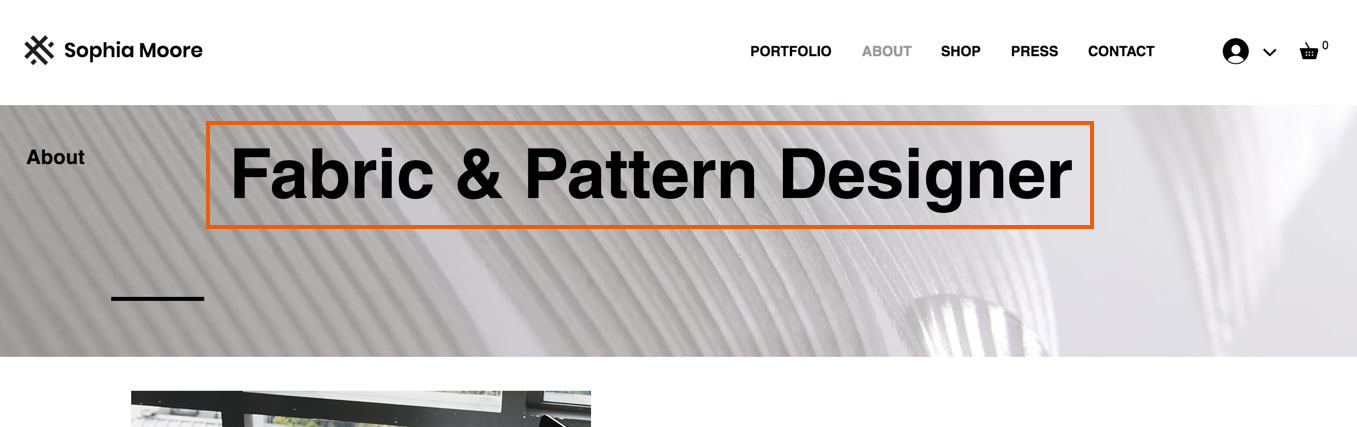
उदाहरण के लिए, आप अपने पेज के सबसे ऊपर H1 टैग जोड़ सकते हैं। H1 हेडिंग टैग हर पेज के टाइटल के तौर पर काम करता है। यह किसी अखबार के पेज की हेडलाइन की तरह, पेज की मुख्य हेडलाइन होता है।
जरूरी:
- टेक्स्ट की एक से ज्यादा लाइन को हेडिंग टैग असाइन करने या शब्दों के बीच लाइन ब्रेक जोड़ने के लिए, शिफ्ट + एंटर दबाएं।
- पक्का करें कि H1 टेक्स्ट थीम पर कोई खाली लाइन ब्रेक सेट न हो, क्योंकि इससे खाली H1 टैग बनते हैं।
H1 टैग जोड़ने के लिए:
Wix Editor
Studio Editor
Wix Harmony Editor
- अपने एडिटर पर जाएं।
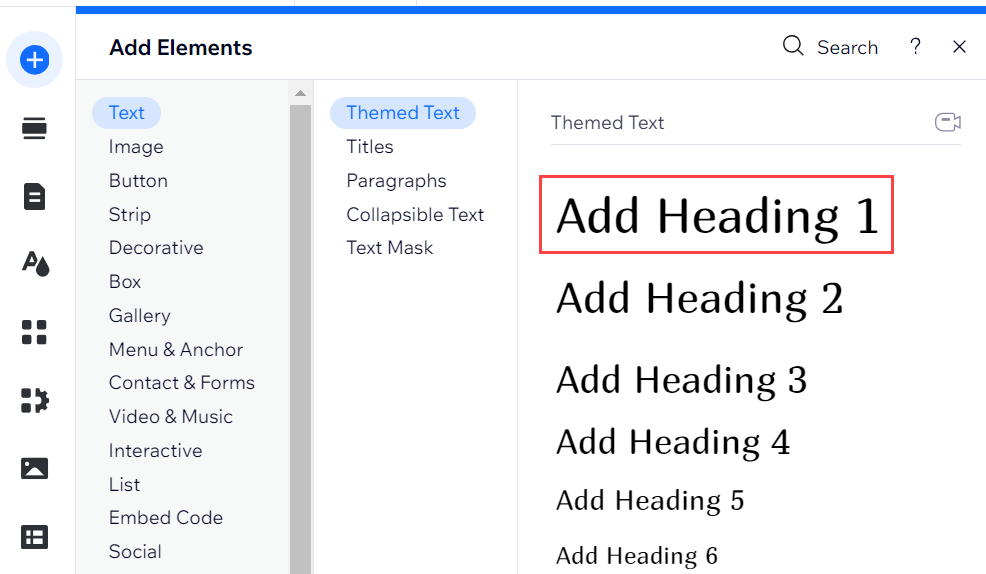
- एडिटर की बाईं ओर ऐड एलिमेंट्स
 पर क्लिक करें।
 - टेक्स्ट पर क्लिक करें।
- ऐड हेडिंग 1 पर क्लिक करें और उसे ड्रैग करके अपनी वेबसाइट के पेज पर लाएं।
- टेक्स्ट एलिमेंट पर क्लिक करें और अपनी हेडलाइन डालें।
अपने टेक्स्ट के हेडिंग टैग की हायरार्की बदलना
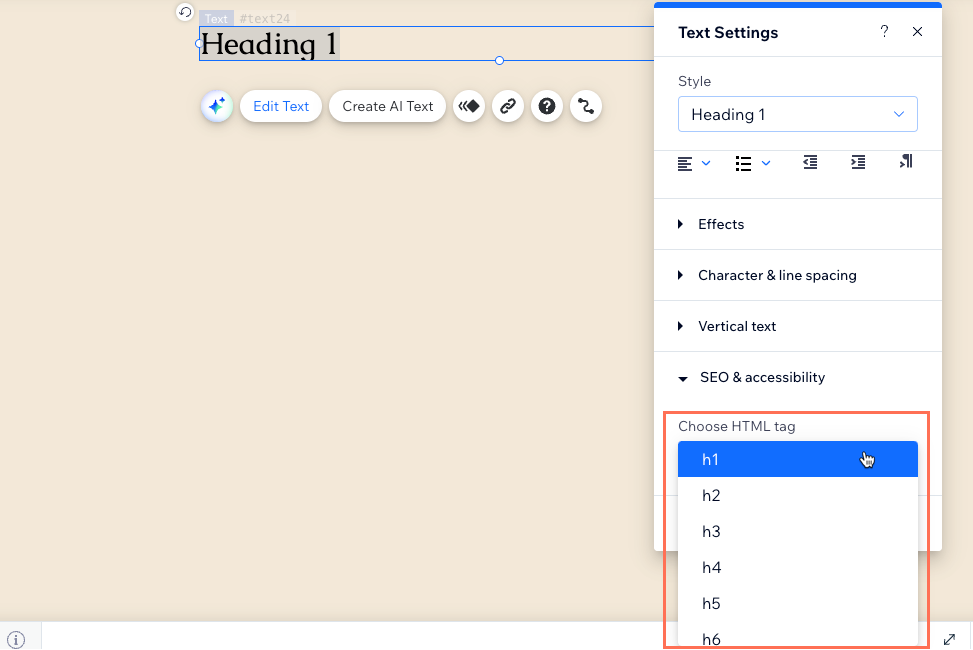
आप किसी टेक्स्ट के हेडिंग टैग की हायरार्की को उसके कंटेंट या डिजाइन पर असर डाले बिना बदल सकते हैं। उदाहरण के लिए, आप किसी टाइटल के हेडिंग टैग को H1 से H4 में बदल सकते हैं। इससे आप अपने टेक्स्ट का लुक पहले जैसा रखते हुए अपने पेज को फिर से स्ट्रक्चर कर सकते हैं।
अपने हेडिंग टैग की हायरार्की बदलने के लिए:
Wix Editor
Studio Editor
Wix Harmony Editor
- अपने एडिटर पर जाएं।
- संबंधित टेक्स्ट एलिमेंट चुनें।
- एडिट टेक्स्ट पर क्लिक करें।
- SEO और एक्सेसिबिलिटी पर क्लिक करें।
- चूज HTML टैग ड्रॉप-डाउन से नया हेडिंग टैग चुनें।
अपने हेडिंग टैग कस्टमाइज़ करना
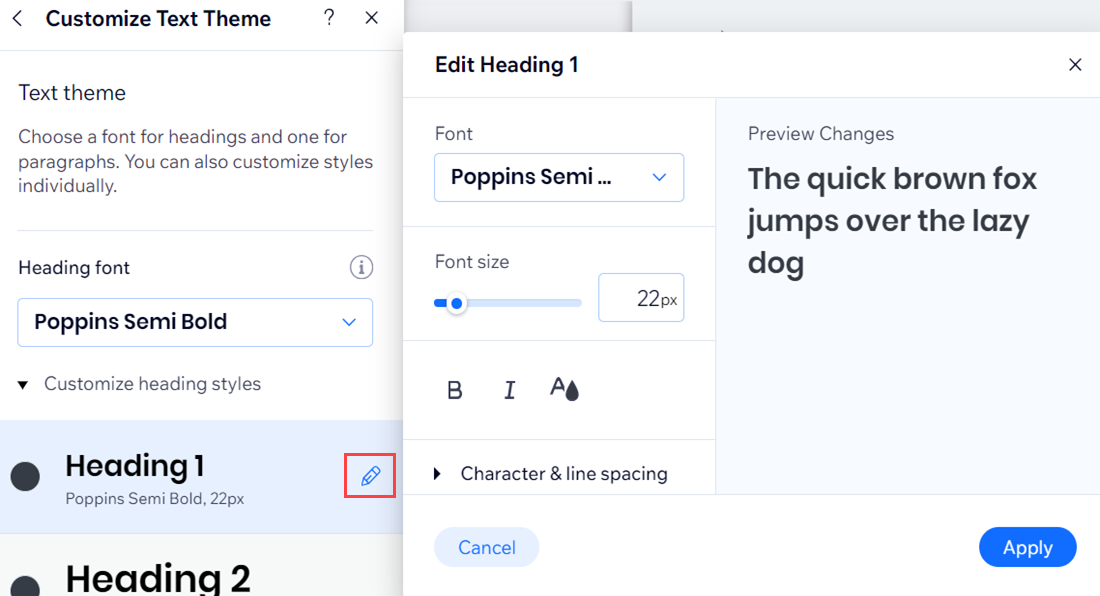
आप अपने एडिटर में हेडिंग टैग का फॉन्ट, कलर, फॉन्ट साइज और टेक्स्ट स्टाइल बदल सकते हैं। इसे सेव करने के बाद, बदलाव आपकी पूरी साइट पर लागू हो जाता है।
हेडिंग टैग कस्टमाइज़ करने के लिए:
Wix Editor
Studio Editor
Wix Harmony Editor
- अपने एडिटर पर जाएं।
- पेज के टाइटल के तौर पर इस्तेमाल किए गए टेक्स्ट बॉक्स पर क्लिक करें।
- एडिट टेक्स्ट पर क्लिक करें।
- स्टाइल ड्रॉप-डाउन पर क्लिक करें और नीचे एडिट थीम चुनें।
- दिए गए ऑप्शन का इस्तेमाल करके हेडिंग थीम कस्टमाइज़ करें। आप फॉन्ट, कलर और फॉर्मेटिंग बदल सकते हैं।
टिप: ज़रूरत पड़ने पर, टेक्स्ट थीम को हाल ही में सेव किए गए वर्जन पर वापस लाने के लिए नीचे रीसेट टू थीम पर क्लिक करें। - अप्लाई पर क्लिक करें।
अपने पेज के सोर्स कोड में हेडिंग टैग्स देखना
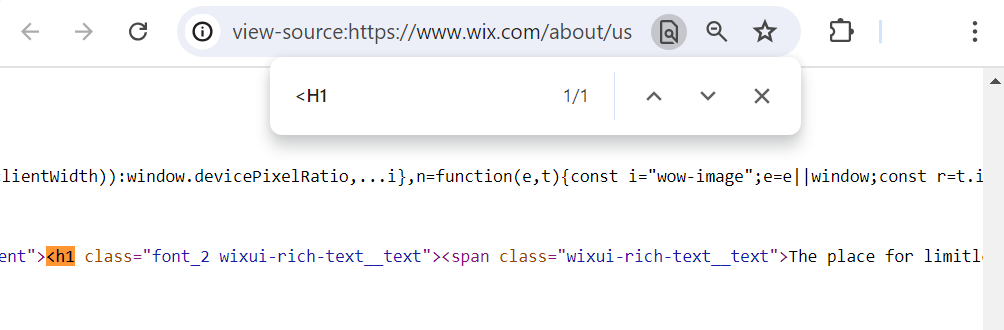
आप सोर्स कोड चेक करके यह पक्का कर सकते हैं कि आपके पेज के लिए सही हेडिंग टैग्स दिख रहे हैं।
सोर्स कोड में अपने पेज के हेडिंग टैग्स देखने के लिए:
- अपनी लाइव साइट पर संबंधित पेज का सोर्स कोड एक्सेस करें।
- सर्च बार खोलने के लिए Ctrl + F दबाएं।
- हेडिंग टैग खोजने के लिए सर्च बार में