header-logo
Wix के साथ शुरुआत करनाWix के साथ अपनी वेबसाइट और बिज़नेस बनाएँअपनी वेबसाइट बनाने, टेम्पलेट कस्टमाइज़ करने, या अपनी ऑनलाइन प्रेज़ेंस बेहतर बनाने के लिए प्रोफ़ेशनल्स को हायर करने के लिए हमारे AIटूल्स देखे
वेबसाइट बनानापढ़ें कि Wix एडिटर का इस्तेमाल कैसे करें और अपनी साइट पर कंटेंट कैसे मैनेज करें। जानें कि अपने विज़िटर्स की प्राइवेसी कैसे सुरक्षित रखें और अपनी साइट को एक्सेसिबल कैसे बनाएं।
अकाउंट और बिलिंगअपनी अकाउंट सेटिंग्स देखें, अपने सब्सक्रिप्शन और प्लान मैनेज करें और अपने इनवॉइस समझें.
Wix मोबाइल ऐप का इस्तेमाल करनाअपने बिज़नेस को चलते-फिरते अच्छे से चलाने के लिए हमारे मोबाइल ऐप्स का इस्तेमाल करें और अपनी साइट के मेंबर्स के टच में रहने के लिए एक खास ऐप सेट अप करें।
डोमेन कनेक्ट करनाअपनी साइट के लिए डोमेन खरीदने, कनेक्ट करने या ट्रांसफर करने का तरीका जानने के लिए हमारे स्टेप-बाय-स्टेप गाइड को फॉलो करें, और जानें कि अपनी साइट का डेटा कैसे सुरक्षित रखें।
अपना बिज़नेस मैनेज़ करनाअपने बिज़नेस और वेब प्रेजेंस को बढ़ाने के लिए टूल्स लें। अपनी खास ज़रूरतों के लिए सही टूल्स ढूंढें, ऑनलाइन पेमेंट सेट अप करें और अपनी साइट के एनालिटिक्स पर नज़र रखें।
अपनी साईट प्रमोट करना सर्च इंजन पर इसे प्रमोट करके, ईमेल भेजकर और पेड ऐड चलाकर अपनी साइट को ज़्यादा विज़िबल बनाना सीखें। प्रैक्टिकल टिप्स से अपनी ऑनलाइन प्रेजेंस को बेहतर बनाएं।
स्टूडियो, पार्टनर और एंटरप्राइअपने स्टूडियो या एंटरप्राइज़ अकाउंट का ज़्यादा से ज़्यादा फ़ायदा उठाएँ, एडवांस्ड फ़ीचर्स के साथ जो आपको ज़्यादा अच्छे से काम करने में मदद करेंगे.
और अधिक मदद की आवश्यकता है?साइट परफॉर्मेंस और टेक्निकल दिक्कतों के लिए सॉल्यूशन ढूंढें, उन दिक्कतों के बारे में जानें जिन्हें हम ठीक करने पर काम कर रहे हैं या मदद के लिए हमसे कॉन्टैक्ट करें।
placeholder-preview-image
Wix Learnहमारे कोर्सेज़ और ट्यूटोरियल के ज़रिए अपने स्किल्स का विकास करें।
Wix ब्लॉगवेब डिज़ाइन, मार्केटिंग आदि के लिए सुझाव पाएं।
SEO लर्निंग हबसर्च इंजन से ऑर्गेनिक साइट ट्रैफिक बढ़ाना सीखें।
वेबसाइट विकासहमारे फ़ुल-स्टैक प्लेटफ़ॉर्म का उपयोग करके एक कस्टम साइट बनाएं।
किसी प्रोफेशनल को अपॉइन्ट करेंअपने लक्ष्यों तक पहुँचने में मदद के लिए किसी एक्सपर्ट से संपर्क करें।
placeholder-preview-image

सर्च इंजन की तरह अपने पेज का सोर्स कोड देखना

Wix साइटें आपके पेजों के HTML कोड को उस वर्जन में बदलने के लिए सर्वर साइड रेंडरिंग (SSR) का इस्तेमाल करती हैं जिसे आपके विजिटर्स अपने ब्राउज़र में देखते हैं।
जब सर्च इंजन आपके पेजों को क्रॉल और इंडेक्स करते हैं, तो SSR उन्हें आपके पेजों का सारा कंटेंट आसानी से प्राप्त करने में भी मदद कर सकता है। इसमें मेटा टैग जैसे उपयोगी SEO कंटेंट शामिल हैं जो आपके पेज के सोर्स कोड में होते हैं, लेकिन रेंडर किए गए पेज पर दिखाई नहीं देते हैं।
आप अपने ब्राउज़र की सेटिंग्स में यूजर एजेंट (user agent) बदलकर अपने पेज का सोर्स कोड वैसे ही देख सकते हैं जैसे सर्च इंजन देखते हैं। यूजर एजेंट यह पहचानने में मदद करता है कि आप कौन सा ब्राउज़र इस्तेमाल कर रहे हैं। जब आप अपने यूजर एजेंट के रूप में Googlebot जैसे वेब क्रॉलर बॉट को चुनते हैं, तो आप वही सटीक कंटेंट देख सकते हैं जिसे बॉट क्रॉल करता है।

Google Chrome में अपने पेज का सोर्स कोड देखना

सर्च इंजन जिस तरह से आपके पेज का सोर्स कोड देखते हैं, उसे देखने के लिए आप Google Chrome के डेवलपर टूल्स का इस्तेमाल कर सकते हैं।

Google Chrome का उपयोग करके देखने के लिए:

  1. Google Chrome में अपनी साइट का संबंधित पेज खोलें।
  2. पेज का सोर्स कोड व्यू खोलें:
    • Windows: पेज पर राइट-क्लिक करें और View page source (या View source) चुनें। इसके अलावा, आप अपने कीबोर्ड पर Ctrl + U दबा सकते हैं।
    • Mac: अपने कीबोर्ड पर Cmd + Option + U दबाएं।
  3. डेवलपर टूल्स खोलें:
    • Windows: अपने कीबोर्ड पर F12 की (key) दबाएं।
    • Mac: अपने कीबोर्ड पर Cmd + Option + I दबाएं।
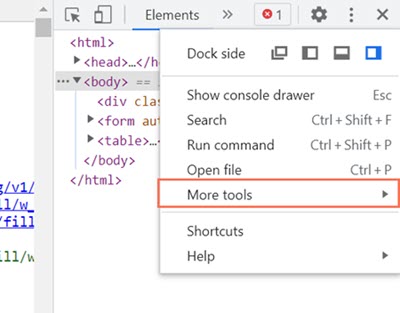
  4. ऊपर दाईं ओर Customize and Control DevTools आइकन पर क्लिक करें।
  5. More tools पर होवर करें और Network conditions चुनें।
Google Chrome के डेवलपर टूल्स में More Tools चुनना
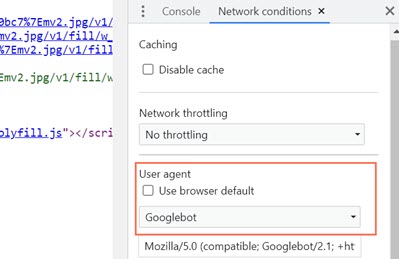
  1. User Agent के नीचे Use browser default को डीसिलेक्ट करें।
  2. ड्रॉप-डाउन मेनू से Googlebot चुनें।
Google Chrome में यूजर एजेंट के रूप में Googlebot को चुनना
  1. पेज को रिफ्रेश करें।

Safari में अपने पेज का सोर्स कोड देखना

सर्च इंजन जिस तरह से आपके पेज का कोड देखते हैं, उसे देखने के लिए आप Safari में Develop टैब का इस्तेमाल कर सकते हैं।

Safari का उपयोग करके देखने के लिए:

  1. टॉप मेनू में Safari पर क्लिक करें।
  2. Settings चुनें।
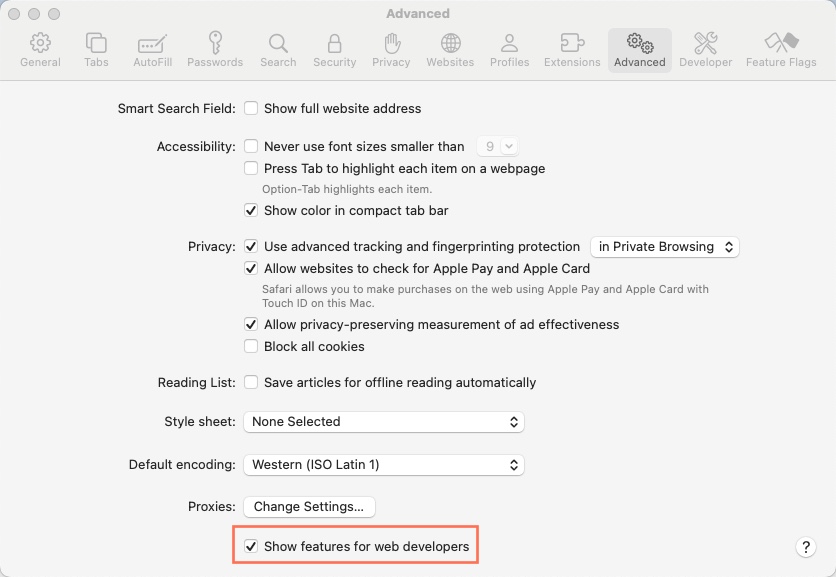
  3. Advanced चुनें।
  4. Show features for web developers चेकबॉक्स को सिलेक्ट करें।
Safari में सेटिंग्स पैनल का स्क्रीनशॉट जिसमें Show features for web developers चेकबॉक्स सिलेक्ट किया गया है।
एक बार जब आप चेकबॉक्स सिलेक्ट कर लेते हैं, तो टॉप मेनू में Develop दिखाई देने लगता है।
A screenshot of a top menu with Develop selected.
  1. Safari में अपनी साइट का संबंधित पेज खोलें।
  2. टॉप मेनू में Develop पर क्लिक करें।
  3. User Agent पर होवर करें।
  4. नीचे दिए गए Other को चुनें।
  5. फील्ड में दिए गए टेक्स्ट को इससे बदलें: Mozilla/5.0 AppleWebKit/537.36 (KHTML, like Gecko; compatible; Googlebot/2.1; +http://www.google.com/bot.html) Safari/537.36
  6. कन्फर्म करने के लिए OK पर क्लिक करें।