


एक्सेसिबिलिटी: एक्सेसिबिलिटी विज़ार्ड के बारे में
एक्सेसिबिलिटी विज़ार्ड एक ऐसा टूल है, जो आपकी साइट पर एक्सेसिबिलिटी से जुड़ी समस्याएं ढूंढने और उन्हें ठीक करने में आपकी मदद करता है। यह आपके एडिटर से साइट को स्कैन करता है और हर साइट विज़िटर और कस्टमर का अनुभव बेहतर बनाने के लिए ज़रूरी एक्शन के बारे में गाइड करता है।
ज़रूरी:
Wix अपने प्रोडक्ट्स और सर्विसेज़ को बेहतर बनाने के लिए लगातार काम करता है, लेकिन हम यह गारंटी नहीं दे सकते कि विज़ार्ड का इस्तेमाल करने के बाद आपकी साइट, आपके क्षेत्र के एक्सेसिबिलिटी कानूनों और नियमों का पालन करेगी। यह पक्का करने के लिए कि आपकी साइट आपके क्षेत्र के स्टैंडर्ड्स को पूरा करती है, हमारा सुझाव है कि आप किसी एक्सेसिबिलिटी एक्सपर्ट से सलाह लें।
पूरी जानकारी पाएं
जब आप एक्सेसिबिलिटी विज़ार्ड से किसी साइट को स्कैन करते हैं, तो नतीजे 2 टैब में दिखते हैं: डिटेक्टेड इश्यूज़ और मैन्युअल टास्क।
हमने इन टास्क को वेब कंटेंट एक्सेसिबिलिटी गाइडलाइंस (WCAG) 2.2 के आधार पर तैयार किया है। इस डॉक्यूमेंट को वर्ल्ड वाइड वेब कंसोर्टियम (W3C) ने तैयार किया है और इसमें वेब एक्सेसिबिलिटी के इंटरनेशनल स्टैंडर्ड के बारे में बताया गया है।
इसलिए, एक्सेसिबिलिटी विज़ार्ड से साइट को स्कैन करने पर आपको उसकी एक्सेसिबिलिटी का बेहतर अंदाज़ा मिलता है और उसे बेहतर बनाने के लिए उपयोगी सुझाव भी दिखते हैं।
क्या आप जानते हैं?
आपके किए गए बदलाव विज़ार्ड में साथ-साथ सेव होते रहते हैं। इससे आप अपनी प्रोग्रेस खोए बिना टैब के बीच स्विच कर सकते हैं या विज़ार्ड से पूरी तरह बाहर निकल सकते हैं।
साइट बनाने के तरीके को ऑप्टिमाइज़ करें
विज़ार्ड को जो भी समस्याएं मिलती हैं, उन्हें वह डिटेक्टेड इश्यूज़ टैब में हाइलाइट करता है और साइट-लेवल और पेज-लेवल इश्यूज़ में बांट देता है।
साइट-लेवल इश्यूज़
ऐसी संभावित एक्सेसिबिलिटी रुकावटें हैं, जो पूरी साइट पर लागू होती हैं, जैसे साइट की मुख्य भाषा और DOM ऑर्डर। इन ऑप्शन का इस्तेमाल करने से आप पूरी साइट पर तेज़ी से बदलाव कर सकते हैं।
विज़ार्ड में हर पेज का अपना ड्रॉप-डाउन होता है, जिससे आप alt टेक्स्ट और कलर कंट्रास्ट जैसे खास कंटेंट और सेटिंग्स अपडेट कर सकते हैं। अगर आप अपनी साइट पर बिज़नेस सॉल्यूशंस का इस्तेमाल करते हैं, तो विज़ार्ड ऐप पेजों को भी स्कैन करता है, जैसे Stores और Blog, और समस्याओं के समाधान देता है।
डिटेक्टेड इश्यूज़ की मदद से आप साइट की एक्सेसिबिलिटी बेहतर बनाना शुरू कर सकते हैं और सभी के लिए एक समान अनुभव तैयार करने की दिशा में काम कर सकते हैं।
काम के समाधान पाएं
साइट की एक्सेसिबिलिटी का हर हिस्सा अहम है। मैन्युअल टास्क टैब में वे एक्शन या इश्यूज़ दिखते हैं, जिन्हें विज़ार्ड डिटेक्ट नहीं कर सकता। इससे आप साइट के ज़्यादा से ज़्यादा हिस्से की जांच कर सकते हैं।
इस टैब में एलिमेंट्स और सेटिंग्स को एडजस्ट करने के लिए डिटेल्ड गाइडलाइंस दी गई हैं, जैसे कलर का इस्तेमाल, ब्राउज़र ज़ूम वगैरह।
हर मैन्युअल टास्क को पूरा करने से क्लाइंट्स अपना बिज़नेस बढ़ा सकते हैं और विज़िटर्स को ज़्यादा एक्सेसिबल साइट अनुभव दे सकते हैं।
Wix Editor में एडवांस्ड टूल्स दिखाएं
क्या आप Wix Editor साइट पर कस्टम एलिमेंट्स या ऐप्लिकेशंस के साथ काम कर रहे हैं? अगर आपके पास साइट डेवलपमेंट का अनुभव और एक्सेसिबिलिटी के लिए साइट तैयार करने की एडवांस्ड जानकारी है, तो आप विज़ार्ड की मदद से tabindex और ARIA एट्रिब्यूट्स जैसी डेवलपर सेटिंग्स दिखा और एडजस्ट कर सकते हैं।
ज़रूरी:
- यह ऑप्शन सिर्फ Wix Editor साइटों पर उपलब्ध है।
- हमने ज़्यादातर एलिमेंट्स के लिए ARIA एट्रिब्यूट्स पहले से हार्डकोड किए हैं। इसलिए, हमारा सुझाव है कि जब तक ज़रूरी न हो, अपने एडिटर में एक्सेसिबिलिटी डेव टूल्स को छिपाकर रखें।
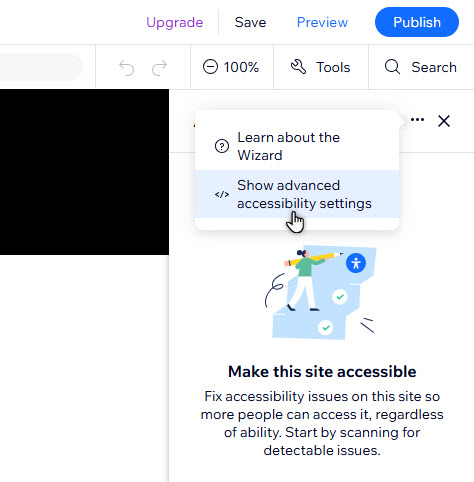
एक्सेसिबिलिटी डेव टूल्स दिखाने के लिए:
- अपने एडिटर पर जाएं।
- ऊपर सेटिंग्स पर क्लिक करें और एक्सेसिबिलिटी विज़र्ड चुनें।
- पैनल के ऊपर मोर ऐक्शंस आइकन
 पर क्लिक करें।
 - शो एडवांस्ड एक्सेसिबिलिटी सेटिंग्स चुनें।
- शो सेटिंग्स पर क्लिक करें।
अपने डैशबोर्ड से साइट्स मॉनिटर करें
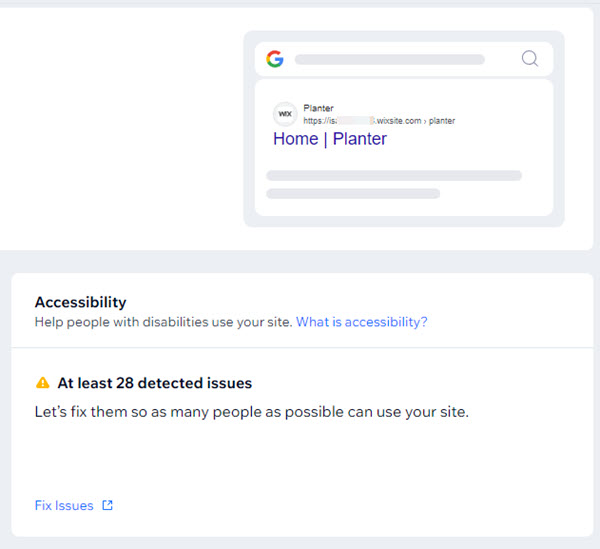
विज़र्ड, साइट के डैशबोर्ड में मौजूद
एक्सेसिबिलिटी मॉनिटर से कनेक्टेड है। यह टूल साइट के पब्लिश किए गए वर्ज़न को स्कैन करके संभावित समस्याओं को फ़्लैग करता है। इसे इस्तेमाल करने से आप अपनी साइट की एक्सेसिबिलिटी को लगातार बेहतर बना सकते हैं।
शुरू करने के लिए तैयार हैं?
अक्सर पूछे जाने वाले सवाल (FAQs)
विज़र्ड के बारे में ज़्यादा जानने के लिए कोई सवाल चुनें।
एक्सेसिबिलिटी विज़र्ड मल्टीलिंगुअल साइट्स के साथ कैसे काम करता है?
एक्सेसिबिलिटी विज़र्ड क्या स्कैन करता है?
विज़ार्ड किन पेजों और साइट कंटेंट को सपोर्ट नहीं करता?
मैं किसी साइट की एक्सेसिबिलिटी को और कैसे बेहतर बना सकता हूं?