
Wix गिफ़्ट कार्ड्स: एक ओवरव्यू
2 मिनट
ज़रूरी जानकारी:
- गिफ़्ट कार्ड्स अभी Wix स्टोर्स, Wix बुकिंग्स, Wix रेस्टोरेंट के ऑर्डर (नया) और Wix इवेंट्स के लिए उपलब्ध हैं।
- फ़िलहाल Wix गिफ़्ट कार्ड्स से मूल्य निर्धारण योजनाएं नहीं खरीदी जा सकतीं, जैसे Wix बुकिंग्स की सेवाओं या Wix इवेंट्स की मेंबरशिप के लिए।
अपनी साइट पर डिजिटल गिफ़्ट कार्ड्स ऑफ़र करके अपने बिज़नेस को आगे बढ़ाएं। कस्टमर्स आपके गिफ़्ट कार्ड पेज से कार्ड खरीद सकते हैं। इसके बाद, ऑनलाइन खरीदारी करते समय वे इन्हें रिडीम कर सकते हैं।

गिफ़्ट कार्ड्स कैसे काम करते हैं
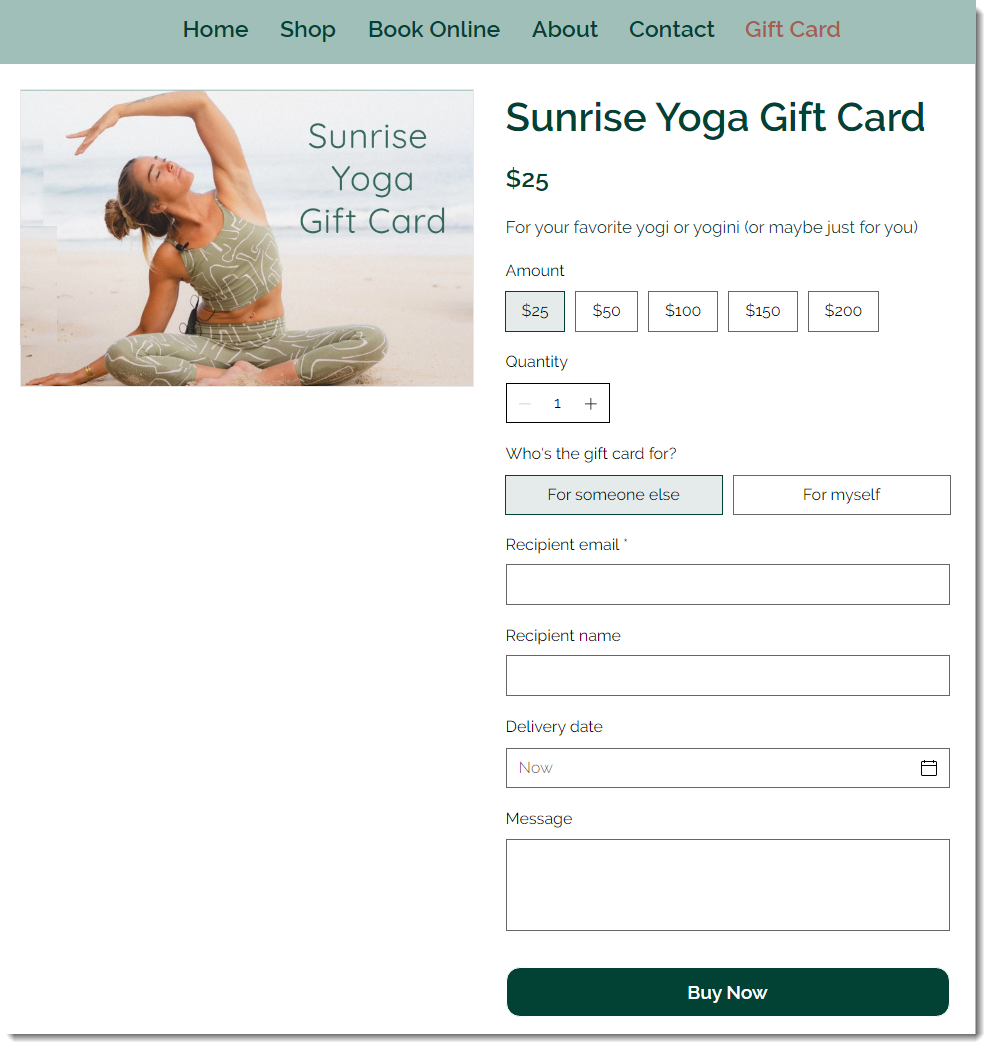
गिफ़्ट कार्ड्स सेट अप करने पर आपकी साइट में एक गिफ़्ट कार्ड पेज जुड़ जाता है। वहां कस्टमर्स गिफ़्ट कार्ड की रकम चुन सकते हैं, पाने वाले की डिटेल्स डाल सकते हैं और कार्ड की डिलीवरी का समय सेट कर सकते हैं।
इसके बाद, गिफ़्ट कार्ड पाने वाले को "आपको Michael Jones से एक गिफ़्ट कार्ड मिला है!" सब्जेक्ट लाइन वाला ईमेल मिलता है। इसमें संबंधित नाम दिखाया जाता है। उनका यूनीक गिफ़्ट कार्ड कोड ईमेल में दिया होता है।
ऑनलाइन पेमेंट करने के लिए, गिफ़्ट कार्ड पाने वाला व्यक्ति रिडीम अ गिफ़्ट कार्ड पर क्लिक करके अपना यूनीक गिफ़्ट कार्ड कोड डालता है। कस्टमर्स एक ही चेकआउट में ज़्यादा से ज़्यादा 5 गिफ़्ट कार्ड्स अप्लाई कर सकते हैं। इसके अलावा, अगर आप Wix POS Register या Wix Mobile point of sale का इस्तेमाल कर रहे हैं, तो कस्टमर्स वहां भी गिफ़्ट कार्ड रिडीम कर सकते हैं।
अगर खरीदारी की कीमत कार्ड की वैल्यू से ज़्यादा है, तो कस्टमर्स बाकी रकम चुकाने के लिए आपके किसी दूसरे पेमेंट मेथड का इस्तेमाल कर सकते हैं।
आप अपनी साइट के डैशबोर्ड से ऐसे ऑर्डर का पूरा या कुछ पेमेंट करने के लिए भी गिफ़्ट कार्ड्स का इस्तेमाल कर सकते हैं, जिनका पेमेंट नहीं हुआ है या कुछ हिस्सा बाकी है।

शुरू करें
शुरू करने के लिए, Wix ऐप मार्केट से Wix गिफ़्ट कार्ड्स ऐप ऐड करें। इसे ऐड और सेट अप करने का तरीका जानें।
सुझाव:
कुछ Wix ऐप्स—Wix स्टोर्स, Wix बुकिंग्स और Wix रेस्टोरेंट्स (नया)—आपके डैशबोर्ड में गिफ़्ट कार्ड्स ऐप अपने-आप ऐड कर देते हैं। इसे एक्टिवेट करने के लिए, अपनी साइट के डैशबोर्ड में गिफ़्ट कार्ड्स पर जाएं और ऐड गिफ़्ट कार्ड टू साइट पर क्लिक करें।
