
Wix गिफ़्ट कार्ड्स: गिफ़्ट कार्ड जोड़ना और सेटअप करना
8 मिनट
ज़रूरी:
गिफ़्ट कार्ड फिलहाल Wix स्टोर्स, Wix बुकिंग्स, रेस्टोरेंट के ऑर्डर (नया) और Wix इवेंट्स के लिए उपलब्ध हैं।
डिजिटल गिफ़्ट कार्ड बेचने से आपकी सेल्स बढ़ती है और आपके ब्रैंड को बढ़ावा मिलता है। ये नए कस्टमर्स पाने और मौजूदा कस्टमर्स को बार-बार वापस लाने का शानदार तरीका हैं। अगर आप ई-कॉमर्स प्रोडक्ट बेचते हैं, तो गिफ़्ट कार्ड को खरीदारी के एक अतिरिक्त ऑप्शन के तौर पर जोड़ सकते हैं।
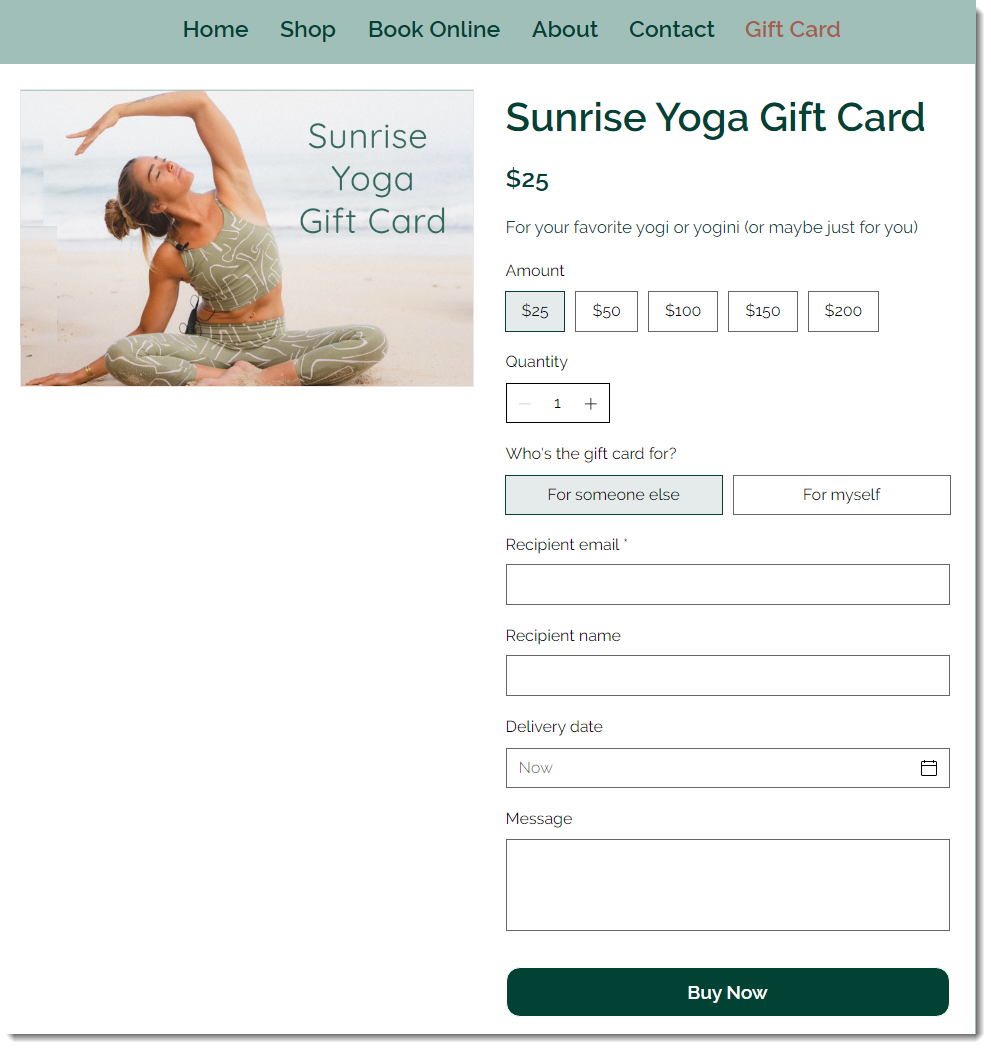
सबसे पहले, डैशबोर्ड में अपने Wix गिफ़्ट कार्ड्स सेटअप करें—नाम, रकम और एक्सपायरेशन पॉलिसी जोड़ें और प्राप्तकर्ता का ईमेल कस्टमाइज़ करें। इसके बाद, एडिटर में जाकर गिफ़्ट कार्ड पेज को अपनी साइट की स्टाइल के मुताबिक डिज़ाइन करें। तैयार होने पर, अपनी साइट पब्लिश करें, ताकि कस्टमर्स गिफ़्ट कार्ड खरीदना शुरू कर सकें।
शुरू करने से पहले:
- कोई भी गिफ़्ट कार्ड बेचने से पहले, अपनी साइट की करेंसी सेट करें। करेंसी बदलने पर, पुरानी करेंसी में खरीदे गए कार्ड के प्राप्तकर्ता उन्हें रिडीम नहीं कर पाएंगे।
- गिफ़्ट कार्ड का उपयोग स्थानीय कानूनों के अधीन है। स्थानीय नियमों का पालन सुनिश्चित करें।
वीडियो ट्यूटोरियल
वीडियो वॉकथ्रू देखें या नीचे पूरा आर्टिकल पढ़ें।
स्टेप 1 | Wix गिफ़्ट कार्ड्स जोड़ें
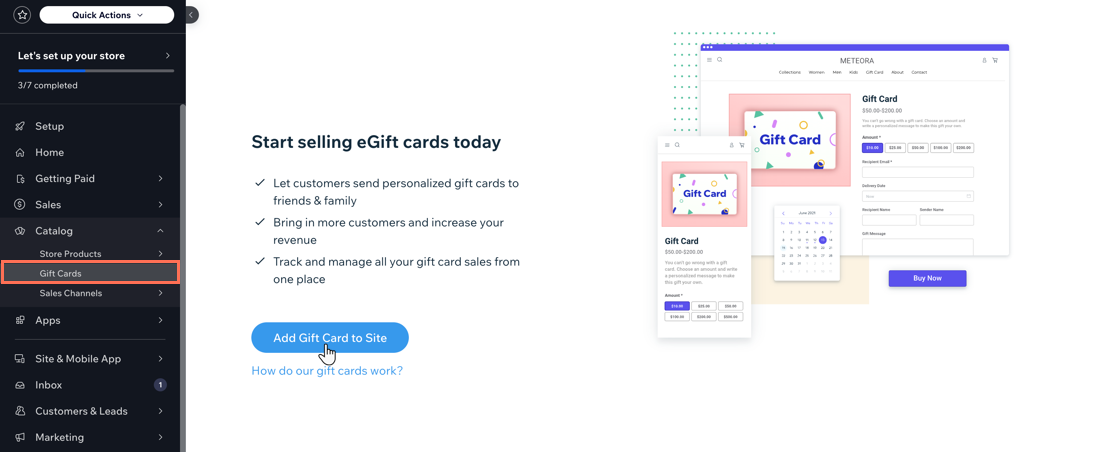
शुरू करने के लिए, अपनी साइट पर Wix गिफ़्ट कार्ड्स ऐप जोड़ें। यह ऐप Wix ऐप मार्केट में उपलब्ध है। कुछ Wix ऐप्स (जैसे Wix स्टोर्स और Wix बुकिंग्स) आपके डैशबोर्ड में
कैटलॉग टैब के तहत गिफ़्ट कार्ड्स टैब अपने-आप जोड़ देते हैं—ऐसे में, आपको सिर्फ़ ऐप एक्टिवेट करना होगा।
ज़्यादा जानकारी पाने के लिए, नीचे कोई ऑप्शन चुनें।
ऐप मार्केट से ऐप जोड़ें
ऐप एक्टिवेट करें
स्टेप 2 | अपनी गिफ़्ट कार्ड सेटिंग्स कस्टमाइज़ करें
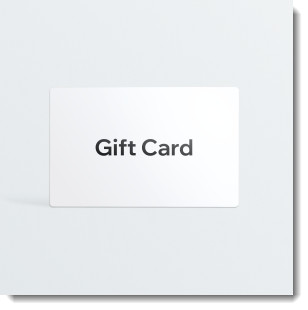
आपका गिफ़्ट कार्ड पहले से ही डिफ़ॉल्ट नाम, डिस्क्रिप्शन, रकम, एक्सपायरेशन सेटिंग और नीचे दी गई डिफ़ॉल्ट गिफ़्ट कार्ड इमेज के साथ सेटअप होता है:
आप अपने डैशबोर्ड में इनमें से किसी भी सेटिंग को कस्टमाइज़ कर सकते हैं।
अपने गिफ़्ट कार्ड की सेटिंग्स कस्टमाइज़ करने के लिए:
- अपनी साइट के डैशबोर्ड में गिफ़्ट कार्ड्स पर जाएं।
- एडिट गिफ़्ट कार्ड पर क्लिक करें।
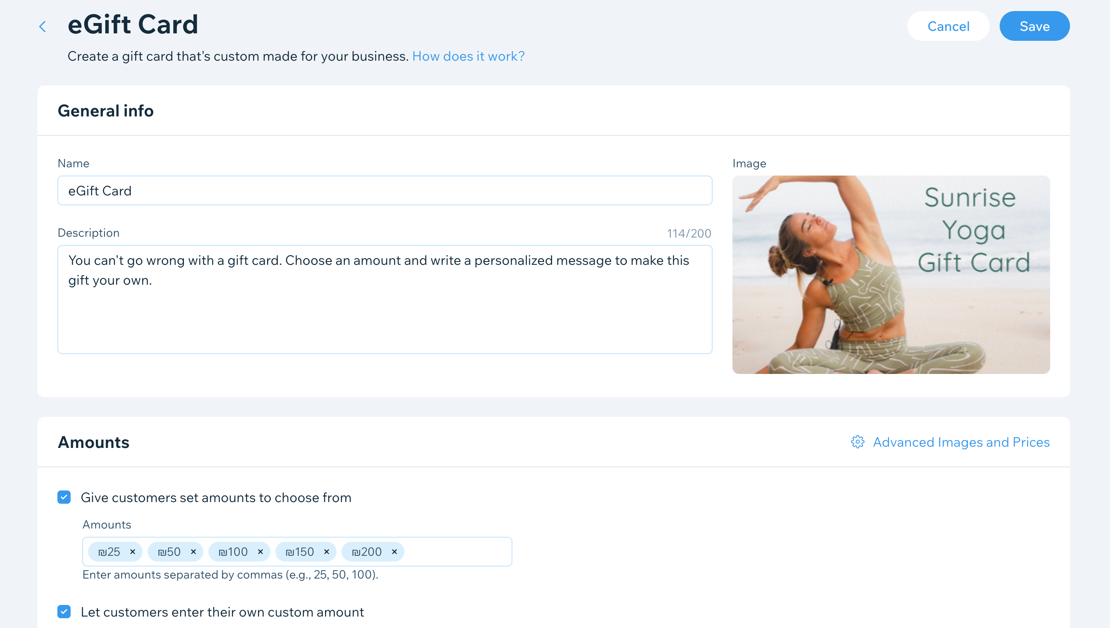
- गिफ़्ट कार्ड का नाम और विवरण एडिट करें।
- इमेज बदलें:
- इमेज पर होवर करें और सबसे ऊपर दाएं कोने में मोर एक्शंस आइकन
 पर क्लिक करें।
 - चेंज इमेज चुनें।
- गिफ़्ट कार्ड की इमेज अपलोड करें और ऐड टू पेज पर क्लिक करें।
सलाह: गिफ़्ट कार्ड की इमेज डिज़ाइन करने के लिए, आप Wix Logo Maker का इस्तेमाल कर सकते हैं।
- इमेज पर होवर करें और सबसे ऊपर दाएं कोने में मोर एक्शंस आइकन
- चुनें कि आप कस्टमर्स को गिफ़्ट कार्ड कैसे खरीदने देना चाहते हैं:
- कस्टमर्स को चुनने के लिए तय रकम दें: कस्टमर्स जिन प्रीसेट गिफ़्ट कार्ड रकम को खरीद सकते हैं, उन्हें एडिट करें।
- वह रकम डालें जिसे आप जोड़ना चाहते हैं।
सलाह: हर एंट्री के बाद कॉमा डालें। - जिस रकम को हटाना है, उसके आगे मौजूद x पर क्लिक करें।
- वह रकम डालें जिसे आप जोड़ना चाहते हैं।
- कस्टमर्स को अपनी कस्टम रकम डालने दें: कस्टमर्स को अपनी पसंद की रकम डालने की सुविधा दें।
- (वैकल्पिक) न्यूनतम और अधिकतम रकम डालें।
- गिफ़्ट कार्ड डिस्काउंट वाली कीमतों पर बेचें।
- कस्टमर्स को चुनने के लिए तय रकम दें: कस्टमर्स जिन प्रीसेट गिफ़्ट कार्ड रकम को खरीद सकते हैं, उन्हें एडिट करें।
- एक्सपायरेशन पॉलिसी सेट करें:
- वे कभी एक्सपायर नहीं होते: गिफ़्ट कार्ड की कोई एक्सपायरेशन तारीख नहीं होती।
- [x] माह खरीदारी की तारीख से: कार्ड के एक्सपायर होने से पहले जितने माह तक उसका इस्तेमाल किया जा सकता है, वह संख्या डालें।
ज़रूरी: कुछ क्षेत्रों के कानून गिफ़्ट कार्ड के लिए एक्सपायरेशन तारीख की अनुमति नहीं देते। अपने स्थानीय नियमों की जांच ज़रूर करें।
- सेव पर क्लिक करें।
स्टेप 3 | गिफ़्ट कार्ड पाने वालों को भेजे जाने वाले ईमेल को कस्टमाइज़ करें
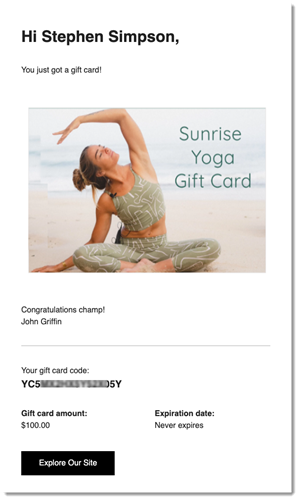
जब कोई कस्टमर गिफ़्ट कार्ड खरीदकर भेजता है, तो उसे पाने वाले व्यक्ति को इसकी जानकारी देने वाला ईमेल मिलता है। इस ईमेल में उनका यूनिक गिफ़्ट कार्ड कोड, रकम और एक्सपायरेशन तारीख जैसी ज़रूरी जानकारी शामिल होती है।
आप इस ईमेल का लुक अपने ब्रांड और साइट के डिज़ाइन के मुताबिक कस्टमाइज़ कर सकते हैं।
ईमेल टेम्प्लेट कस्टमाइज़ करने का तरीका जानें।
स्टेप 4 | अपनी साइट का गिफ़्ट कार्ड पेज कस्टमाइज़ करें
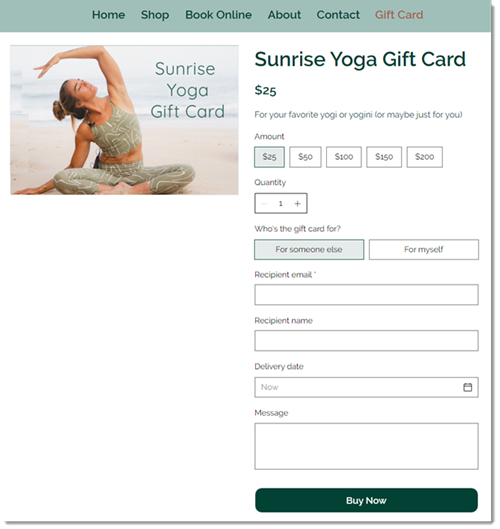
अब गिफ़्ट कार्ड पेज सेट अप करने के लिए अपने एडिटर पर जाएं। गिफ़्ट कार्ड पेज से कस्टमर गिफ़्ट कार्ड खरीद सकते हैं।
आप पेज का डिज़ाइन कस्टमाइज़ कर सकते हैं, जैसे फ़ॉन्ट और रंग। साथ ही, आप चुन सकते हैं कि कस्टमर के लिए कौन-से फ़ंक्शन उपलब्ध हों, जैसे डिलीवरी की तारीख जोड़ना या सीधे खरीदने का ऑप्शन। गिफ़्ट कार्ड पेज कस्टमाइज़ करने का तरीका जानें।
स्टेप 5 | अपनी साइट पब्लिश करें
जब आप गिफ़्ट कार्ड बेचना शुरू करने के लिए तैयार हों, तो अपनी साइट पब्लिश करें, ताकि कस्टमर गिफ़्ट कार्ड पेज एक्सेस कर सकें।
ज़रूरी:
चेकआउट पर गिफ़्ट कार्ड कोड डालने का ऑप्शन अपने-आप चालू रहता है। अगर आप भविष्य में गिफ़्ट कार्ड बेचना बंद करने का फैसला करते हैं, तो अपनी चेकआउट सेटिंग्स में गिफ़्ट कार्ड्स टॉगल को डिसेबल न करें। ऐसा करने से गिफ़्ट कार्ड रखने वाले लोग अपने कार्ड रिडीम नहीं कर पाएंगे और कुछ क्षेत्रों में यह गैरकानूनी हो सकता है।
अक्सर पूछे जाने वाले सवाल
Wix गिफ़्ट कार्ड्स के बारे में ज़्यादा जानने के लिए किसी सवाल पर क्लिक करें।
कस्टमर मेरे गिफ़्ट कार्ड कैसे खरीदते हैं?
पाने वाले व्यक्ति चेकआउट पर गिफ़्ट कार्ड कैसे रिडीम करते हैं?

क्या कस्टमर गिफ़्ट कार्ड से सब्सक्रिप्शन खरीद सकते हैं, जैसे मूल्य निर्धारण योजनाएं?
क्या Wix गिफ़्ट कार्ड को किसी ऑफ़लाइन बिज़नेस लोकेशन पर रिडीम किया जा सकता है?
क्या मैं कस्टमर से गिफ़्ट कार्ड खरीदे बिना मैन्युअली गिफ़्ट कार्ड बना सकता हूं?
अगर ऑर्डर टोटल, गिफ़्ट कार्ड में बची वैल्यू से ज़्यादा हो, तो क्या होगा?
अगर ऑर्डर टोटल गिफ़्ट कार्ड की वैल्यू से कम हो, तो क्या होता है?
क्या गिफ़्ट कार्ड होल्डर अपना बैलेंस चेक कर सकते हैं?
गिफ़्ट कार्ड सेल्स कैसे देखें?

नए गिफ़्ट कार्ड बेचना कैसे बंद करें?
Wix एनालिटिक्स में गिफ़्ट कार्ड सेल्स की गणना कैसे की जाती है?
गिफ़्ट कार्ड पाने वालों को उनके बाकी बैलेंस के बारे में रिमाइंड कैसे करें?
क्या Wix मोबाइल ऐप में गिफ़्ट कार्ड्स मैनेज किए जा सकते हैं?