


Wix Gift Cards: अपने गिफ्ट कार्ड ईमेल टेम्पलेट को कस्टमाइज़ करना
गिफ्ट कार्ड पाने वालों को भेजे जाने वाले ऑटोमेटेड ईमेल्स को अपने खास स्टाइल और ब्रांडिंग के हिसाब से कस्टमाइज़ करें। आप इमेज, फॉन्ट, लोगो, कस्टमाइज़ होने वाले बैकग्राउंड और बहुत कुछ इस्तेमाल करके ब्रांडेड टेम्पलेट्स बना सकते हैं।
भेजने वाले और पाने वाले की डिटेल्स, पर्सनल मैसेज और गिफ्ट कार्ड की जानकारी आपकी सेटिंग्स और ऑर्डर की जानकारी से ऑटोमैटिकली ले ली जाती है।

नोट:
यह ऑटोमेशन फ्री है। इसे आपके
ऑटोमेशन की तय संख्या में नहीं गिना जाता है।
गिफ्ट कार्ड ईमेल टेम्पलेट को कस्टमाइज़ करना
गिफ्ट कार्ड पाने वालों को भेजे जाने वाले ईमेल को टेक्स्ट, इमेज और बैकग्राउंड कलर जैसे विभिन्न एलिमेंट्स के साथ कस्टमाइज़ करें ताकि ईमेल अधिक आकर्षक लगे और आपके ब्रांड की झलक दे सके।
नोट्स:
- ईमेल टेम्पलेट में आप जो भी बदलाव करते हैं, वे सभी गिफ्ट कार्ड्स पर लागू होते हैं, चाहे वे ग्राहकों द्वारा खरीदे गए हों या आपके द्वारा जारी (issue) किए गए हों।
- अगर गिफ्ट कार्ड भेजने वाले या प्राप्तकर्ता का ईमेल एड्रेस आपकी साइट की Contact List में पहले से है, तो ईमेल में उनका नाम कांटेक्ट लिस्ट में सेव किए गए नाम के अनुसार दिखाई देगा।
गिफ्ट कार्ड ईमेल टेम्पलेट को कस्टमाइज़ करने के लिए:
- अपने साइट डैशबोर्ड में Gift Cards पर जाएं।
- ऊपर दाईं ओर More Actions आइकन
 पर क्लिक करें।
 - Edit gift card email पर क्लिक करें।
नोट: यह आपको आपके साइट डैशबोर्ड में Automations पर रिडायरेक्ट कर देगा। - बाईं ओर पैनल खोलने के लिए Send an email एक्शन पर क्लिक करें।
- Create an email के नीचे Edit पर क्लिक करें।
- पैनल पर दिए गए विकल्पों का उपयोग करके अपने ईमेल डिज़ाइन को एडिट करें।
- एलिमेंट्स को कस्टमाइज़ करें या जोड़ें: नए एलिमेंट्स जोड़ने के लिए Add पर क्लिक करें या किसी एलिमेंट को कस्टमाइज़ करने के लिए ईमेल में उस पर क्लिक करें। उदाहरण के लिए, गिफ्ट कार्ड इमेज बदलें या बटन डिज़ाइन बदलें।
- थीम चुनें: टेम्पलेट के सामान्य रंग और टेक्स्ट फॉर्मेटिंग को बदलने के लिए Themes पर क्लिक करें।
- बैकग्राउंड कस्टमाइज़ करें: सॉलिड कलर्स, पैटर्न्स में से चुनने के लिए या ईमेल के बैकग्राउंड के लिए अपनी इमेज अपलोड करने के लिए Background पर क्लिक करें।
- (वैकल्पिक) ईमेल कैसा दिखता है, इसे रिव्यू और टेस्ट करने के लिए Preview & Test पर क्लिक करें।
- तैयार होने पर, Save & Continue पर क्लिक करें।
- ऊपर दाईं ओर Publish Changes पर क्लिक करें।

ज़रूरी:

ईमेल में
पर्सनलाइज्ड कंटेंट होता है जिससे प्राप्तकर्ता का विवरण और गिफ्ट कार्ड कोड जैसी जानकारी दिखाई देती है। इन फ़ील्ड्स को एडिट या डिलीट न करें, ताकि प्राप्तकर्ता को वह सभी जानकारी मिल सके जिसकी उन्हें ज़रूरत है।
अक्सर पूछे जाने वाले सवाल (FAQs)
गिफ्ट कार्ड ईमेल को कस्टमाइज़ करने के बारे में अधिक जानने के लिए नीचे दिए गए प्रश्न पर क्लिक करें।
मैं डिफ़ॉल्ट टेम्पलेट पर वापस कैसे जा सकता हूँ?

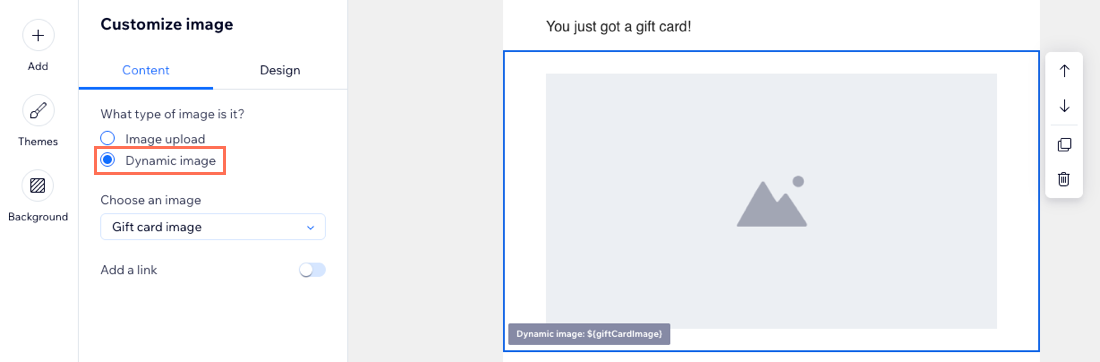
मैं ईमेल में अपनी साइट से गिफ्ट कार्ड इमेज कैसे दिखा सकता हूँ?
अगर मैं ईमेल टेम्पलेट से पर्सनलाइज्ड कंटेंट डिलीट कर दूँ तो क्या होगा?
मैं उस पर्सनलाइज्ड कंटेंट को वापस कैसे जोड़ सकता हूँ जिसे मैंने ईमेल टेम्पलेट से डिलीट कर दिया है?
