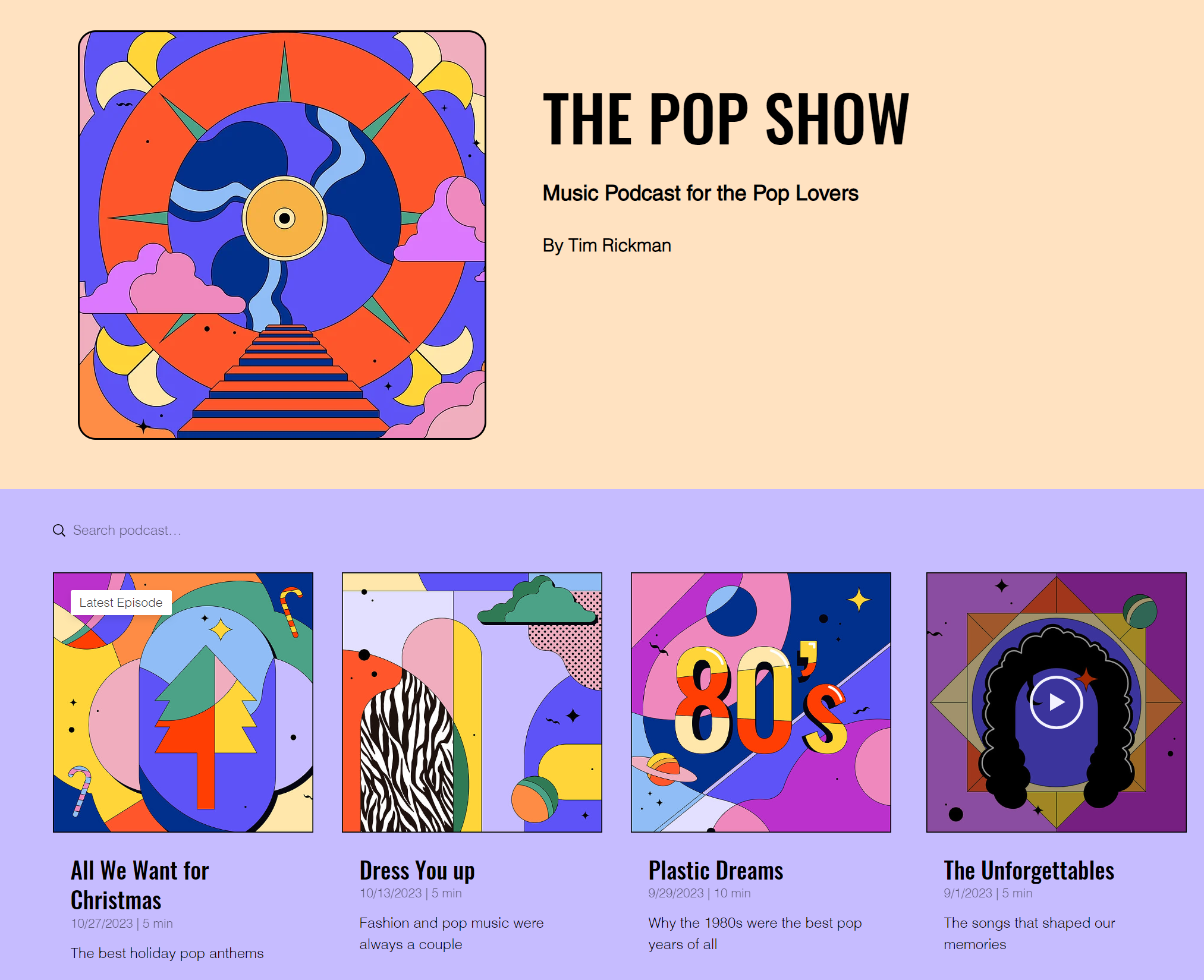
Wix Podcast Player की मदद से अपने पॉडकास्ट एपिसोड सीधे अपनी वेबसाइट पर दिखाएं।
अपनी RSS फ़ीड को ऐप से कनेक्ट करने पर, आपके सभी एपिसोड एक ही जगह दिखाने वाला बिल्ट-इन पॉडकास्ट ओवरव्यू पेज और हर एपिसोड तथा उसकी जानकारी के लिए अलग एपिसोड्स पेज अपने-आप बन जाते हैं। इसका मतलब है कि होस्टिंग प्लेटफ़ॉर्म पर नए एपिसोड ऐड करने पर उनके पेज भी अपने-आप बन जाते हैं—इससे आप अपने कंटेंट पर फ़ोकस कर सकते हैं।
आप ऐप का डिज़ाइन और लेआउट भी कस्टमाइज़ कर सकते हैं, ताकि यह आपकी साइट के मौजूदा लुक और फ़ील से अच्छी तरह मेल खाए।
स्टेप 1 | Wix Podcast Player ऐड करें
सबसे पहले, अपनी साइट पर Wix Podcast Player ऐड करें। ऐप ऐड करने के बाद, इसे अपने होस्टिंग प्लेटफ़ॉर्म से कनेक्ट करें और इसका लेआउट तथा डिज़ाइन कस्टमाइज़ करें।
- अपने एडिटर पर जाएं।
- एडिटर के बाईं ओर ऐड ऐप्स
 पर क्लिक करें।
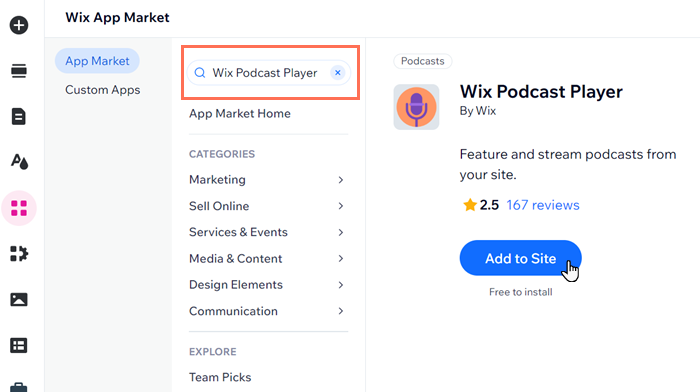
 - सर्च बार में Wix Podcast Player ऐप सर्च करें।
- ऐड टू साइट पर क्लिक करें।
- कन्फ़र्म करने के लिए अलाउ एंड ऐड पर क्लिक करें।
इसके बाद, ऐप को अपनी RSS फ़ीड के लिंक से कनेक्ट करें। आप अपनी होस्टिंग प्लेटफ़ॉर्म, जैसे SoundCloud या Libsyn, पर RSS फ़ीड का लिंक पा सकते हैं। आपकी RSS फ़ीड में टाइटल, कवर इमेज, तारीख और दूसरी जानकारी अपने-आप शामिल और अपडेट होती रहती है।
अपनी RSS फ़ीड कनेक्ट करने के लिए:
- अपने एडिटर पर जाएं।
- Wix पॉडकास्ट प्लेयर पर क्लिक करें।
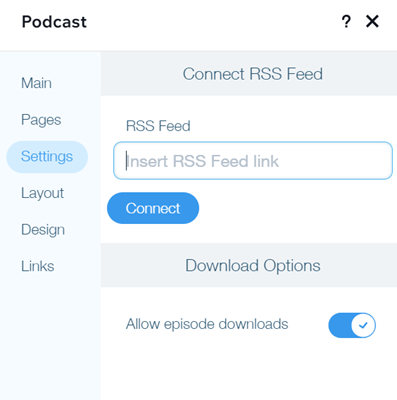
- सेटिंग्स पर क्लिक करें।
- सेटिंग्स टैब पर क्लिक करें।
- इंसर्ट आरएसएस फीड लिंक पर क्लिक करें।
- आरएसएस फीड लिंक पेस्ट करें।
- कनेक्ट करें पर क्लिक करें।
- लिसनर्स को आपका पॉडकास्ट डाउनलोड करने की सुविधा देने के लिए, अलाउ एपिसोड डाउनलोड्स टॉगल पर क्लिक करें।
स्टेप 3 | अपने पॉडकास्ट का लेआउट कस्टमाइज करें
अब पॉडकास्ट ओवरव्यू पेज का लेआउट एडजस्ट करें, ताकि वह आपकी साइट के मौजूदा डिजाइन से मैच करे। आप पेज की फीड और शीर्षलेख को एडजस्ट कर सकते हैं।
अपने पॉडकास्ट का लेआउट कस्टमाइज करने के लिए:
- अपने एडिटर में Wix पॉडकास्ट प्लेयर पर क्लिक करें।
- पेजेज पर क्लिक करें।
- पॉडकास्ट ओवरव्यू पर क्लिक करें।
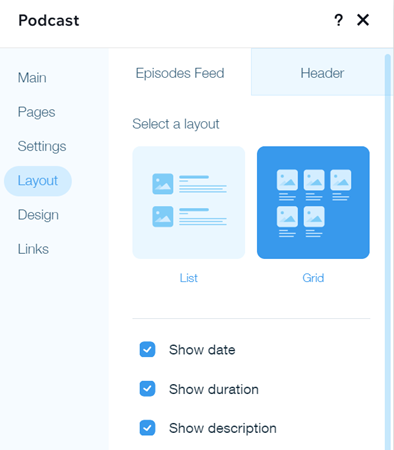
- लेआउट पर क्लिक करें।
- चुनें कि आप क्या कस्टमाइज करना चाहते हैं:
यह आपकी एपिसोड लिस्ट है। कनेक्टेड RSS फीड में मौजूद हर एपिसोड यहां दिखाई देता है। कोई लेआउट (लिस्ट या ग्रिड) चुनें और इन विकल्पों को कस्टमाइज करें:
- लिस्ट:
- शो इमेज: एपिसोड की कवर इमेज दिखाएं या छिपाएं।
- शो डेट: एपिसोड की रिलीज डेट दिखाएं या छिपाएं।
- शो ड्यूरेशन: एपिसोड की अवधि दिखाएं या छिपाएं।
- शो डिस्क्रिप्शन: एपिसोड का डिस्क्रिप्शन दिखाएं या छिपाएं।
- नंबर ऑफ एपिसोड्स टू शो: तय करें कि पॉडकास्ट ओवरव्यू में कितने एपिसोड दिखाई देंगे।
- ग्रिड:
- शो डेट: एपिसोड की रिलीज डेट दिखाएं या छिपाएं।
- शो ड्यूरेशन: एपिसोड की अवधि दिखाएं या छिपाएं।
- शो डिस्क्रिप्शन: एपिसोड का डिस्क्रिप्शन दिखाएं या छिपाएं।
- शो टेक्स्ट: चुनें कि एपिसोड का टेक्स्ट उसकी इमेज के नीचे दिखेगा या उसके ऊपर।
- टेक्स्ट एलाइनमेंट: चुनें कि आपका टेक्स्ट कैसे एलाइन होगा: लेफ्ट, सेंटर या राइट।
- नंबर ऑफ रोज टू शो: पॉडकास्ट ओवरव्यू में दिखाई देने वाली रोज की संख्या एडजस्ट करें।
इसे अपने पॉडकास्ट ओवरव्यू पेज पर दिखाने के लिए,
शो हेडर टॉगल पर क्लिक करें। कोई लेआउट चुनें और तय करें कि पेज पर डिस्क्रिप्शन और होस्ट का नाम शामिल करना है या नहीं।
स्टेप 4 | अपने पॉडकास्ट का डिजाइन कस्टमाइज करें
आखिर में, पॉडकास्ट ओवरव्यू पेज और डायनेमिक एपिसोड पेज का डिजाइन एडजस्ट करें, ताकि दोनों आपकी साइट की मौजूदा स्टाइल से मैच करें।
अपने पॉडकास्ट का डिजाइन कस्टमाइज करने के लिए:
- अपने एडिटर में Wix पॉडकास्ट प्लेयर पर क्लिक करें।
- पेजेस पर क्लिक करें।
- जिस पेज को कस्टमाइज करना है, उस पर क्लिक करें: पॉडकास्ट ओवरव्यू या एपिसोड पेज।
- डिजाइन पर क्लिक करें।
- चुनें कि आप क्या कस्टमाइज करना चाहते हैं:
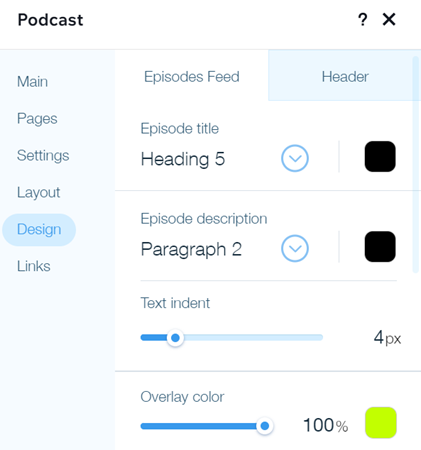
पॉडकास्ट ओवरव्यू: एपिसोड फ़ीड
यह आपकी एपिसोड लिस्ट है। कनेक्टेड RSS फ़ीड में शामिल हर एपिसोड यहां दिखाई देता है। आप इन चीज़ों को कस्टमाइज़ कर सकते हैं:
- एपिसोड टाइटल: फ़ॉन्ट चुनें और उसका कलर और साइज़ एडजस्ट करें।
- एपिसोड डिस्क्रिप्शन: फ़ॉन्ट चुनें और उसका कलर और साइज़ एडजस्ट करें।
- टेक्स्ट इंडेंट: आपका टेक्स्ट दाईं या बाईं ओर कितनी दूरी पर दिखाई दे, इसे एडजस्ट करें।
- ओवरले कलर: ओवरले के लिए कलर चुनें और उसकी अपारदर्शिता एडजस्ट करें।
- बॉर्डर विड्थ: अपनी एपिसोड लिस्ट के चारों ओर खाली स्पेस की चौड़ाई एडजस्ट करें।
- बॉर्डर की अपारदर्शिता और कलर: बॉर्डर के लिए कलर चुनें और उसकी अपारदर्शिता एडजस्ट करें।
- बटन और लिंक का कलर: फ़ीड के बटन और लिंक के लिए कलर चुनें।
- बैकग्राउंड कलर: वह कलर चुनें जो आपके एपिसोड डिस्क्रिप्शन के पीछे दिखाई देगा।
- फ़ीड बैकग्राउंड: फ़ीड के बैकग्राउंड का कलर और उसकी अपारदर्शिता बदलें।
- टेक्स्ट कलर: अपने पॉडकास्ट के सर्च बार के लिए कलर चुनें।
यह हैडर
पॉडकास्ट ओवरव्यू पेज के सबसे ऊपर दिखाई देता है। इसमें आपके पॉडकास्ट और होस्ट का नाम शामिल होता है। अपनी साइट के डिज़ाइन से मैच करने के लिए, फ़ॉन्ट अप्लाई करें और उनके साइज़ और कलर कस्टमाइज़ करें।
यह किसी एक एपिसोड का पेज है।
एपिसोड पेज एक डायनामिक पेज है, यानी आपके किए गए कस्टमाइज़ेशन सभी एपिसोड पर अप्लाई होते हैं। इससे आपकी पूरी साइट पर डिज़ाइन और यूज़र एक्सपीरियंस एक जैसा बना रहता है। आप इन चीज़ों को कस्टमाइज़ कर सकते हैं:
- एपिसोड हैडर:
- टाइटल: फ़ॉन्ट चुनें और उसका कलर और साइज़ एडजस्ट करें।
- पॉडकास्ट का नाम: फ़ॉन्ट चुनें और उसका कलर और साइज़ एडजस्ट करें।
- हैडर बैकग्राउंड: बैकग्राउंड के लिए कलर चुनें और उसकी अपारदर्शिता एडजस्ट करें।
- बटन टेक्स्ट का कलर: अपने बटन टेक्स्ट के लिए कलर चुनें।
- बटन बैकग्राउंड का कलर: अपने बटन के लिए बैकग्राउंड कलर चुनें।
- प्लेयर कंट्रोल्स का कलर: प्लेयर कंट्रोल्स के लिए कलर चुनें, जैसे प्ले बटन, डाउनलोड आइकन वगैरह।
- इमेज शैडो: एपिसोड की कवर इमेज के चारों ओर शैडो दिखाने या छिपाने के लिए क्लिक करें।
- एपिसोड कंटेंट:
- डिस्क्रिप्शन: डिस्क्रिप्शन का कलर और फ़ॉन्ट बदलें।
- फ़ीड बैकग्राउंड: फ़ीड के बैकग्राउंड का कलर और उसकी अपारदर्शिता बदलें।
Wix Podcast Player से जुड़ी समस्याएं ठीक करना
समस्या को हल करने का तरीका जानने के लिए, नीचे उस समस्या पर क्लिक करें:
अपने पॉडकास्ट को Wix Podcast Player से कनेक्ट नहीं कर पा रहे हैं
पक्का करें कि आप RSS फ़ीड URL का इस्तेमाल कर रहे हैं, न कि iTunes या किसी दूसरे पॉडकास्ट प्लेयर का लिंक।
नोट: Wix Podcast Player एक RSS रीडर है। Wix आपके पॉडकास्ट को होस्ट नहीं करता। पक्का करें कि आपके होस्ट प्लेटफ़ॉर्म पर परमिशन सही तरीके से सेट हैं।
पॉडकास्ट एपिसोड नहीं दिख रहे हैं
अगर Wix Podcast Player पर पॉडकास्ट एपिसोड नहीं दिख रहे हैं, तो इन चीज़ों की जांच करें:
- एपिसोड एपिसोड पेज पर सफलतापूर्वक ऐड हो गए हैं।
- एपिसोड दिखाने के लिए, आपकी RSS फ़ीड होस्ट की तरफ़ से सही तरीके से सेट अप की गई है।
- सभी एपिसोड आपके होस्ट के प्लेटफ़ॉर्म पर सही तरीके से काम कर रहे हैं।
Wix Podcast Player में ऑडियो प्ले नहीं हो रहा है
अपने RSS फ़ीड लिंक को टेस्ट करने के लिए, जांचें कि आपका ऑडियो feedly.com जैसे दूसरे मुफ़्त RSS रीडर में सही तरीके से प्ले हो रहा है।
अक्सर पूछे जाने वाले सवाल
अपना पॉडकास्ट प्लेयर जोड़ने और सेट अप करने के बारे में ज़्यादा जानने के लिए, नीचे किसी सवाल पर क्लिक करें।
क्या मैं अपनी साइट पर एक से ज़्यादा पॉडकास्ट जोड़ सकता हूं?
हां। आप अपनी साइट पर कई पॉडकास्ट जोड़ सकते हैं।
दूसरा पॉडकास्ट जोड़ने के लिए:
- अपने एडिटर में पॉडकास्ट पर क्लिक करें।
- सेटिंग्स पर क्लिक करें।
- ऐड अनदर पॉडकास्ट पर क्लिक करें।

क्या मैं Spotify जैसी दूसरी पॉडकास्ट सेवाओं के लिंक जोड़ सकता हूं?
हां। RSS फ़ीड के अलावा, आप Spotify या SoundCloud जैसी जानी-मानी पॉडकास्ट सेवाओं के लिंक जोड़ सकते हैं।
पॉडकास्ट सेवाओं के लिंक जोड़ने के लिए:
- अपने एडिटर में पॉडकास्ट पर क्लिक करें।
- सेटिंग्स पर क्लिक करें।
- लिंक्स पर क्लिक करें।
- संबंधित सेवा पर होवर करें और एक्टिवेट आइकन
 पर क्लिक करें।
 - अपना लिंक पेस्ट करें और ऐड पर क्लिक करें।

क्या Wix पॉडकास्ट प्लेयर RTL (दाएं-से-बाएं) कंटेंट को सपोर्ट करता है?
फिलहाल, Wix पॉडकास्ट प्लेयर RTL कंटेंट को पूरी तरह सपोर्ट नहीं करता है।
अगर मुझे सपोर्ट से संपर्क करना हो, तो कौन-सी जानकारी शामिल करनी चाहिए?
आपको बेहतर सपोर्ट देने के लिए, यह जानकारी तैयार रखें:
- आपको आ रही समस्या की पूरी जानकारी।
- वह साइट और पृष्ठ, जहां आपका Wix पॉडकास्ट प्लेयर मौजूद है।
- RSS फीड URL।
- क्या हुआ और आपने पहले से क्या-क्या ट्राई किया है, इसकी जानकारी शामिल करें।