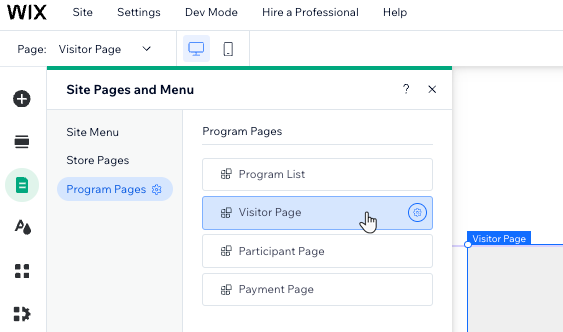
आपकी Wix ऑनलाइन प्रोग्राम साइट में 3 कस्टमाइज़ किए जा सकने वाले पेज शामिल हैं: प्रोग्राम लिस्ट पेज, विज़िटर पेज और पार्टिसिपेंट पेज। Wix ऑनलाइन प्रोग्राम का पेमेंट पेज कस्टमाइज़ नहीं किया जा सकता। आप हर पेज पर अलग-अलग जानकारी दिखा सकते हैं। इस बारे में सोचें कि कोई विज़िटर आपकी साइट पर आने से लेकर प्रोग्राम में दिलचस्पी लेने और एनरोल करने तक किस तरह आगे बढ़ता है। हर स्टेप पर आप अपनी साइट के विज़िटर्स को क्या मैसेज देना चाहते हैं?
आपके प्रोग्राम पेज के बारे में
अपनी साइट पर ऑनलाइन प्रोग्राम जोड़ने पर, ये पेज इंस्टॉल हो जाते हैं:
- प्रोग्राम लिस्ट पेज: यह पेज आपकी प्राथमिकताओं के अनुसार व्यवस्थित करके, आपकी साइट पर उपलब्ध सभी प्रोग्राम दिखाता है। इसमें हर प्रोग्राम की जानकारी का छोटा-सा अवलोकन मिलता है, जैसे उसकी कीमत और पार्टिसिपेंट्स की संख्या।
- विज़िटर पेज: यह पेज एनरोल करने में दिलचस्पी रखने वाले लोगों को प्रोग्राम की जानकारी देता है और बताता है कि वे इससे क्या उम्मीद कर सकते हैं। इससे उन्हें साफ़ तौर पर समझ आता है कि प्रोग्राम में क्या शामिल है।
- पार्टिसिपेंट पेज: इस पेज पर एनरोलमेंट के बाद इस्तेमाल होने वाले एलिमेंट शामिल होते हैं। इनमें ग्रुप डिस्कशन और रिवॉर्ड शामिल हो सकते हैं, जिनसे पार्टिसिपेंट्स जुड़े और मोटिवेटेड रहते हैं।
- पेमेंट पेज: इस पेज पर साइट विज़िटर्स आपके प्रोग्राम में एनरोल करने के लिए अपनी खरीदारी पूरी करते हैं। यह ऑनलाइन प्रोग्राम के लिए खास चेकआउट पेज है।
अपना प्रोग्राम लिस्ट पेज कस्टमाइज़ करना
प्रोग्राम लिस्ट पेज पर क्या दिखाना है, यह चुनने से आप अपनी साइट के विज़िटर्स को ज़रूरी जानकारी दे सकते हैं। कीमत, अवधि, इंस्ट्रक्टर जैसी ज़रूरी जानकारी चुनें, ताकि दिलचस्पी रखने वाले विज़िटर्स के पास एनरोल करने के लिए ज़रूरी सभी जानकारी हो।
- अपने एडिटर पर जाएं।
- एडिटर की बाईं ओर पेजेस और मेन्यू
 पर क्लिक करें।
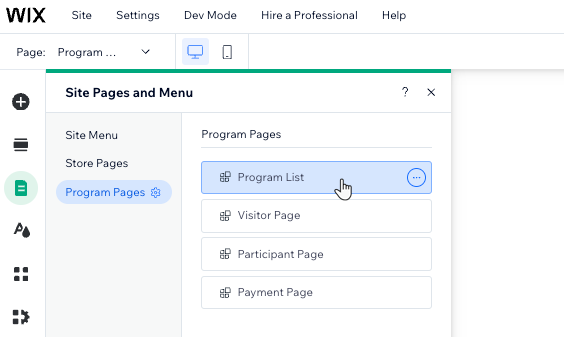
 - प्रोग्राम पेजेस पर क्लिक करें।
- प्रोग्राम लिस्ट पेज पर क्लिक करें।
- अपने पेज पर प्रोग्राम लिस्ट एलिमेंट पर क्लिक करें।
- सेटिंग्स पर क्लिक करें।
- उपलब्ध टैब का इस्तेमाल करके प्रोग्राम लिस्ट एलिमेंट को कस्टमाइज़ करें:
- वे कैटेगरीज चुनें जिन्हें आप अपनी प्रोग्राम लिस्ट में दिखाना चाहते हैं।
- कैटेगरीज को अपनी पसंद के क्रम में दिखाने के लिए उन्हें ड्रैग और ड्रॉप करें।
ध्यान दें: क्या आपको कैटेगरीज टैब नहीं दिख रहा? अपनी साइट के डैशबोर्ड पर जाकर
कैटेगरीज बनाएं और उन्हें अपने प्रोग्राम को असाइन करें।
- किसी प्रोग्राम को लिस्ट में दिखाने के लिए, उसके आगे मौजूद चेकबॉक्स को सिलेक्ट करें।
- प्रोग्राम जिस क्रम में दिखाने हैं, उन्हें उसी क्रम में ड्रैग और ड्रॉप करें।
- अपनी साइट के डैशबोर्ड में नया प्रोग्राम बनाने के लिए, ऐड अ प्रोग्राम पर क्लिक करें।
- प्रोग्राम लिस्ट में जो डिटेल्स दिखानी हैं, उनके आगे मौजूद टॉगल को ऑन करें:
- लिस्ट डिटेल्स: प्रोग्राम लिस्ट में टाइटल दिखाएं। आप टेक्स्ट टैब से डिफ़ॉल्ट "प्रोग्राम्स" टाइटल को एडिट कर सकते हैं।
- प्रोग्राम डिटेल्स:
- इमेज: प्रोग्राम की कवर इमेज दिखाएं।
- अवधि: अपने प्रोग्राम की अवधि दिखाएं, जैसे 18 दिन।
- पार्टिसिपेंट्स: प्रोग्राम में पार्टिसिपेंट्स की संख्या दिखाएं।
- कीमत: हर प्रोग्राम की कीमत दिखाएं।
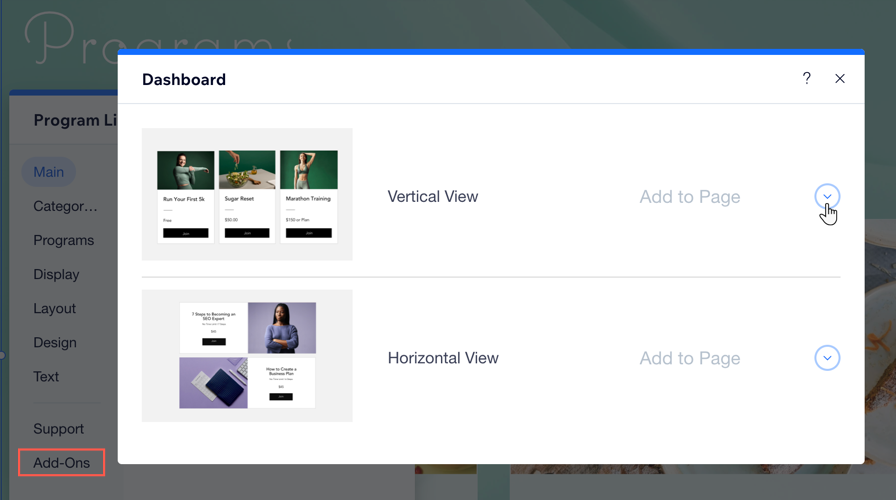
- ग्रिड या साइड बाय साइड एलाइनमेंट में से कोई एक चुनें:
- ग्रिड: आपके प्रोग्राम को पंक्तियों और कॉलम में दिखाता है।
- साइड बाय साइड: आपके प्रोग्राम को वर्टिकल स्टैक में दिखाता है।
- अपनी प्राथमिकताओं के अनुसार लेआउट को कस्टमाइज़ करें।
चुनें कि आप क्या डिज़ाइन करना चाहते हैं:
- बैकग्राउंड और डिवाइडर: ऐप और कार्ड के बैकग्राउंड को डिज़ाइन करें।
- टेक्स्ट: प्रोग्राम के नाम, पार्टिसिपेंट्स, अवधि और कीमत जैसे टेक्स्ट एलिमेंट्स को स्टाइल करें।
- बटन और बैज:
- बटन: अपने बटन की डिफ़ॉल्ट और होवर स्टेट्स को एडजस्ट करें।
- बैज: लेबल को डिज़ाइन करें। आप टेक्स्ट टैब में टेक्स्ट को कस्टमाइज़ कर सकते हैं।
- कैटेगरी: अपनी कैटेगरी की डिफ़ॉल्ट और सिलेक्टेड स्टेट्स को कस्टमाइज़ करें।
नोट: बदलाव वापस लेने के लिए, पैनल के नीचे मौजूद
रीसेट टू ओरिजिनल डिज़ाइन पर क्लिक करें।
टेक्स्ट अपडेट करने के लिए, संबंधित फील्ड्स पर क्लिक करें:
- लिस्ट टाइटल: लिस्ट के सबसे ऊपर दिखने वाले टाइटल को संपादित करें।
- बटन्स: बटन्स पर दिखने वाले टेक्स्ट को संपादित करें।
- लेबल्स: लेबल्स पर दिखने वाले टेक्स्ट को संपादित करें।
अपने पार्टिसिपेंट पेज को कस्टमाइज़ करना
पार्टिसिपेंट पेज पर आप पार्टिसिपेंट की संख्या, ग्रुप डिस्कशन, मिले हुए रिवॉर्ड और पूरे किए जाने वाले स्टेप जैसी अतिरिक्त जानकारी दिखा सकते हैं। ये जानकारी जोड़ने से आपके यूज़र्स को ज़्यादा बेहतर और एंगेजिंग एक्सपीरियंस मिलता है।
- अपने एडिटर पर जाएं।
- एडिटर की बाईं ओर पेजेस और मेन्यू पर क्लिक करें।
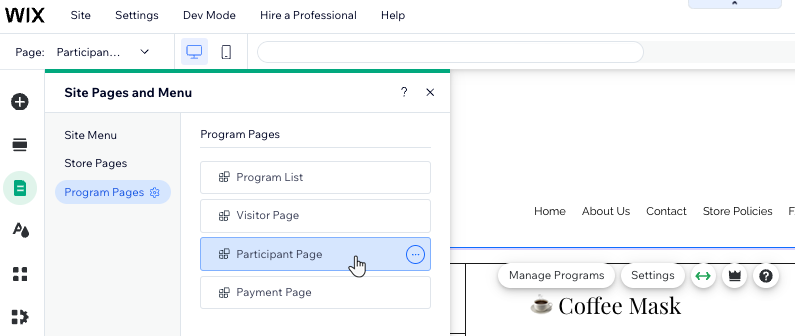
- प्रोग्राम पेजेस पर क्लिक करें।
- अपने पार्टिसिपेंट पेज पर क्लिक करें।
- अपने पेज पर पार्टिसिपेंट पेज एलिमेंट पर क्लिक करें।
- सेटिंग्स पर क्लिक करें।
- संबंधित टैब चुनें:
अपने पार्टिसिपेंट पेज पर जिन डिटेल्स को दिखाना चाहते हैं, उनके आगे दिए टॉगल ऑन करें:
- शो ओवरव्यू: अपने प्रोग्राम के कंटेंट और स्टेप्स का ओवरव्यू शामिल करें।
- स्टेप्स: प्रोग्राम में मौजूद स्टेप्स की संख्या।
- पार्टिसिपेंट्स: प्रोग्राम में मौजूद पार्टिसिपेंट्स की संख्या।
नोट: प्रोग्राम में पार्टिसिपेंट्स के शामिल होने के बाद ही उनकी संख्या दिखाई देती है। - ग्रुप डिस्कशन: वह ग्रुप जिसे आपने प्रोग्राम से कनेक्ट किया है।
- रिवॉर्ड्स: वे सर्टिफिकेट या बैज जिन्हें आपने प्रोग्राम रिवॉर्ड्स के तौर पर जोड़ा है।
- अलाउ सोशल शेयरिंग: विज़िटर्स को सोशल नेटवर्क्स पर पेज शेयर करने की सुविधा दें।
- शो व्यू ऑन द ऐप: पार्टिसिपेंट्स को बताएं कि वे Spaces by Wix ऐप के ज़रिए प्रोग्राम ज्वाइन कर सकते हैं।
कोई लेआउट चुनें और अपनी पसंद के मुताबिक उसे कस्टमाइज़ करें: साइडबार और टेक्स्ट एलाइनमेंट, सेक्शंस के बीच की स्पेसिंग वगैरह बदलें।
चुनें कि आप क्या कस्टमाइज़ करना चाहते हैं:
- बैकग्राउंड और डिवाइडर्स: पेज के बैकग्राउंड और डिवाइडर्स का कलर और अपारदर्शिता कस्टमाइज़ करें।
- टेक्स्ट: पेज पर मौजूद टेक्स्ट का कलर, फ़ॉन्ट और स्टाइल कस्टमाइज़ करें (जैसे, प्रोग्राम का नाम, सेक्शन का नाम और स्टेप का नाम)।
- बटन्स और लिंक्स: पेज पर दिखने वाले बटन्स डिज़ाइन करें। लोगों के बटन्स पर होवर करने पर आप उनका लुक अलग सेट कर सकते हैं।
- वीडियो: अपने अपलोड किए गए वीडियो के प्लेयर का लुक कस्टमाइज़ करें। ओवरले की अपारदर्शिता और कलर के साथ-साथ प्ले आइकन का कलर भी बदलें।
टिप: डिफ़ॉल्ट डिज़ाइन सेटिंग्स वापस पाने के लिए,
डिज़ाइन पैनल के नीचे दिए गए
रीसेट टू ओरिजिनल डिज़ाइन पर क्लिक करें।
कंप्लीट स्टेप,
अनडू स्टेप,
नेक्स्ट स्टेप और
प्रीवियस स्टेप बटन्स का टेक्स्ट एडिट करें।
अपने विजिटर पेज को कस्टमाइज़ करना
विजिटर पेज को कस्टमाइज़ करते समय, आप तय कर सकते हैं कि कंटेंट ओवरव्यू जैसी जानकारी शामिल करनी है या सिर्फ प्रोग्राम के शुरुआती स्टेप्स दिखाने हैं। इससे विजिटर प्रोग्राम को तुरंत समझ सकते हैं और उनकी दिलचस्पी भी बनी रहती है।
- अपने एडिटर पर जाएं।
- एडिटर के बाईं ओर पेज और मेन्यू पर क्लिक करें।
- प्रोग्राम पेज पर क्लिक करें।
- विजिटर पेज पर क्लिक करें।
- अपने पेज पर विजिटर पेज एलिमेंट पर क्लिक करें।
- सेटिंग्स पर क्लिक करें।
- संबंधित टैब चुनें:
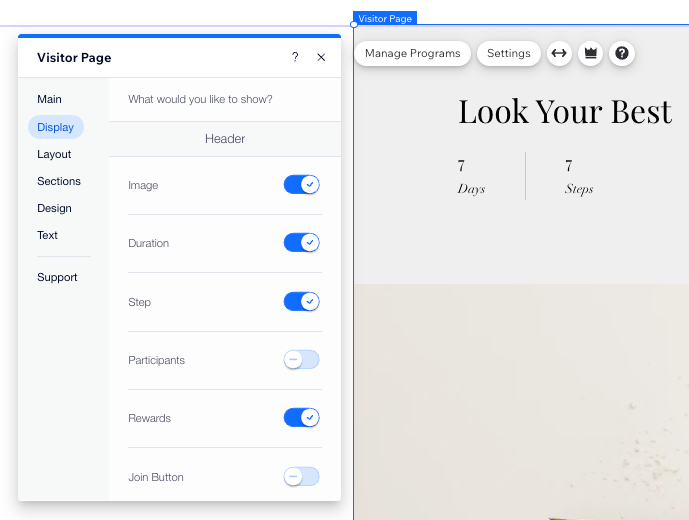
- आप शीर्षलेख में जो जानकारी दिखाना चाहते हैं, उसके आगे दिए गए टॉगल ऑन करें:
- इमेज: प्रोग्राम की कवर इमेज।
- अवधि: प्रोग्राम की अवधि (जैसे, 18 दिन)।
- स्टेप: प्रोग्राम में स्टेप की संख्या।
- पार्टिसिपेंट्स: प्रोग्राम में पार्टिसिपेंट्स की संख्या।
ध्यान दें: अगर प्रोग्राम में कोई पार्टिसिपेंट नहीं है, तो पेज पर उनकी संख्या नहीं दिखाई जाती। - रिवॉर्ड्स: प्रोग्राम पूरा करने पर लोगों को मिलने वाले सर्टिफिकेट और/या बैज।
- ज्वाइन करें बटन: इस बटन से लोग प्रोग्राम ज्वाइन कर सकते हैं।
टिप: डिफ़ॉल्ट रूप से, पेज के नीचे एक अतिरिक्त "ज्वाइन करें" बटन हमेशा दिखाई देता है।
- आप प्रोग्राम इन्फो के तहत जो जानकारी दिखाना चाहते हैं, उसके आगे दिए गए टॉगल ऑन करें:
- इंस्ट्रक्टर्स: प्रोग्राम इंस्ट्रक्टर का नाम शामिल करें।
- कंटेंट का अवलोकन: अपने प्रोग्राम के कंटेंट और स्टेप का अवलोकन शामिल करें।
- मुफ़्त प्रोग्राम के लिए कीमत सेक्शन: अगर आपका प्रोग्राम मुफ़्त है, तो विज़िटर्स को ज्वाइन करने के लिए प्रोत्साहित करने के मकसद से आप "कीमत" के नीचे "मुफ़्त" दिखा सकते हैं।
- सोशल शेयरिंग की अनुमति दें: विज़िटर्स को सोशल नेटवर्क पर प्रोग्राम पेज शेयर करने की अनुमति दें।
- ऐप के ज़रिए ज्वाइन करें: साइट विज़िटर्स को Wix मेंबर ऐप्स के ज़रिए आपका प्रोग्राम ज्वाइन करने के लिए इनवाइट करने वाला वाक्य शामिल करें।
चुनें कि आप क्या कस्टमाइज़ करना चाहते हैं:
- शीर्षलेख: सिंगल या टू-कॉलम लेआउट और इमेज की पोज़िशन चुनें। साथ ही, इसे अपनी साइट के डिज़ाइन के मुताबिक एडजस्ट करें।
- बॉडी: सिंगल या टू-कॉलम लेआउट चुनें और इसे अपनी प्राथमिकताओं के मुताबिक एडजस्ट करें।
आपके चुने गए लेआउट के आधार पर विकल्प अलग-अलग होते हैं। चुनें कि आप क्या करना चाहते हैं।
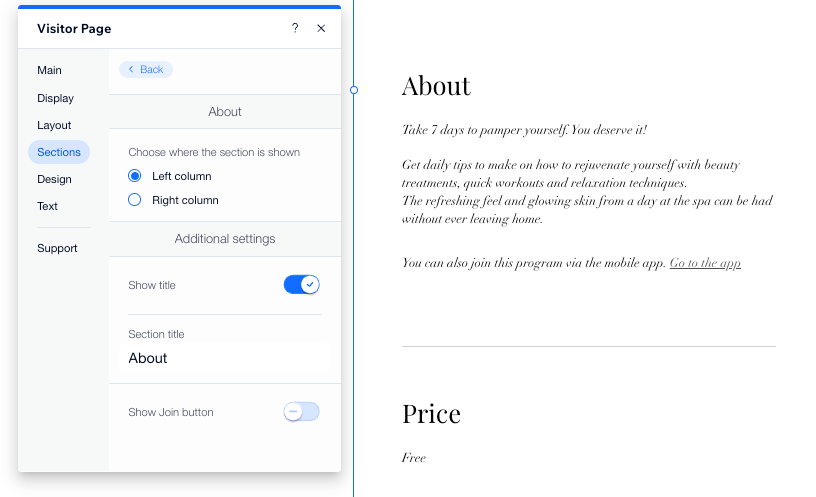
- सेक्शन रीऑर्डर करें: आइटम व्यवस्थित करने के लिए, उन्हें लिस्ट में ड्रैग और ड्रॉप करें।
- डिस्प्ले सेटिंग्स बदलें: कर्सर को अनुभाग के शीर्षक पर ले जाएं और एरो आइकन
 पर क्लिक करें।
 - सेक्शन दिखाने के लिए कॉलम चुनें।
- टाइटल दिखाने या छिपाने के लिए, शो टाइटल टॉगल पर क्लिक करें।
- अनुभाग का शीर्षक बदलें।
- बटन दिखाने या छिपाने के लिए, शो ज्वाइन बटन टॉगल पर क्लिक करें।
- अवलोकन सेक्शन में आप ये सेटिंग्स भी एडजस्ट कर सकते हैं:
- बॉक्स पैडिंग: अपने प्रोग्राम के अवलोकन में मौजूद जानकारी वाले बॉक्स के चारों ओर की पैडिंग एडजस्ट करें।
- दिखाए जाने वाले स्टेप: आप जितने स्टेप दिखाना चाहते हैं, उनकी संख्या डालें।
- लोड ऑल स्टेप्स बटन: उस बटन के लिए टेक्स्ट डालें जो यूज़र्स को प्रोग्राम के सभी स्टेप देखने के लिए कहता है।
- इंस्ट्रक्टर सेक्शन में: अपने इंस्ट्रक्टर की फ़ोटो का इमेज शेप एडजस्ट करें: स्क्वेयर या राउंड।
- अगर आपने अपने प्रोग्राम से कोई ग्रुप कनेक्ट किया है, तो आप ग्रुप डिस्कशन सेक्शन को एडिट कर सकते हैं, जिसमें डिस्कशन की एक झलक दिखाई जाती है।
चुनें कि आप क्या कस्टमाइज़ करना चाहते हैं:
- बैकग्राउंड और डिवाइडर: पेज के बैकग्राउंड और डिवाइडर का रंग और अपारदर्शिता कस्टमाइज़ करें।
- टेक्स्ट: पेज पर मौजूद टेक्स्ट का रंग, फ़ॉन्ट और स्टाइल कस्टमाइज़ करें, जैसे प्रोग्राम का नाम, सेक्शन का नाम और स्टेप का नाम।
- बटन और लिंक: पेज पर दिखाई देने वाले बटन डिज़ाइन करें। जब लोग बटन पर होवर करें, तो आप उसके लिए एक अलग लुक बना सकते हैं।
- वीडियो: अपने अपलोड किए गए वीडियो के लिए प्लेयर का लुक कस्टमाइज़ करें। ओवरले की अपारदर्शिता और रंग, साथ ही प्ले आइकन का रंग बदलें।
- अवलोकन: अपने प्रोग्राम का अवलोकन सेक्शन कस्टमाइज़ करें। आप इस सेक्शन का बैकग्राउंड, बॉर्डर, डिवाइडर और टेक्स्ट डिज़ाइन कर सकते हैं।
टिप: डिफ़ॉल्ट डिज़ाइन सेटिंग्स वापस लाने के लिए,
डिज़ाइन पैनल के नीचे मौजूद
रीसेट टू ओरिजिनल डिज़ाइन पर क्लिक करें।
ज्वाइन बटन और
रिक्वेस्ट टू ज्वाइन बटन का डिफ़ॉल्ट टेक्स्ट बदलें।
अक्सर पूछे जाने वाले सवाल
अपने प्रोग्राम पेज कस्टमाइज़ करने के बारे में और जानने के लिए, नीचे दिए गए किसी सवाल पर क्लिक करें।
क्या मैं Wix ऐप का इस्तेमाल करके प्रोग्राम पेज कस्टमाइज़ कर सकता हूं?
हालांकि, आप Wix ऐप का इस्तेमाल करके अपने
मोबाइल ऐप्स कस्टमाइज़ कर सकते हैं।
Wix ऐप में प्रोग्राम की जानकारी एडिट करने के लिए:
- Wix ऐप में अपनी साइट पर जाएं।
- नीचे मौजूद मैनेज
 पर टैप करें।
 - ऑनलाइन प्रोग्राम पर टैप करें।
- संबंधित प्रोग्राम के आगे मौजूद मोर ऐक्शंस आइकन
 पर टैप करें।
 - एडिट पर टैप करें।
संभावित प्रतिभागियों को कौन-सी मुख्य जानकारी देनी चाहिए?
संभावित प्रतिभागियों को उनकी जरूरत की पूरी जानकारी देने के लिए, इन बेहतरीन तरीकों को अपनाएं:
- प्रोग्राम ओवरव्यू: प्रोग्राम में क्या-क्या शामिल है, इसका संक्षिप्त सारांश दें। साथ ही, इसके मुख्य लक्ष्यों और फायदों के बारे में बताएं।
- कीमत: किसी भी भ्रम या अचानक सामने आने वाले खर्च से बचने के लिए, प्रोग्राम की कीमत साफ तौर पर बताएं।
- प्रोग्राम की अवधि: प्रोग्राम की अवधि सप्ताह, माह या कुल घंटों में बताएं, ताकि विज़िटर समझ सकें कि उन्हें इसके लिए कितना समय देना होगा।
- इंस्ट्रक्टर की जानकारी: भरोसा और विश्वसनीयता बढ़ाने के लिए, इंस्ट्रक्टर की योग्यताओं, अनुभव और पढ़ाने के तरीके जैसी जानकारी शामिल करें।
- शेड्यूल: प्रोग्राम के शेड्यूल की पूरी जानकारी दें, जैसे शुरू होने की तारीख और मुख्य माइलस्टोन।
क्या मैं हर प्रोग्राम को अलग तरीके से डिज़ाइन कर सकता हूं?
नहीं, आप हर प्रोग्राम की सेटिंग्स को अलग-अलग कस्टमाइज़ नहीं कर सकते। आपके किए गए बदलाव एक जैसे डिज़ाइन वाले सभी प्रोग्राम पर लागू होंगे।
आप किसी बटन को सीधे प्रोग्राम के पेमेंट पेज से कैसे लिंक कर सकते हैं?
जब कोई प्रोग्राम पब्लिक हो और 'सिंगल पेमेंट' पर सेट हो, तो आप साइट विजिटर्स को सीधे उस प्रोग्राम के पेमेंट पेज पर भेज सकते हैं।
- अपनी साइट के एडिटर पर जाएं।
- अपने एडिटर में संबंधित बटन पर क्लिक करें।
- लिंक पर क्लिक करें।
- पेज चुनें।
- पेमेंट पेज को कौन-सा पेज? के तहत चुनें।
- संबंधित प्रोग्राम को कौन-सा आइटम? में चुनें।
- डन पर क्लिक करें।
- अपनी साइट पब्लिश करें।
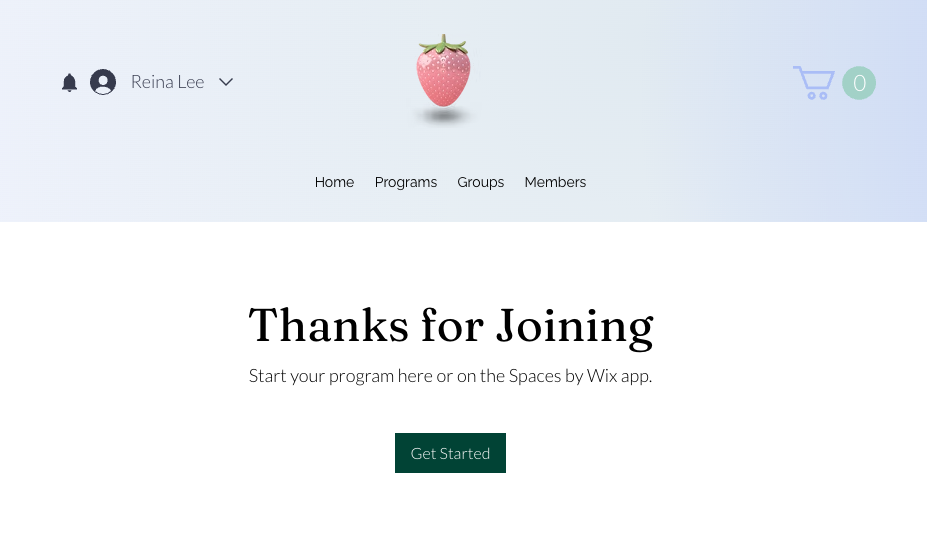
क्या आप प्रोग्राम खरीदने के बाद दिखाई देने वाले "थैंक्स फॉर ज्वाइनिंग" टेक्स्ट को कस्टमाइज कर सकते हैं?
नहीं, "थैंक्स फॉर ज्वाइनिंग" टेक्स्ट को एडिट करना या प्रोग्राम खरीदने के बाद पार्टिसिपेंट्स को दिखाई देने वाली स्क्रीन को कस्टमाइज करना संभव नहीं है।