


Wix ऑनलाइन प्रोग्राम: अपने प्रोग्राम की सेटिंग्स एडिट करना
ऑनलाइन प्रोग्राम बनाने के बाद, आप इसे अप-टू-डेट रखने के लिए कभी भी अपडेट कर सकते हैं। अपने प्रोग्राम का नाम बदलें, बताएं कि आपका प्रोग्राम किस बारे में है, कीमतें और शेड्यूल सेट करें या तय करें कि पार्टिसिपेंट्स को ग्रुप और बैज असाइन करने हैं या नहीं।
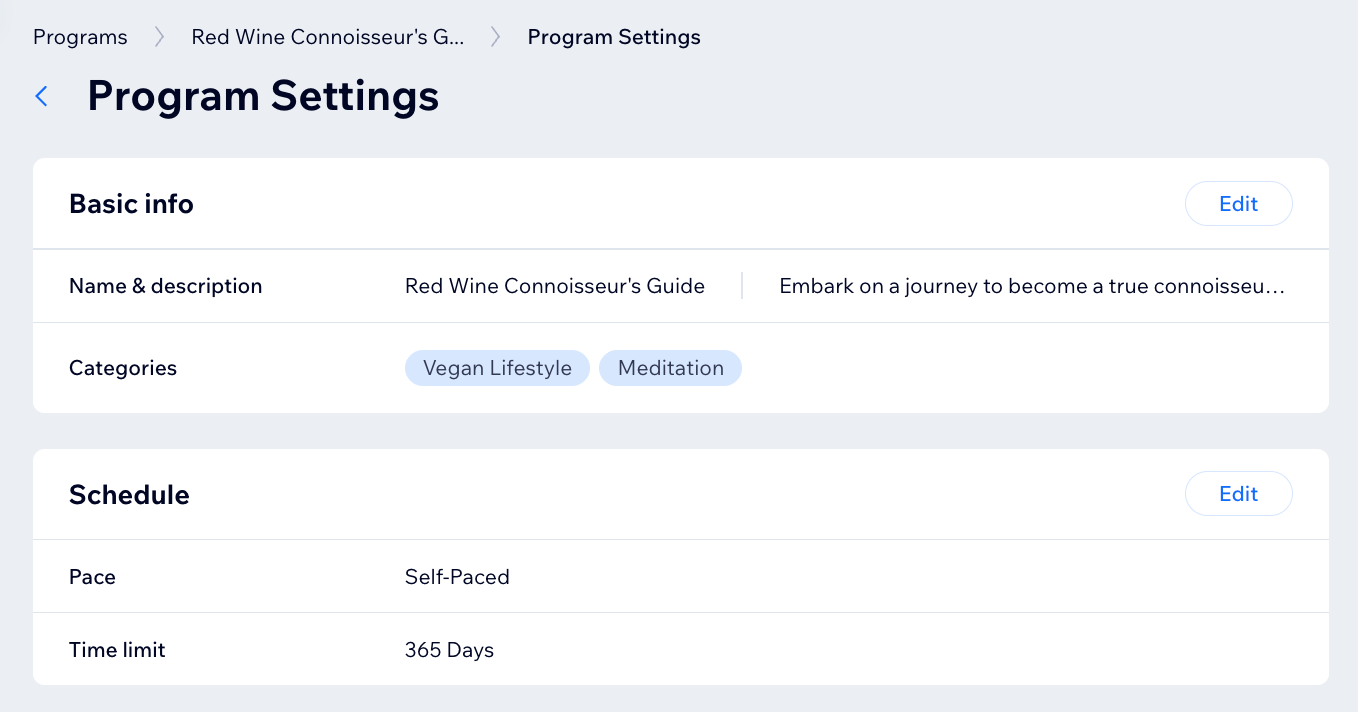
अपने प्रोग्राम की बेसिक जानकारी एडिट करना
अपने प्रोग्राम को ऐसा नाम और इमेज दें, जिससे पार्टिसिपेंट्स समझ सकें कि उन्हें क्या मिलेगा। ऐसा डिस्क्रिप्शन बनाएं जो पार्टिसिपेंट्स को ज्वाइन करने के लिए प्रेरित करे। कैटेगरी जोड़ने से पार्टिसिपेंट्स कैटेगरी के हिसाब से प्रोग्राम फ़िल्टर कर सकते हैं।
डैशबोर्ड
Wix ऐप
- अपनी साइट के डैशबोर्ड में ऑनलाइन प्रोग्राम्स पर जाएं।
- जिस प्रोग्राम को एडिट करना है, उस पर क्लिक करें।
- सेटिंग्स टैब पर क्लिक करें।
- बेसिक इन्फो के आगे एडिट पर क्लिक करें।
- इन विकल्पों के मुताबिक सेटिंग्स कस्टमाइज़ करें:
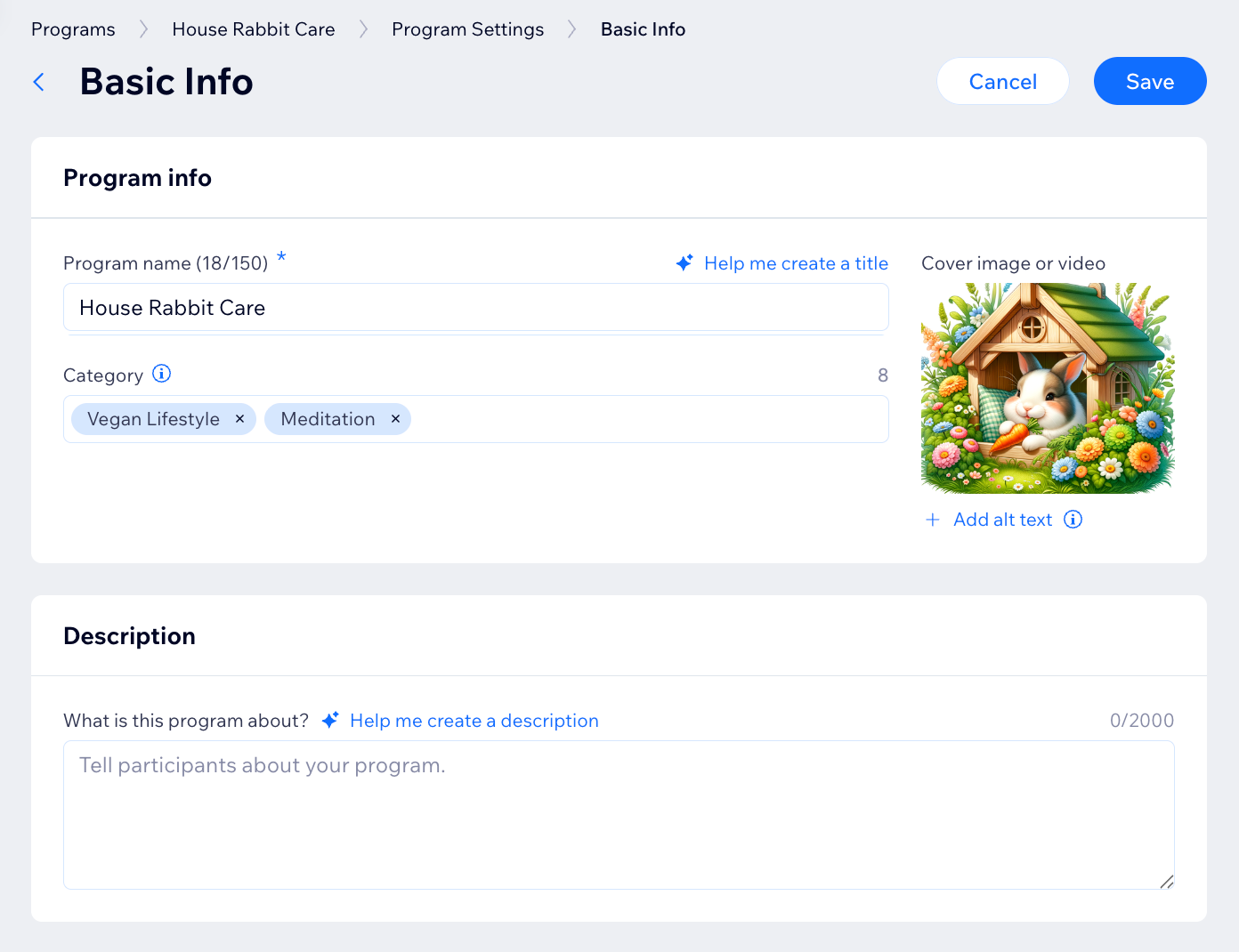
- प्रोग्राम नेम: नया नाम डालें या मौजूदा नाम एडिट करें।
- कैटेगरी: अपनी प्रोग्राम लिस्ट में कैटेगरी लेबल जोड़ें। ऐसा करने से आपकी लिस्ट व्यवस्थित रहती है और प्रोग्राम ढूंढना आसान हो जाता है।
- कवर इमेज: अपनी कवर इमेज कस्टमाइज़ करें:
- नई इमेज जोड़ें: नई कवर इमेज जोड़ने के लिए, ऐड इमेज आइकन
 पर क्लिक करें।
 - इमेज बदलें: इमेज पर होवर करें और अपडेट आइकन
 पर क्लिक करें।
 - ऑल्ट टेक्स्ट जोड़ें: बेहतर SEO और एक्सेसिबिलिटी के लिए + ऐड ऑल्ट टेक्स्ट पर क्लिक करें।
- इमेज हटाएं: इमेज पर होवर करें और रिमूव आइकन
 पर क्लिक करें।
- नई इमेज जोड़ें: नई कवर इमेज जोड़ने के लिए, ऐड इमेज आइकन
- डिस्क्रिप्शन: अपने प्रोग्राम का डिस्क्रिप्शन अपडेट करें या नया डिस्क्रिप्शन डालें।
- सेव पर क्लिक करें।
अपने प्रोग्राम का शेड्यूल मैनेज करना
तय करें कि आपका प्रोग्राम सेल्फ-पेस्ड होगा या उसका शेड्यूल सेट किया जाएगा, फिर उसकी अवधि चुनें।
ध्यान दें:
- ऑनगोइंग प्रोग्राम अब उपलब्ध नहीं हैं। अगर आपने पहले से कोई ऑनगोइंग प्रोग्राम सेट किया है, तो आप उसे डुप्लीकेट नहीं कर सकते।
- प्रतिभागियों के प्रोग्राम ज्वाइन करने के बाद, आप उसकी रफ्तार नहीं बदल सकते।
डैशबोर्ड
Wix ऐप
- अपनी साइट के डैशबोर्ड में ऑनलाइन प्रोग्राम पर जाएं।
- संबंधित प्रोग्राम पर क्लिक करें।
- सेटिंग्स टैब पर क्लिक करें।
- शेड्यूल के आगे एडिट पर क्लिक करें।
- अपना प्रोग्राम सेल्फ-पेस्ड के तौर पर सेट करें या इसे अपने शेड्यूल के मुताबिक चलाएं:
सेल्फ-पेस्ड
शेड्यूल्ड
6. सेव पर क्लिक करें।
अपने प्रोग्राम का एनरोलमेंट और पेमेंट अपडेट करना
अपने प्रोग्राम के लिए ऑडियंस, प्रतिभागियों की कैपेसिटी और पेमेंट ऑप्शन कस्टमाइज़ करें। इसके बाद, खरीदारी होते ही अपने-आप इनवॉइस जनरेट करें।
ज़रूरी:
अपनी साइट नवीनीकृत करें, ताकि लोग आपके प्रोग्राम को ज्वाइन करना शुरू कर सकें।
डैशबोर्ड
Wix ऐप
- अपनी साइट के डैशबोर्ड में ऑनलाइन प्रोग्राम पर जाएं।
- संबंधित प्रोग्राम पर क्लिक करें।
- सेटिंग्स टैब पर क्लिक करें।
- संपादित करें पर क्लिक करें, जो एनरोलमेंट और पेमेंट के आगे है।
- नीचे दिए ऑप्शन के आधार पर सेटिंग्स कस्टमाइज़ करें:
कीमत
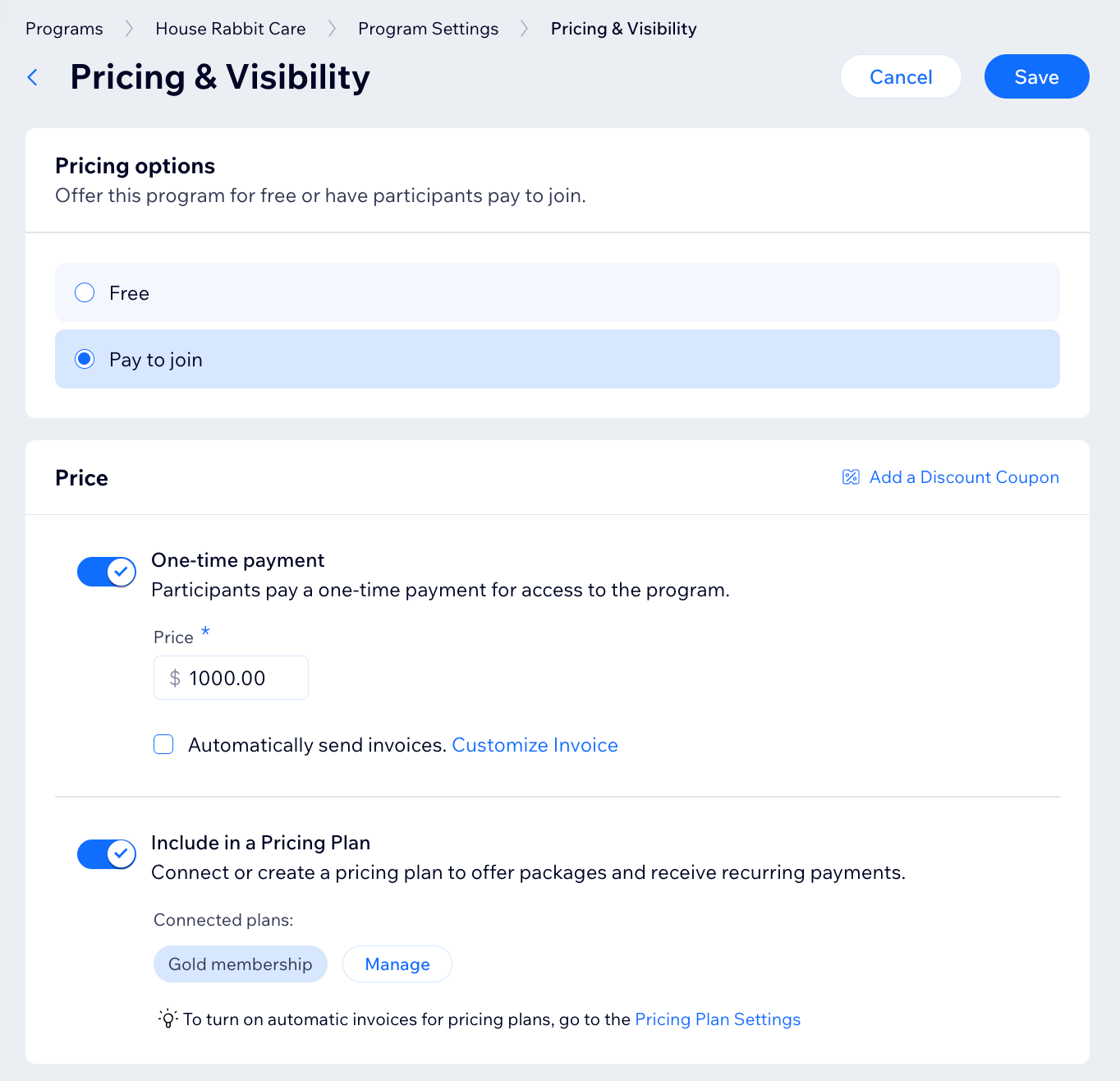
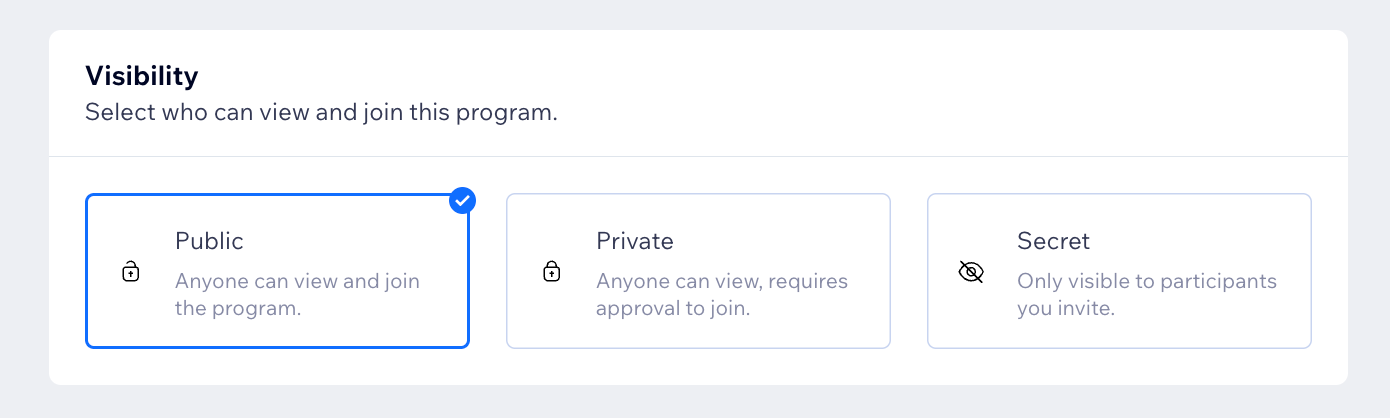
विज़िबिलिटी
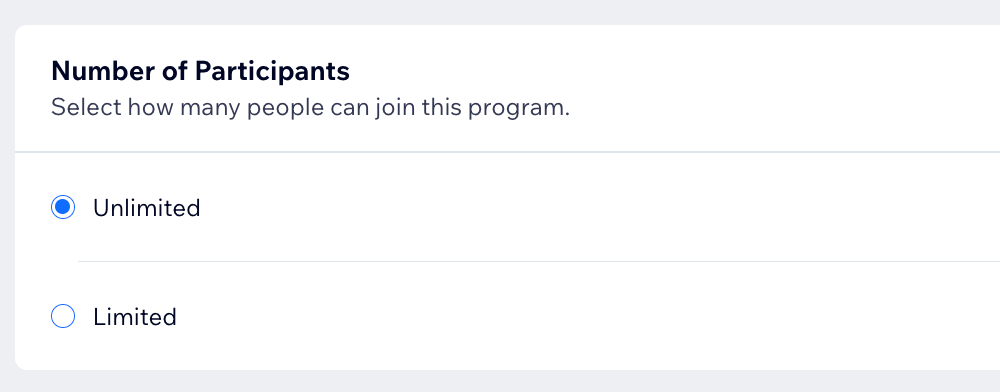
पार्टिसिपेंट्स की संख्या
5. सहेजें पर क्लिक करें।
टिप:
आप लाइव और पार्टिसिपेंट्स वाले पब्लिश किए गए प्रोग्राम में
स्टेप जोड़ सकते हैं।
अपने प्रोग्राम की कंटेंट सेटिंग्स कस्टमाइज़ करना
यह कस्टमाइज़ करें कि पार्टिसिपेंट्स प्रोग्राम के साथ कैसे एंगेज करें और उसमें आगे कैसे बढ़ें। उदाहरण के लिए, आप उन स्टेप्स का क्रम सेट कर सकते हैं जिन्हें आपके पार्टिसिपेंट्स को फ़ॉलो करना चाहिए।
डैशबोर्ड
Wix ऐप
- अपनी साइट के डैशबोर्ड में ऑनलाइन प्रोग्राम पर जाएं।
- संबंधित प्रोग्राम पर क्लिक करें।
- सेटिंग्स टैब पर क्लिक करें।
- संपादित करें पर क्लिक करें, जो कंटेंट सेटिंग्स के पास है।
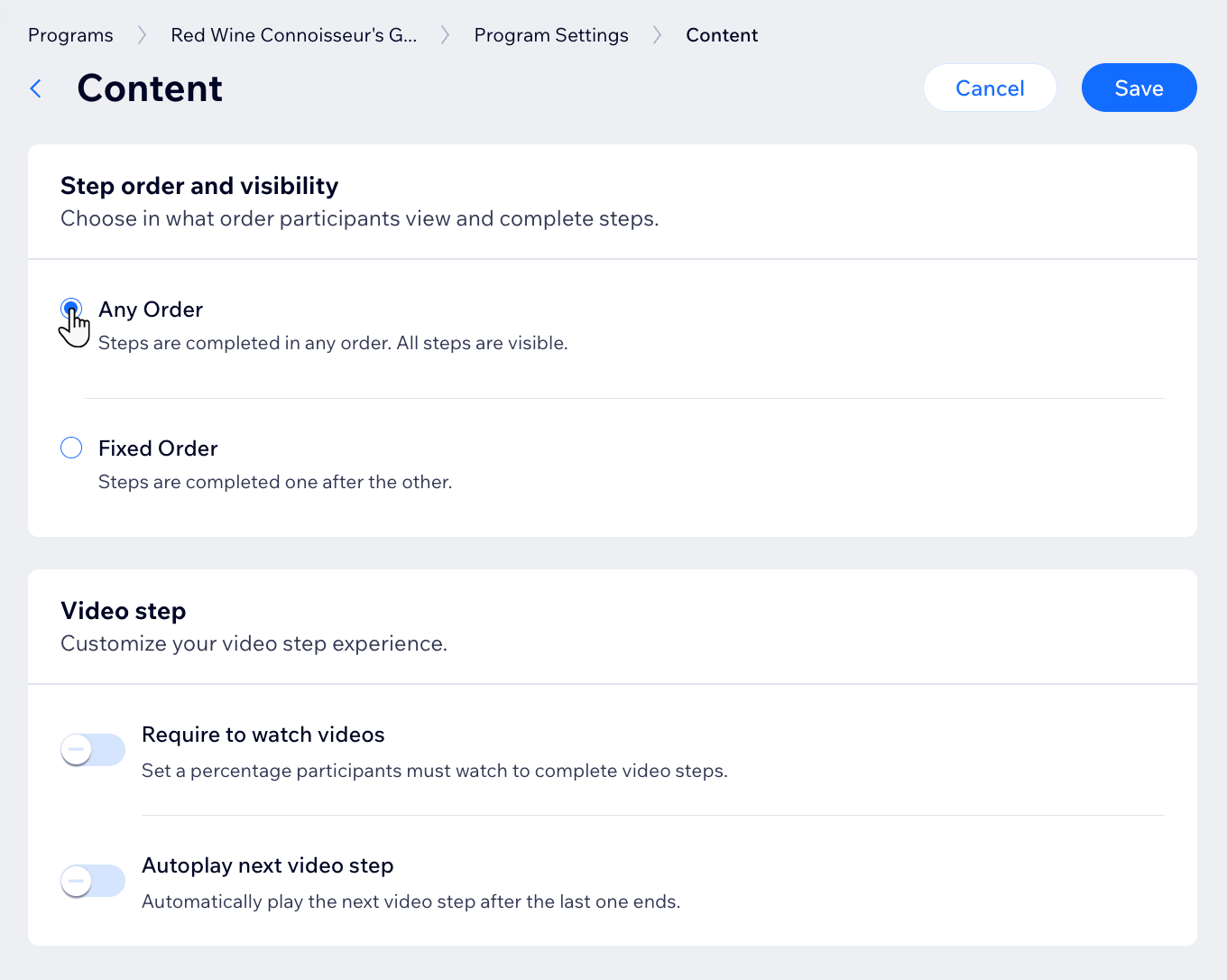
- चुनें कि पार्टिसिपेंट्स किस क्रम में स्टेप देखें और पूरे करें:
- शेड्यूल्ड प्रोग्राम के लिए: आने वाले स्टेप्स का कंटेंट तब तक छिपाने के लिए हाइड फ्यूचर स्टेप्स टॉगल पर क्लिक करें, जब तक मौजूदा स्टेप पूरा न हो जाए।
- सेल्फ-पेस्ड प्रोग्राम के लिए: तय करें कि आपके पार्टिसिपेंट्स किस क्रम में स्टेप्स पूरे करेंगे:
- एनी ऑर्डर: पार्टिसिपेंट्स अपनी पसंद के क्रम में स्टेप्स पूरे कर सकते हैं।
- फिक्स्ड ऑर्डर: पार्टिसिपेंट्स आपके तय किए गए क्रम में स्टेप्स पूरे कर सकते हैं। चुनें कि मौजूदा स्टेप्स पूरे होने तक आप शो फ्यूचर स्टेप कंटेंट या हाइड फ्यूचर स्टेप कंटेंट करना चाहते हैं।
- वीडियो स्टेप के अनुभव को कस्टमाइज करने के लिए संबंधित टॉगल ऑन करें:
- रिक्वायर टू वॉच वीडियोज: वह आवश्यक प्रतिशत सेट करें, जितना वीडियो पार्टिसिपेंट्स को स्टेप पूरा करने के लिए देखना होगा।
- ऑटोप्ले नेक्स्ट वीडियो स्टेप: मौजूदा वीडियो खत्म होने के बाद अगला वीडियो अपने-आप प्ले करें। ध्यान दें: ये सेटिंग्स आपके प्रोग्राम के सभी वीडियो स्टेप्स पर लागू होती हैं।
- सहेजें पर क्लिक करें।
अपने प्रोग्राम में एंगेजमेंट ऑप्शन जोड़ना
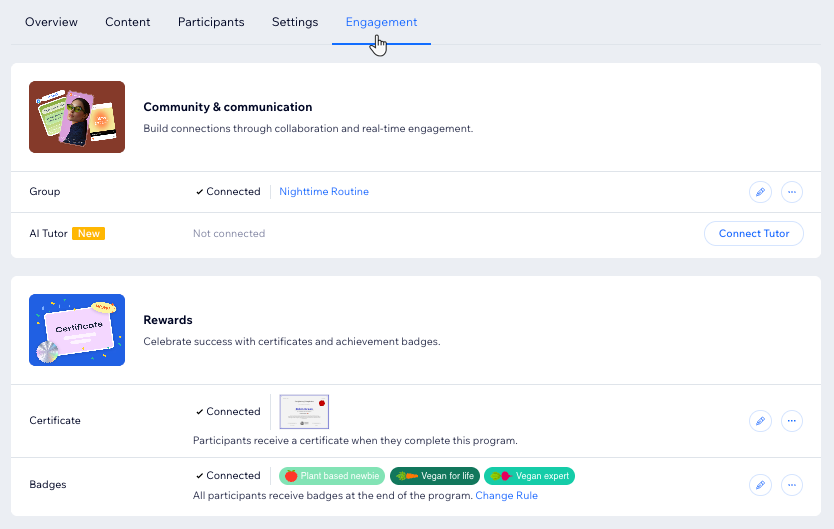
अपने पार्टिसिपेंट्स को ज्यादा एंगेज रखने के कई तरीके हैं। लगातार चर्चा और प्रोग्रेस शेयरिंग को बढ़ावा देने के लिए, आप पोल, पोस्ट, टिप्पणियों और अपडेट वाले ग्रुप को अपने प्रोग्राम से कनेक्ट कर सकते हैं।
आप पार्टिसिपेंट्स की उपलब्धियों को कस्टमाइज किए गए बैज देकर पहचान भी दे सकते हैं, जो प्रोग्राम में उनकी उपलब्धियों को दिखाते हैं। इसके अलावा, प्रोग्राम पूरा होने पर सर्टिफिकेट डिजाइन और शेयर करने से उनका मोटिवेशन बढ़ता है।
डैशबोर्ड
Wix ऐप
- अपनी साइट के डैशबोर्ड में ऑनलाइन प्रोग्राम पर जाएं।
- संबंधित प्रोग्राम पर क्लिक करें।
- एंगेजमेंट टैब पर क्लिक करें।
- चुनें कि आप अपने प्रोग्राम में क्या जोड़ना चाहते हैं:
ग्रुप
एआई ट्यूटर
सर्टिफिकेट
बैज
अपने प्रोग्राम में इंस्ट्रक्टर्स असाइन करना
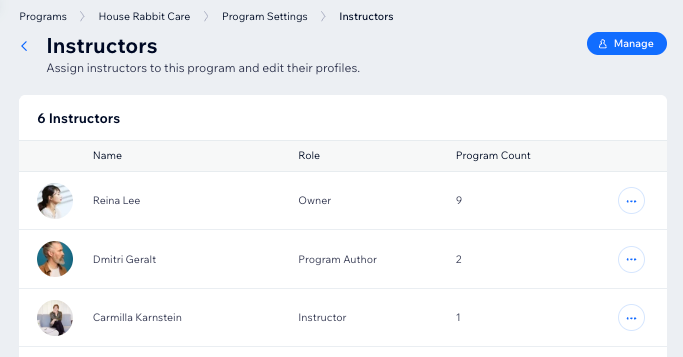
ऑनलाइन प्रोग्राम चलाने के लिए, अपनी प्रोग्राम टीम में कुशल कोलैबोरेटर्स को असाइन करें। प्रोग्राम ऑथर, प्रोग्राम मैनेजर या प्रोग्राम इंस्ट्रक्टर में से चुनें—हर रोल के लिए खास परमिशन होती हैं, लेकिन पूरी साइट का ऐक्सेस नहीं होता।
डैशबोर्ड
Wix ऐप
- अपनी साइट के डैशबोर्ड में ऑनलाइन प्रोग्राम पर जाएं।
- संबंधित प्रोग्राम पर क्लिक करें।
- सेटिंग्स टैब पर क्लिक करें।
- इंस्ट्रक्टर्स के आगे मैनेज पर क्लिक करें।
- इंस्ट्रक्टर्स जोड़ें और उन्हें अपने प्रोग्राम में असाइन करें।
अपने प्रोग्राम की SEO सेटिंग्स एडिट करना
टाइटल टैग, मेटा डिस्क्रिप्शन जैसी सुविधाएं शामिल करने के लिए अपने प्रोग्राम की SEO सेटिंग्स ऑप्टिमाइज करें। अपने प्रोग्राम को सोशल मीडिया साइट्स के हिसाब से कस्टमाइज करें और एडवांस्ड SEO ऑप्शंस ऐक्सेस करें।
SEO सेटिंग्स एडिट करने के लिए:
- अपनी साइट के डैशबोर्ड में ऑनलाइन प्रोग्राम पर जाएं।
- संबंधित प्रोग्राम पर क्लिक करें।
- सेटिंग्स टैब पर क्लिक करें।
- संपादित करें पर क्लिक करें, जो SEO के आगे है।
- SEO असिस्टेंट का इस्तेमाल करके अपने ऑनलाइन प्रोग्राम का SEO कस्टमाइज करें।
- अपने ऑनलाइन प्रोग्राम के SEO बेसिक्स कस्टमाइज करें।
सुझाव:
हम एडवांस्ड SEO सेटिंग्स और सोशल शेयर पेजों को न बदलने की सलाह देते हैं। डिफॉल्ट सेटिंग्स का इस्तेमाल करना अक्सर ज्यादा असरदार होता है, खास तौर पर तब, जब आपको इन क्षेत्रों की ज्यादा जानकारी न हो।
सर्च रिजल्ट में अपने प्रोग्राम की विजिबिलिटी बेहतर करने का तरीका जानें:
अपने प्रोग्राम के लिए नोटिफिकेशन सेट करना
Wix ऑटोमेशन्स की मदद से अपने सभी मेंबर नोटिफिकेशन मैनेज करें और उन्हें अपने आप भेजें। मैसेज कस्टमाइज करने के लिए अलग-अलग ट्रिगर का इस्तेमाल करें, जैसे नए सदस्यों का स्वागत करना, रिमाइंडर भेजना और दूसरी उपयोगी जानकारी शेयर करना।
अपने प्रोग्राम के लिए नोटिफिकेशन सेट करने के लिए:
- अपनी साइट के डैशबोर्ड में ऑनलाइन प्रोग्राम पर जाएं।
- संबंधित प्रोग्राम पर क्लिक करें।
- सेटिंग्स टैब पर क्लिक करें।
- गो टू ऑटोमेशन्स पर क्लिक करें। यह ऑटोमेशन्स सभी नोटिफिकेशन कंट्रोल करते हैं के नीचे है।
- संबंधित ऑटोमेशन बनाएं।