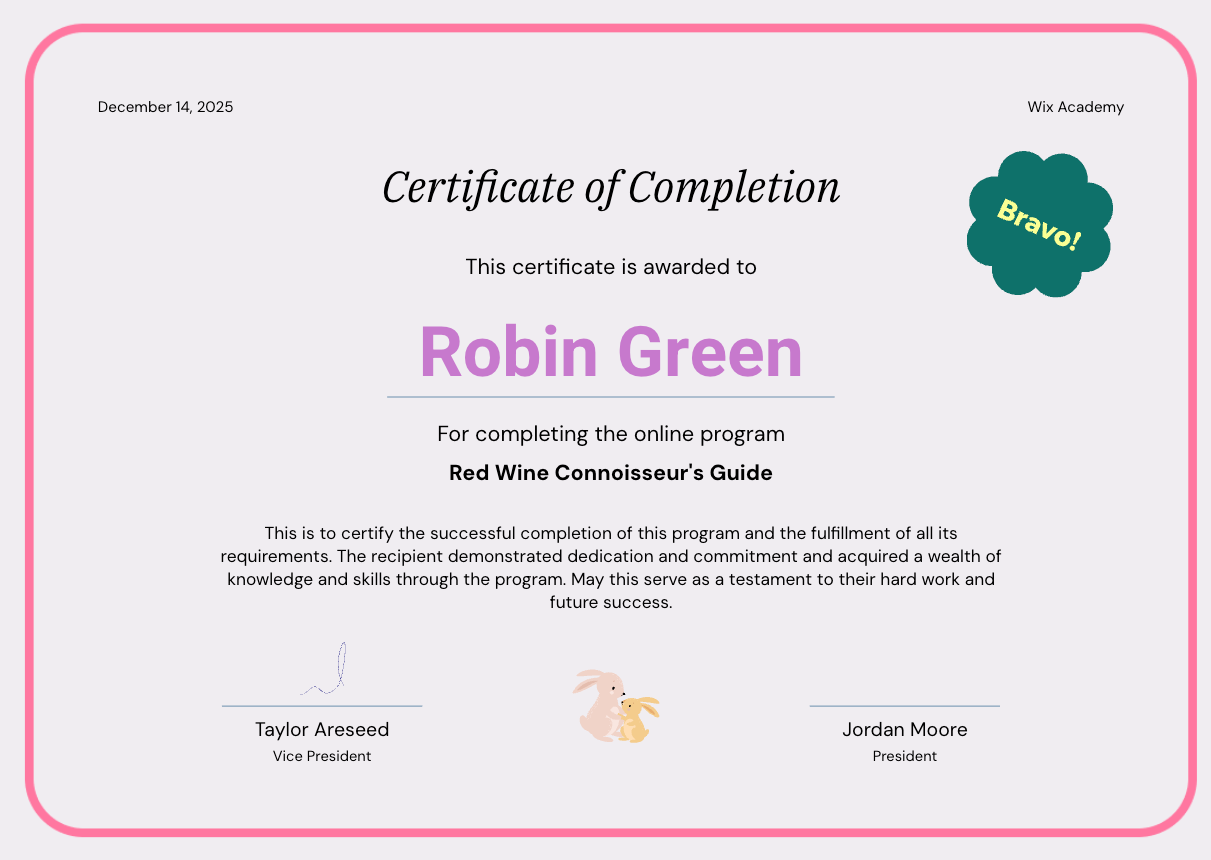
आपका प्रोग्राम पूरा करने वाले पार्टिसिपेंट्स के लिए कंप्लीशन सर्टिफिकेट बनाएं। आप सर्टिफिकेट को अपने ब्रैंड के लुक के हिसाब से डिजाइन कर सकते हैं और इसमें अपने सिग्नेचर और लोगो भी जोड़ सकते हैं। ऐसा करने से लोगों को प्रोग्राम पूरा करने की प्रेरणा मिलेगी और आप उन्हें एक ऐसा सर्टिफिकेट दे पाएंगे जिस पर वे गर्व कर सकें।
स्टेप 1 | सर्टिफिकेट बनाएं
शुरू करने के लिए, संबंधित प्रोग्राम चुनें। अपने प्रोग्राम के सेटिंग्स पृष्ठ से, आप पार्टिसिपेंट्स के लिए कंप्लीशन सर्टिफिकेट बना सकते हैं।
सर्टिफिकेट बनाने के लिए:
- अपनी साइट के डैशबोर्ड में ऑनलाइन प्रोग्राम पर जाएं।
- संबंधित प्रोग्राम पर क्लिक करें।
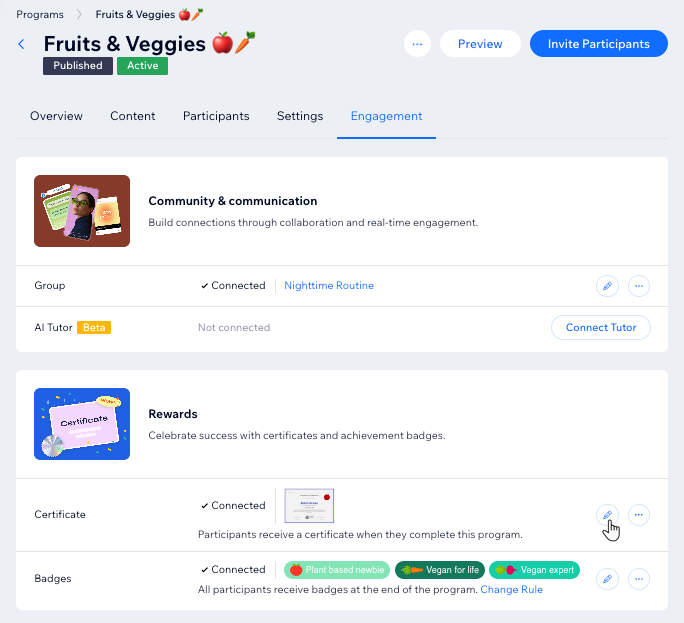
- एंगेजमेंट टैब पर क्लिक करें।
- डिजाइन सर्टिफिकेट पर क्लिक करें, जो रिवॉर्ड्स के नीचे है।
स्टेप 2 | अपना सर्टिफिकेट डिजाइन करें
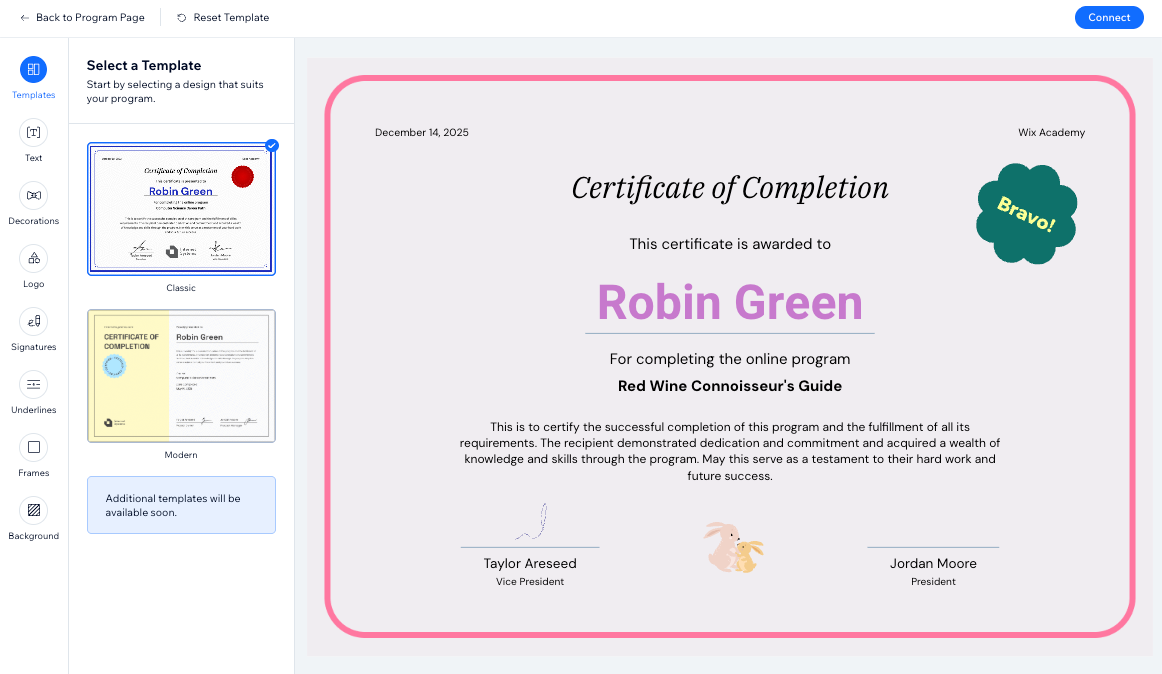
अब अपना सर्टिफिकेट डिजाइन करने का समय है। अपनी पसंद का टेम्पलेट चुनें और फिर उसे अपने प्रोग्राम की जरूरतों के हिसाब से कस्टमाइज करें। आप टेक्स्ट एडिट कर सकते हैं, बैकग्राउंड चुन सकते हैं, अपना लोगो और सिग्नेचर जोड़ सकते हैं, और भी बहुत कुछ कर सकते हैं।
अपना सर्टिफिकेट डिजाइन करने के लिए:
- अपने सर्टिफिकेट को कस्टमाइज करने के लिए, बाईं ओर मौजूद टैब पर क्लिक करें:
अपने प्रोग्राम के हिसाब से सही डिजाइन चुनें।
- टेम्पलेट्स पर क्लिक करें।
- अपना पसंदीदा टेम्पलेट चुनें।
जिन टेक्स्ट एलिमेंट्स को आप एडिट या हटाना चाहते हैं, उन्हें चुनें।
- टेक्स्ट पर क्लिक करें।
- संबंधित टेक्स्ट पर होवर करें और कस्टमाइज़ पर क्लिक करें।
- चुनें कि आप क्या कस्टमाइज़ करना चाहते हैं:
- टेक्स्ट दिखाएं/छिपाएं: कंटेंट टैब पर क्लिक करें और टॉगल को इनेबल या डिसेबल करें।
- टेक्स्ट एडिट करें: कंटेंट टैब पर क्लिक करें और उपलब्ध ऑप्शंस का इस्तेमाल करके नया टेक्स्ट लिखें।
- टेक्स्ट को स्टाइल करें: डिज़ाइन टैब पर क्लिक करें और टेक्स्ट को अपनी पसंद के अनुसार फ़ॉर्मैट करें।
अपने सर्टिफ़िकेट में बैज, रिबन या स्टैंप जोड़ें।
- डेकोरेशंस पर क्लिक करें।
- अपनी पसंद की डेकोरेशन चुनें।
अपने ब्रांड को प्रमोट करने के लिए, अपना लोगो जोड़ें।
लोगो पर क्लिक करें।
चुनें कि आप आगे क्या करना चाहते हैं:
मौजूदा लोगो को रिप्लेस करें: लोगो पर होवर करें और रिप्लेस पर क्लिक करें। आप मीडिया मैनेजर से नई फ़ाइल चुन सकते हैं।
मौजूदा लोगो को एडिट करें: लोगो पर होवर करें और एडिट पर क्लिक करें। बदलाव करने के लिए, आप Wix फ़ोटो स्टूडियो का इस्तेमाल कर सकते हैं।
लोगो बनाएं: अपना लोगो बनाने के लिए Wixel का इस्तेमाल करें।
अपने सर्टिफ़िकेट को प्रोफेशनल लुक देने के लिए, 1 या 2 सिग्नेचर अपलोड करें।
- सिग्नेचर्स पर क्लिक करें।
- संबंधित सिग्नेचर के नीचे मौजूद ऐड आइकन
 पर क्लिक करें।
 - (मीडिया मैनेजर में) अपना सिग्नेचर चुनें या अपलोड करें।
- ऐड टू पेज पर क्लिक करें।
आपके सर्टिफिकेट पर दिखने वाली सभी लाइनों का कलर और स्टाइल चुनें।
- अंडरलाइंस पर क्लिक करें।
- अंडरलाइंस को कस्टमाइज करने का तरीका चुनें:
- कलर बदलें: कलर बॉक्स पर क्लिक करें और अपनी पसंद का कलर चुनें।
- कोई दूसरा स्टाइल चुनें: किसी भी अंडरलाइन स्टाइल को अप्लाई करने के लिए उस पर क्लिक करें।
अपने सर्टिफिकेट को स्पष्ट स्ट्रक्चर और बॉर्डर देने के लिए इसमें फ्रेम जोड़ें।
- फ्रेम्स पर क्लिक करें।
- अपने सर्टिफिकेट के लिए मनचाहा फ्रेम चुनें।
अपने सर्टिफिकेट के बैकग्राउंड के लिए कोई कलर चुनें या इमेज अपलोड करें।
- बैकग्राउंड पर क्लिक करें।
- बैकग्राउंड को कस्टमाइज करने का तरीका चुनें:
- कलर बदलें: कलर बॉक्स पर क्लिक करें और अपनी पसंद का कलर चुनें।
- अपारदर्शिता: सर्टिफिकेट के कलर की ट्रांसपेरेंसी बदलने के लिए स्लाइडर को ड्रैग करें।
- इमेज जोड़ें: ऐड आइकन पर क्लिक करें, जो अपलोड इमेज के नीचे है। फिर मीडिया मैनेजर में अपनी इमेज चुनें या अपलोड करें।
2.
कनेक्ट पर क्लिक करें।
3. ऊपर बाईं ओर मौजूद
बैक टू प्रोग्राम पेज पर क्लिक करें।
अक्सर पूछे जाने वाले सवाल
सर्टिफिकेट के लिए उपलब्ध फीचर्स के बारे में और जानने के लिए किसी सवाल पर क्लिक करें।
क्या मैं किसी पार्टिसिपेंट को सर्टिफिकेट फिर से भेज सकता हूं?
हां। आप किसी पार्टिसिपेंट को सर्टिफिकेट फिर से भेज सकते हैं।
- अपनी साइट के डैशबोर्ड में ऑनलाइन प्रोग्राम पर जाएं।
- संबंधित प्रोग्राम पर क्लिक करें।
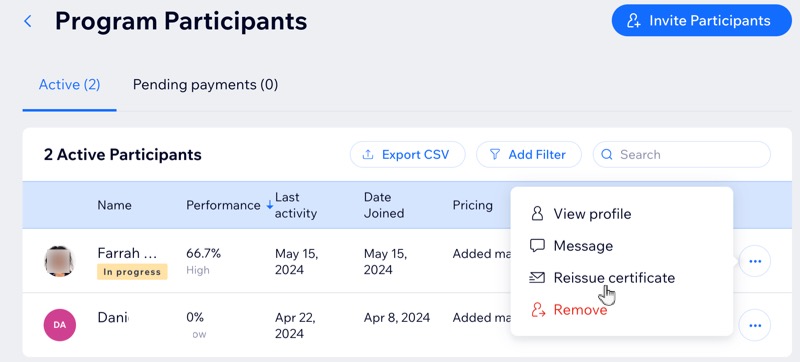
- पार्टिसिपेंट्स के आगे मैनेज पर क्लिक करें।
- संबंधित पार्टिसिपेंट के आगे मोर एक्शंस आइकन
 पर क्लिक करें।
 - रीइश्यू सर्टिफिकेट चुनें।
मैं कैसे प्रीव्यू कर सकता हूं कि किसी प्रोग्राम का सर्टिफिकेट कैसा दिखता है?
आप किसी भी समय अपना सर्टिफिकेट देख सकते हैं।
- अपनी साइट के डैशबोर्ड में ऑनलाइन प्रोग्राम पर जाएं।
- संबंधित प्रोग्राम पर क्लिक करें।
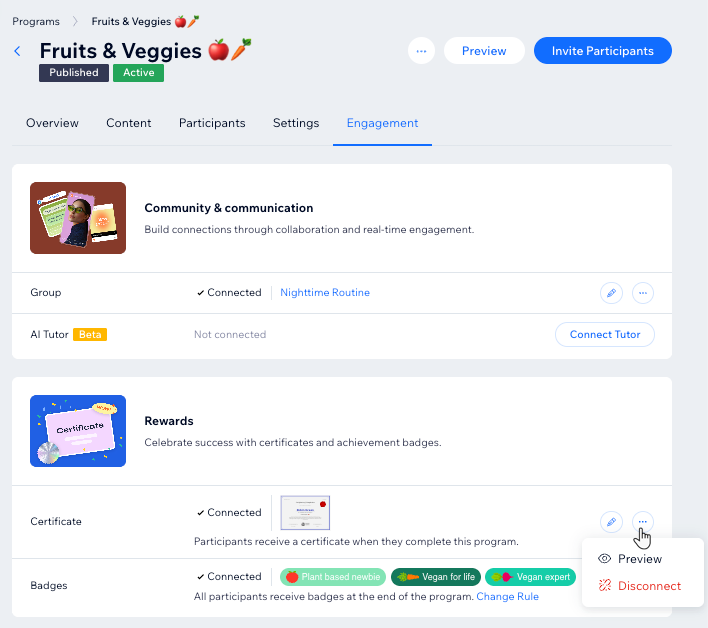
- एंगेजमेंट टैब पर क्लिक करें।
- सर्टिफिकेट के आगे मोर एक्शंस आइकन
 पर क्लिक करें।
 - प्रीव्यू चुनें।
क्या मैं अपने प्रोग्राम का सर्टिफिकेट बदल या हटा सकता हूं?
हां। आप किसी भी समय अपना सर्टिफिकेट एडिट कर सकते हैं और उसे अपने प्रोग्राम से डिसकनेक्ट कर सकते हैं। ऐसा करने से वह आपके पार्टिसिपेंट्स को भेजा नहीं जाएगा।
- अपनी साइट के डैशबोर्ड में ऑनलाइन प्रोग्राम पर जाएं।
- संबंधित प्रोग्राम पर क्लिक करें।
- एंगेजमेंट टैब पर क्लिक करें।
- चुनें कि आप आगे क्या करना चाहते हैं:
- एडिट करें: सर्टिफिकेट के आगे एडिट आइकन
 पर क्लिक करें।
 - डिसकनेक्ट करें: सर्टिफिकेट के आगे मोर एक्शंस आइकन पर क्लिक करें और डिसकनेक्ट चुनें।
सर्टिफिकेट में किसी पार्टिसिपेंट के नाम की जगह उसकी ईमेल एड्रेस क्यों दिखाई देती है?
जब कोई पार्टिसिपेंट डिफॉल्ट मेंबर साइनअप फ़ॉर्म का इस्तेमाल करके साइन अप करता है और अपना नाम नहीं डालता, तो उसकी ईमेल एड्रेस के प्रीफिक्स से उसकी कॉन्टैक्ट प्रोफाइल बनाई जाती है। इसके बाद यही नाम उसके सर्टिफिकेट और आपके कॉन्टैक्ट्स में दिखाई देता है।
आपके प्रोग्राम के मौजूदा पार्टिसिपेंट आपकी लाइव साइट के
मेंबर्स एरिया से सीधे अपना नाम अपडेट कर सकते हैं।
यह पक्का करने के लिए कि पार्टिसिपेंट्स के नाम सही दिखाई दें, हमारा सुझाव है कि आप डिफॉल्ट साइनअप फ़ॉर्म को
कस्टम फ़ॉर्म से बदलें। इसमें आपकी साइट ज्वाइन करते समय यूजर्स के लिए अपना पहला और अंतिम नाम डालना जरूरी होना चाहिए। ऐसा करने से हर कॉन्टैक्ट प्रोफाइल शुरुआत से ही सही नाम के साथ बनाई जाएगी।
क्या मैं ट्रैक कर सकता हूं कि कौन-से सर्टिफिकेट जारी किए गए हैं?
हां। आपके सभी प्रोग्राम में किन पार्टिसिपेंट्स ने सर्टिफिकेट हासिल किया है, यह देखने के लिए Wix एनालिटिक्स में इश्यूड सर्टिफिकेट्स रिपोर्ट का इस्तेमाल करें।