


Wix ऑनलाइन प्रोग्राम: अपना एआई ट्यूटर जोड़ना और सेट अप करना
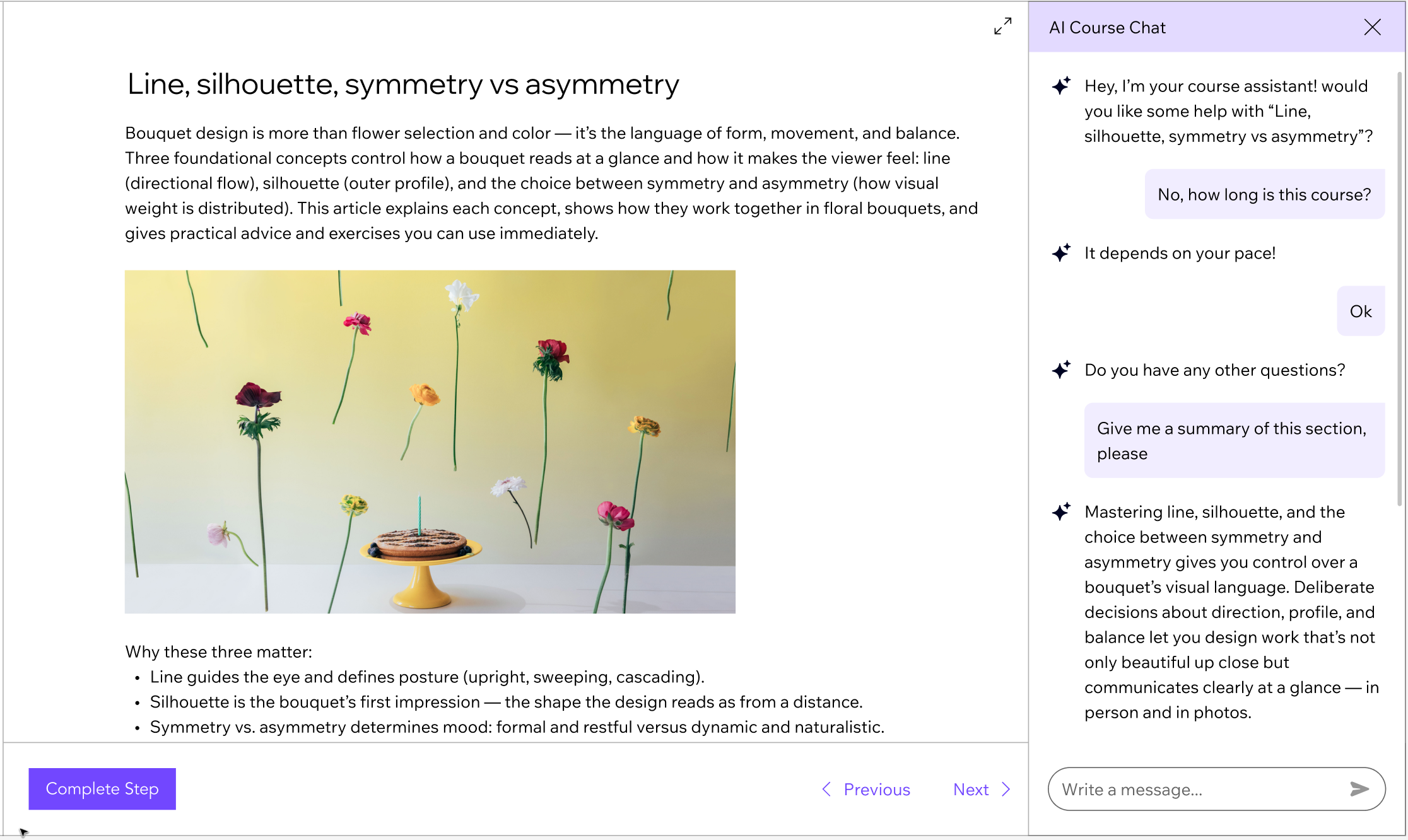
स्टेप 1 | अपने प्रोग्राम के लिए एआई ट्यूटर कनेक्ट करें
- अपनी साइट के डैशबोर्ड में ऑनलाइन प्रोग्राम पर जाएं।
- संबंधित प्रोग्राम पर होवर करें और एडिट पर क्लिक करें।
- इंगेजमेंट पर क्लिक करें।
- एआई ट्यूटर के आगे कनेक्ट ट्यूटर पर क्लिक करें।
- क्रिएट ट्यूटर पर क्लिक करें।
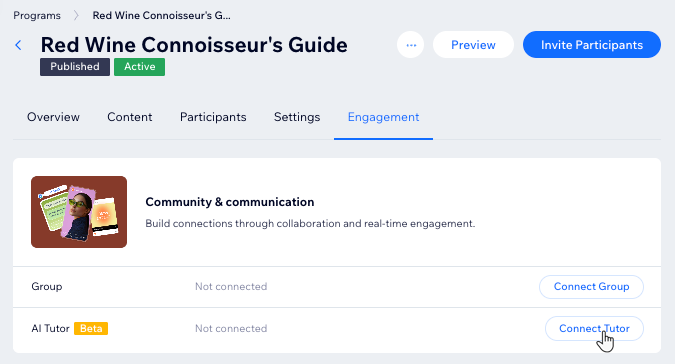
(वैकल्पिक) स्टेप 2 | अपने एआई ट्यूटर के लिए जवाब और जानकारी जोड़ें
एआई ट्यूटर को कनेक्ट करके प्रोग्राम सिंक करने के बाद, वह आपके प्रोग्राम के बारे में सीखना शुरू कर देता है। एआई ट्यूटर आपके प्रोग्राम के टेक्स्ट का इस्तेमाल करता है। नए इनेबल किए गए ट्यूटर के लिए इसमें वीडियो ट्रांसक्रिप्ट भी शामिल होते हैं। कोर्स से जुड़े विस्तृत जवाब देने में उसकी मदद करने के लिए, हम अतिरिक्त रिसोर्स अपलोड करने का सुझाव देते हैं।
सिंक पूरा होने के बाद, मैनेज नॉलेज पेज में सेटिंग्स टैब पर जाएं।
कम्युनिकेशन रूल्स के तहत, चुनें कि आप क्या सेट करना चाहते हैं:
शो एन इनिशियल चैट मैसेज टू स्टार्ट द कन्वर्सेशन: चेकबॉक्स चुनें और वह वेलकम मैसेज लिखें, जो किसी के चैट खोलने पर दिखाई देगा।
शो एन इनपुट प्लेसहोल्डर: चेकबॉक्स चुनें और विजिटर्स को यह बताने के लिए एक छोटा-सा प्रॉम्प्ट लिखें कि वे क्या पूछ सकते हैं (उदाहरण के लिए, आस्क मी एनीथिंग अबाउट द कोर्स...)।
दाईं ओर मौजूद प्रीव्यू पैनल में अपने बदलाव रिव्यू करें।
मैनेज नॉलेज टैब पर क्लिक करें।
एडिशनल टेक्स्ट रिसोर्सेज के तहत, अतिरिक्त मटीरियल जोड़ने के लिए + ऐड रिसोर्स पर क्लिक करें। इससे पार्टिसिपेंट्स के सवालों के जवाब देने में मदद मिलेगी।
चुनें कि आप अपना रिसोर्स कैसे जोड़ना चाहते हैं:
अपलोड फ़ाइल्स: अपने कंप्यूटर से डॉक्यूमेंट अपलोड करें (फ़ाइल टाइप: PDF, HTML, DOCX, XML_USPTO, PPTX, MD, CSV, VTT)।
कनेक्ट लिंक: किसी ऑनलाइन रिसोर्स का लिंक जोड़ें।
ऐड टेक्स्ट: सीधे टेक्स्ट लिखें या पेस्ट करें।
- किसी रिसोर्स को एडिट करने के लिए: लिंक/टेक्स्ट के आगे मौजूद मोर एक्शंस आइकन
 पर क्लिक करें और एडिट चुनें।
 - किसी रिसोर्स को हटाने के लिए: अपलोड की गई फ़ाइलों को हटाने के लिए उनके आगे मौजूद डिलीट आइकन पर क्लिक करें
 । अगर यह लिंक या टेक्स्ट है, तो मोर एक्शंस आइकन पर क्लिक करें।
स्टेप 3 | अपने एआई ट्यूटर के जवाबों को टेस्ट और कस्टमाइज करें
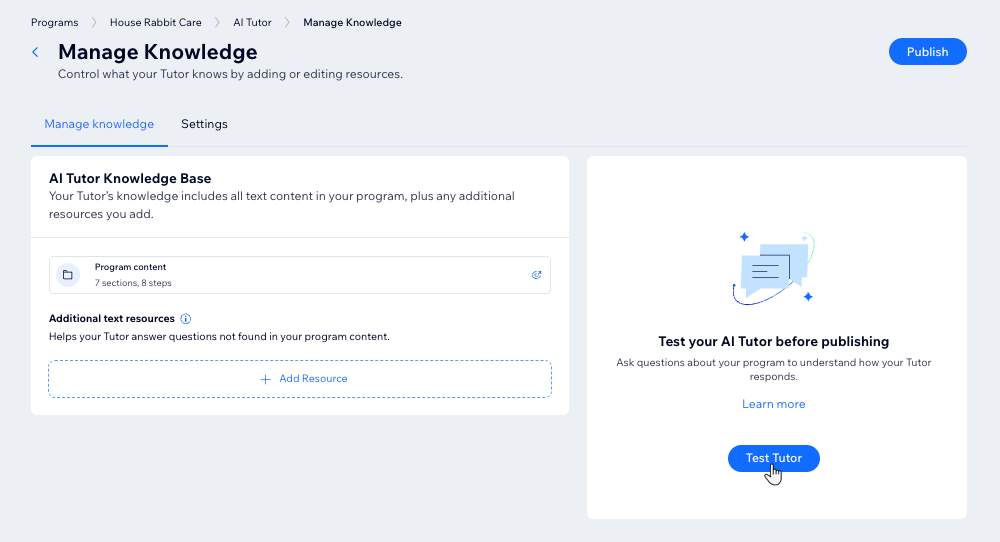
अपने एआई ट्यूटर के जवाब टेस्ट करने के लिए:
- अपनी साइट के डैशबोर्ड में ऑनलाइन प्रोग्राम पर जाएं।
- संबंधित प्रोग्राम पर होवर करें और एडिट पर क्लिक करें।
- एंगेजमेंट पर क्लिक करें।
- एआई ट्यूटर पर क्लिक करें।
- टेस्ट ट्यूटर पर क्लिक करें।
- चैट बॉक्स में कोई सैंपल सवाल या स्थिति लिखें, जैसे “मैं यहां क्या सीख सकता हूं?”।
- एआई ट्यूटर के जवाब को रिव्यू करें और जिन चीज़ों को बेहतर बनाना है, उन्हें नोट कर लें।
- ज़रूरत के मुताबिक नॉलेज बेस या प्रोग्राम कंटेंट को अपडेट करने के लिए अपने निष्कर्षों का इस्तेमाल करें।
- जब आप अपने एआई ट्यूटर से संतुष्ट हों, तो पब्लिश पर क्लिक करें।
स्टेप 4 | अपने एआई ट्यूटर के जवाब एडिट करें
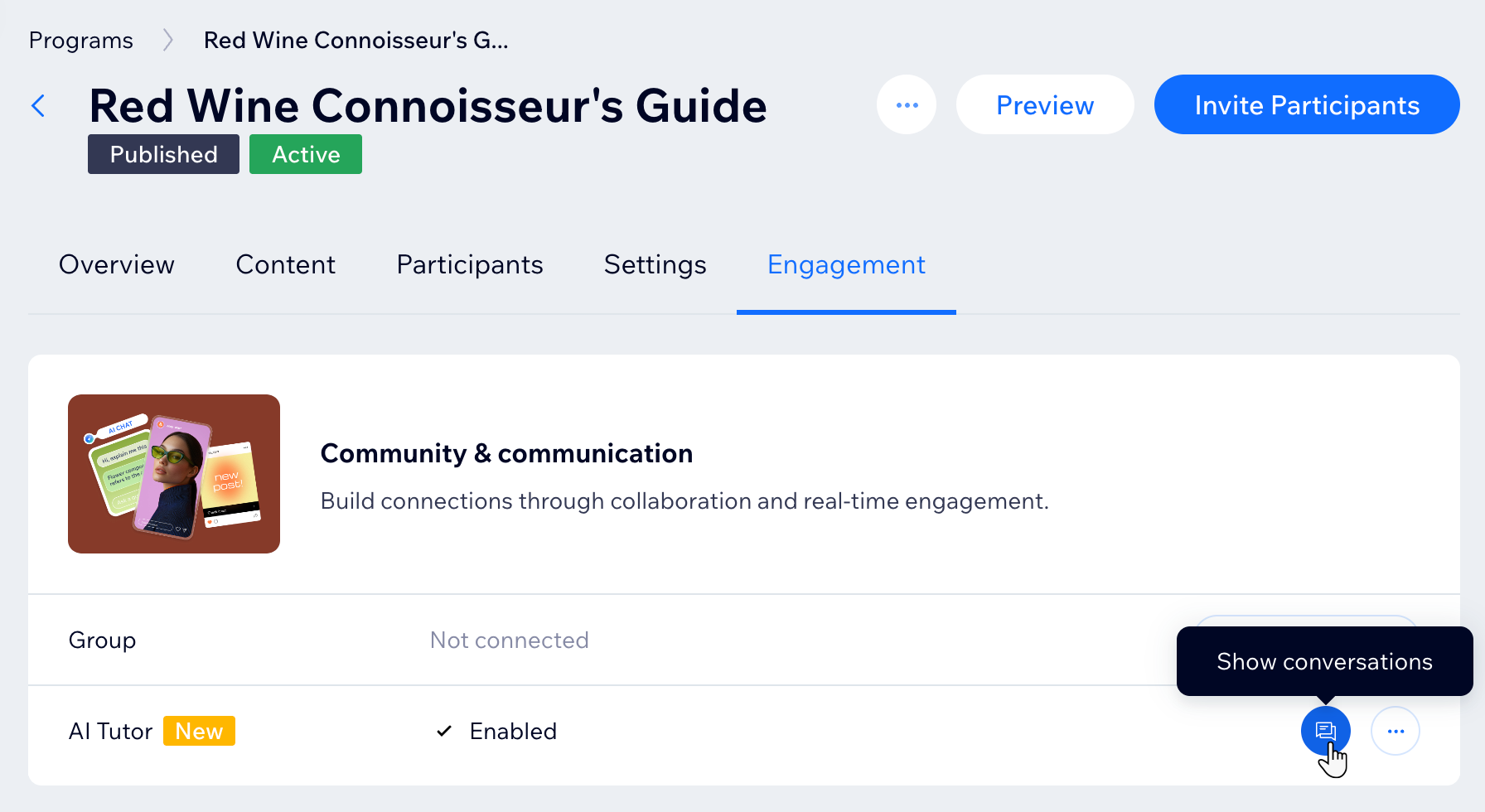
अपने एआई ट्यूटर के जवाब एडिट करने के लिए:
- अपनी साइट के डैशबोर्ड में ऑनलाइन प्रोग्राम पर जाएं।
- संबंधित प्रोग्राम पर होवर करें और एडिट पर क्लिक करें।
- एंगेजमेंट पर क्लिक करें।
- चुनें कि आप क्या करना चाहते हैं:
 पर क्लिक करें।
  पर क्लिक करें।