अपनी साइट के पृष्ठों को सर्च इंजन और AI एजेंट के लिए ऑप्टिमाइज़ करने में मदद पाने के लिए, आप Wix SEO असिस्टेंट का इस्तेमाल कर सकते हैं। यह आपको ऐसे सुझाव देता है, जिन्हें फ़ॉलो करने से आप अपने पृष्ठ का कंटेंट, स्ट्रक्चर और SEO एट्रिब्यूट्स बेहतर बना सकते हैं। SEO असिस्टेंट आपके पृष्ठ में संभावित समस्याओं की पहचान भी करता है और ऐसे टास्क बनाता है, जिनमें आप उन्हें हल करने का तरीका जान सकते हैं।
SEO असिस्टेंट फ़िलहाल Wix बुकिंग्स की सेवाओं, Wix स्टोर्स के प्रोडक्ट पृष्ठों और Wix ब्लॉग पोस्ट पृष्ठों सहित कई Wix ऐप्स में आपके पृष्ठ का कंटेंट ऑप्टिमाइज़ करने में मदद करता है।
Wix SEO असिस्टेंट को समझना
SEO असिस्टेंट आपके पृष्ठ का विश्लेषण करता है और उसके मौजूदा कंटेंट और सेटिंग्स के आधार पर ऑप्टिमाइज़ेशन टास्क की सूची बनाता है। इन टास्क में आपके पृष्ठ को बेहतर बनाने के सुझाव और उन्हें पूरा करने के निर्देश शामिल होते हैं।
SEO असिस्टेंट खोलने पर, आपको उन संभावित टास्क की सूची दिखाई देगी जिन पर आप काम कर सकते हैं। ज़्यादा टास्क पाने के लिए, आप वह फ़ोकस कीवर्ड भी जोड़ सकते हैं जिसे आप टारगेट करना चाहते हैं।
हर टास्क पर एक लेबल होता है, जिससे आप पहचान सकते हैं कि सबसे पहले किन टास्क पर ध्यान देना ज़रूरी है। अपना फ़ोकस कीवर्ड जोड़ने से, टास्क की संख्या और उनके महत्व का अवलोकन टास्क लिस्ट के ऊपर दिखाई देता है, जिससे आप उनकी प्राथमिकता तय कर सकते हैं। ये 4 लेबल हैं:
| लेबल | इसका क्या मतलब है |
|---|
क्रिटिकल | ये टास्क आपके पृष्ठ को इंडेक्स होने और सर्च रिज़ल्ट्स में दिखाई देने से रोक सकते हैं। आपको ये टास्क सबसे पहले पूरे करने चाहिए |
हाई | ये ज़रूरी टास्क हैं, जो इस बात पर असर डाल सकते हैं कि आपका पृष्ठ सर्च रिज़ल्ट्स में कैसा दिखाई देता है और उसकी रैंकिंग कैसी है। |
मीडियम | ये टास्क सर्च रिज़ल्ट्स में आपके पृष्ठ की रैंकिंग पर असर डाल सकते हैं। |
लो | ये ज़रूरी टास्क नहीं, बल्कि सुझाव हैं। आम तौर पर इनसे आपका पृष्ठ सर्च इंजन और विज़िटर्स के लिए ज़्यादा जानकारीपूर्ण बनता है। साथ ही, आपके पृष्ठ की रैंकिंग और सर्च रिज़ल्ट्स में उसका लुक बेहतर हो सकता है। |
आपने जो टास्क पूरे नहीं किए हैं, उन पर लाल वॉर्निंग लेबल

दिखाई देता है, जबकि पूरे किए गए टास्क पर हरा टिक

दिखाई देता है।
Wix SEO असिस्टेंट में टास्क के प्रकार
आपके पृष्ठ के कंटेंट और उसकी सेटिंग्स के आधार पर, SEO Assistant में आपको अलग-अलग टास्क दिख सकते हैं। किसी टास्क के बारे में और जानने के लिए, नीचे उसका टाइप चुनें।
आपका फ़ोकस कीवर्ड SEO Assistant को आपके पृष्ठ से जुड़े लक्ष्यों के बारे में ज़्यादा जानकारी देता है। SEO Assistant आपके कीवर्ड का इस्तेमाल करके अतिरिक्त टास्क बनाता है, जिनमें आपके पृष्ठ को बेहतर बनाने के सुझाव शामिल होते हैं।
अगर आपको समझ नहीं आ रहा है कि यहां क्या जोड़ें, तो कुछ टिप्स पाने के लिए
बेस्ट प्रैक्टिसेज पर क्लिक करें या Keyword Research Tools की मदद से कीवर्ड रिसर्च करने के लिए
गेट कीवर्ड आइडियाज़ पर क्लिक करें।
सर्च इंजन को यह पृष्ठ इंडेक्स करने देने के लिए ज़रूरी समस्याएं ठीक करें
इस टास्क का मतलब है कि आपका पृष्ठ अभी इंडेक्स नहीं हुआ है और सर्च इंजन रिज़ल्ट्स में दिखाई नहीं देगा।
इसकी संभावित वजहें ये हो सकती हैं:
सर्च इंजन को यह पृष्ठ इंडेक्स करने देने के लिए, समस्या ठीक करने के लिए टास्क में दिए गए निर्देशों का पालन करें।
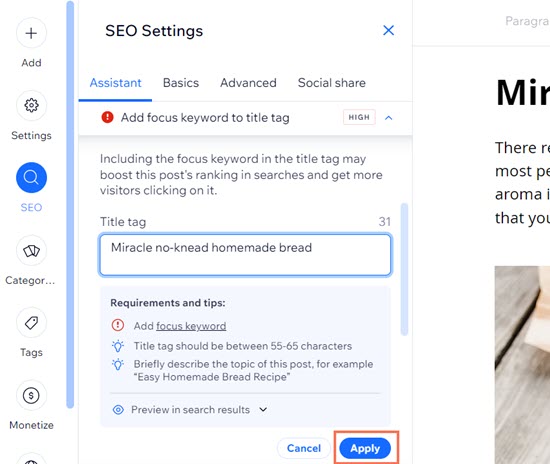
टाइटल टैग में फ़ोकस कीवर्ड जोड़ें
आपके पृष्ठ का टाइटल टैग वह टाइटल है, जिसे सर्च इंजन आम तौर पर सर्च रिज़ल्ट्स में आपके पृष्ठ के लिए दिखाते हैं। अपने पृष्ठ में टाइटल टैग जोड़ने से सर्च इंजन उसके लिए सही टाइटल बना सकते हैं।
इस टास्क को पूरा करने के लिए, अपने पृष्ठ के टाइटल टैग में फ़ोकस कीवर्ड जोड़ें और अप्लाई पर क्लिक करें।
ज़रूरी:
अगर सर्च इंजन को लगे कि आपके पृष्ठ का कोई दूसरा कंटेंट सर्च क्वेरी से बेहतर मैच करता है, तो वे कभी-कभी सर्च रिज़ल्ट्स में उस कंटेंट का इस्तेमाल कर सकते हैं।

H1 (पृष्ठ के टाइटल) में फ़ोकस कीवर्ड जोड़ें
हेडिंग टैग आपकी साइट के HTML कोड में मौजूद ऐसे एलिमेंट होते हैं, जो आपके पृष्ठ की हेडिंग्स को दिखाते हैं। हेडिंग टैग की हायरार्की ऊपर से नीचे तक H1 (हेडिंग 1) से H6 (हेडिंग 6) तक होती है।
आपकी पोस्ट/सर्विस का H1 टैग उसका टाइटल होता है। इस टास्क को पूरा करने के लिए, अपने टाइटल को संपादित करें और उसमें अपना फ़ोकस कीवर्ड शामिल करें।
कम से कम एक सबहेडिंग में फ़ोकस कीवर्ड जोड़ें (Wix Blog पोस्ट पृष्ठ)
ध्यान दें: यह टास्क सिर्फ़ Wix Blog पोस्ट पृष्ठों के लिए उपलब्ध है।
हेडिंग टैग आपकी साइट के HTML कोड में मौजूद ऐसे एलिमेंट होते हैं, जो आपके पृष्ठ की हेडिंग्स को दिखाते हैं। हेडिंग टैग की हायरार्की ऊपर से नीचे तक H1 (हेडिंग 1) से H6 (हेडिंग 6) तक होती है। H1 आम तौर पर पृष्ठ का टाइटल दिखाता है, जबकि H2-H5 बाकी सभी हेडिंग्स को दिखाते हैं।
इस टास्क को पूरा करने के लिए, अपनी पोस्ट की H2 या H3 सबहेडिंग में से किसी एक को संपादित करें और उसमें अपना फ़ोकस कीवर्ड शामिल करें।
सभी इमेज के लिए ऑल्ट टेक्स्ट लिखें
अपनी इमेज में टेक्स्ट जोड़ने से उन्हें Google जैसे सर्च इंजन के सर्च रिज़ल्ट्स में खोजे जाने में मदद मिल सकती है। सर्च इंजन किसी इमेज को “पढ़” नहीं सकते, इसलिए वे इमेज का विवरण देने वाले टेक्स्ट के लिए आपकी साइट का HTML कोड सर्च करते हैं। इस टेक्स्ट को “ऑल्ट टेक्स्ट” कहा जाता है।
स्क्रीन रीडर भी आपकी साइट के मीडिया का विवरण देने के लिए ऑल्ट टेक्स्ट को पढ़कर सुनाते हैं।
इस टास्क को पूरा करने के लिए, अपनी पोस्ट/सर्विस/प्रोडक्ट की सभी इमेज में ऑल्ट टेक्स्ट जोड़ने के निर्देशों का पालन करें।
दूसरी भाषाओं में उपलब्ध इस पृष्ठ के वर्ज़न के लिए सही hreflang टैग इस्तेमाल करें (सिर्फ़ मल्टीलिंगुअल साइट्स के लिए)
अपनी साइट के अलग-अलग भाषाई वर्ज़न बनाने के लिए
Wix Multilingual का इस्तेमाल करने पर, Wix आपके मल्टीलिंगुअल पृष्ठों के कोड में hreflang और x-default टैग अपने-आप जोड़ देता है।
ये HTML एट्रिब्यूट Google जैसे सर्च इंजन को पृष्ठ की भाषा और भौगोलिक टार्गेटिंग समझने में मदद कर सकते हैं।
बॉडी टेक्स्ट में फ़ोकस कीवर्ड जोड़ें
कभी-कभी सर्च इंजन, सर्च रिज़ल्ट्स में दिखने वाला टाइटल और डिस्क्रिप्शन बनाने के लिए आपके पृष्ठ के दूसरे कॉन्टेंट का इस्तेमाल करते हैं। ऐसा तब होता है, जब सर्च इंजन को लगता है कि वह कॉन्टेंट किसी सर्च क्वेरी से बेहतर मेल खाता है।
अपने पृष्ठ के मुख्य पाठ में फ़ोकस कीवर्ड जोड़ने से सर्च इंजन और आपकी ऑडियंस को उसका संदर्भ समझने में मदद मिल सकती है।
यह टास्क पूरा करने के लिए, पैराग्राफ़ टेक्स्ट में अपना फ़ोकस कीवर्ड जोड़ें।
आपके पृष्ठ का
मेटा डिस्क्रिप्शन वह डिस्क्रिप्शन है, जिसे सर्च इंजन आम तौर पर सर्च रिज़ल्ट्स में आपके पृष्ठ के लिए दिखाते हैं। अपने पृष्ठ में मेटा डिस्क्रिप्शन जोड़ने से सर्च इंजन को उसके लिए सही डिस्क्रिप्शन बनाने में मदद मिल सकती है।
इस टास्क को पूरा करने का तरीका इस बात पर निर्भर करता है कि आपने फ़ोकस कीवर्ड जोड़ा है या नहीं:
- फ़ोकस कीवर्ड नहीं है: अपना मेटा डिस्क्रिप्शन अपडेट करने के लिए एडिट पर क्लिक करें, फिर अप्लाई पर क्लिक करें।
- फ़ोकस कीवर्ड है: एडिट पर क्लिक करें, अपने मेटा डिस्क्रिप्शन में फ़ोकस कीवर्ड शामिल करके उसे अपडेट करें और फिर अप्लाई पर क्लिक करें।
ज़रूरी:
अगर सर्च इंजन को लगता है कि आपके पृष्ठ का कोई दूसरा कॉन्टेंट किसी सर्च क्वेरी से बेहतर मेल खाता है, तो वह कभी-कभी सर्च रिज़ल्ट्स में उस कॉन्टेंट का इस्तेमाल कर सकता है।
URL स्लग में फ़ोकस कीवर्ड जोड़ें
अपनी साइट के लिए कोई पृष्ठ बनाने पर, Wix उसके लिए अपने-आप एक नया URL बनाता है। यह URL आपकी साइट के डोमेन पर आधारित होता है और इसके आखिर में पृष्ठ का एक खास नाम होता है, जिसे URL स्लग कहा जाता है। इस तरह के URL का एक उदाहरण है: "https://mystunningwebsite.com/about"।
आपके पृष्ठ का URL स्लग, सर्च इंजन और आपकी ऑडियंस को उसके बारे में संदर्भ देने में मदद कर सकता है।
यह टास्क पूरा करने के लिए, अपने URL स्लग में फ़ोकस कीवर्ड जोड़ें। शब्दों के बीच डैश इस्तेमाल करें, जैसे "miracle-no-knead-homemade-bread"।
ज़रूरी:
अपने पृष्ठ का URL स्लग बदलते समय
301 रिडायरेक्ट बनाना अच्छा रहता है। 301 रिडायरेक्ट वेब ब्राउज़र को बताते हैं कि आपकी साइट के किसी पृष्ठ का URL हमेशा के लिए बदलकर एक नया URL हो गया है। URL बदलने के बाद भी 301 रिडायरेक्ट, सर्च इंजन रिज़ल्ट्स में आपके पृष्ठ की रैंकिंग बनाए रखने में मदद कर सकते हैं।
ध्यान दें: अगर आप Wix बुकिंग्स के साथ SEO असिस्टेंट इस्तेमाल कर रहे हैं, तो आपके लिए रिडायरेक्ट अपने-आप बन जाता है।
रिच रिज़ल्ट्स के योग्य बनने के लिए मार्कअप शामिल करें
स्ट्रक्चर्ड डाटा मार्कअप, सर्च इंजन को आपके पृष्ठ के बारे में विस्तृत जानकारी देता है। अपनी साइट के पृष्ठ में स्ट्रक्चर्ड डाटा मार्कअप जोड़ने से आपकी वेबसाइट के सर्च रिज़ल्ट्स और रैंकिंग बेहतर हो सकते हैं। डिफ़ॉल्ट रूप से, आपकी सभी ब्लॉग पोस्ट में
आर्टिकल (ब्लॉग पोस्टिंग) मार्कअप होता है। सभी बुकिंग्स में भी डिफ़ॉल्ट रूप से
(कोर्स) स्ट्रक्चर्ड डाटा होता है।
पृष्ठ को ज्यादा आकर्षक बनाने के लिए विजुअल कंटेंट जोड़ें। पृष्ठ के इंडेक्स होने के बाद, वीडियो और इमेज आपकी साइट पर ज्यादा ट्रैफिक ला सकते हैं। सभी इमेज में ऑल्ट टेक्स्ट जरूर जोड़ें और स्टॉक फोटो की जगह यूनिक इमेज चुनें।
इमेज या वीडियो जोड़ने के लिए:
- ब्लॉग पोस्ट पृष्ठ में:
- ऐड पर क्लिक करें।
- कोई मीडिया टाइप चुनें और उसे पोस्ट पृष्ठ पर ड्रैग करें।
- Wix बुकिंग्स में:
- इमेज पर होवर करें, जो सर्विस डिटेल्स में है।
- ऐड आइकन
 पर क्लिक करें और मीडिया मैनेजर से कोई विकल्प चुनें।
- Wix स्टोर्स में:
- ऐड आइकन पर क्लिक करें, जो इमेजेज और वीडियोज के नीचे है। इसके बाद, मीडिया मैनेजर से कोई विकल्प चुनें।
Wix ऐप्स के साथ Wix SEO असिस्टेंट का इस्तेमाल करना
आप कई Wix ऐप्स में अपनी साइट के कंटेंट को ऑप्टिमाइज करने के लिए SEO असिस्टेंट का इस्तेमाल कर सकते हैं। किसी ऐप से SEO असिस्टेंट को एक्सेस करने का तरीका जानने के लिए, वह ऐप चुनें।
SEO असिस्टेंट का इस्तेमाल करने के लिए:
- अपनी साइट के डैशबोर्ड में ब्लॉग पर जाएं।
- साइडबार में पोस्ट्स चुनें या मैनेज पोस्ट्स पर क्लिक करें, जो ट्रैक योर लेटेस्ट पोस्ट्स के नीचे है।
- जिस पोस्ट के लिए आप कीवर्ड आइडिया पाना चाहते हैं, उसके आगे संपादित करें पर क्लिक करें।
- बाएं पैनल में SEO चुनें।
- फोकस कीवर्ड के नीचे वह कीवर्ड डालें जिसे आप टार्गेट करना चाहते हैं।
- कीवर्ड रिसर्च टूल्स की मदद से आइडिया रिसर्च करने के लिए गेट कीवर्ड आइडियाज पर क्लिक करें।
- कीवर्ड के लिए कुछ टिप्स पाने के लिए बेस्ट प्रैक्टिसेज पर क्लिक करें।
टिप: आपको अपने हर पृष्ठ के लिए अलग कीवर्ड इस्तेमाल करना चाहिए।
- सहेजें पर क्लिक करें।
- किसी टास्क को एक्सपैंड करके सुझाव देखने के लिए, उस पर क्लिक करें।
- टास्क को पूरा करने के लिए दिए गए निर्देशों का पालन करें।
- अपनी पोस्ट प्रकाशित करें।
- अपनी साइट के डैशबोर्ड में बुकिंग सर्विसेज पर जाएं।
- जिस सर्विस को आप SEO असिस्टेंट से ऑप्टिमाइज़ करना चाहते हैं, उसके पास संपादित करें पर क्लिक करें।
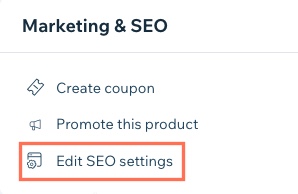
- नीचे स्क्रॉल करें और SEO सेटिंग्स संपादित करें पर क्लिक करें। यह विकल्प मार्केटिंग और SEO में मिलेगा।
- असिस्टेंट टैब में, फोकस कीवर्ड के नीचे वह कीवर्ड डालें जिसे आप टारगेट करना चाहते हैं।
- कीवर्ड रिसर्च टूल्स से आइडिया रिसर्च करने के लिए कीवर्ड आइडिया पाएं पर क्लिक करें।
- (चाहें तो) कीवर्ड के लिए कुछ टिप्स पाने के लिए बेस्ट प्रैक्टिसेज ड्रॉप-डाउन पर क्लिक करें।
- सहेजें पर क्लिक करें।
- किसी टास्क को बड़ा करके सुझाव देखने के लिए उस पर क्लिक करें।
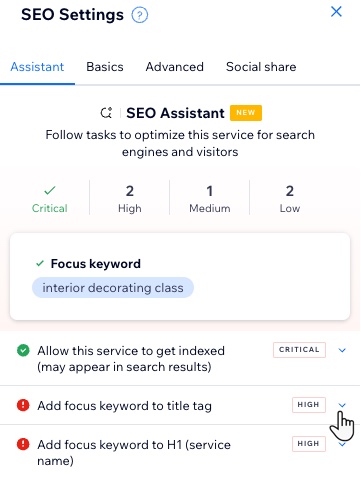
- टास्क पूरा करने के लिए दिए गए निर्देशों का पालन करें।
- काम पूरा होने पर, सर्विस के ऊपर दाईं ओर सहेजें पर क्लिक करें।
Wix स्टोर्स प्रोडक्ट पृष्ठ
- अपनी साइट के डैशबोर्ड में प्रोडक्ट्स पर जाएं।
- वह प्रोडक्ट चुनें जिसे आप SEO असिस्टेंट से ऑप्टिमाइज़ करना चाहते हैं।
- SEO सेटिंग्स संपादित करें पर क्लिक करें। यह विकल्प मार्केटिंग और SEO में मिलेगा।
- असिस्टेंट टैब में, फोकस कीवर्ड के नीचे वह कीवर्ड डालें जिसे आप टारगेट करना चाहते हैं।
- कीवर्ड रिसर्च टूल्स से आइडिया रिसर्च करने के लिए कीवर्ड आइडिया पाएं पर क्लिक करें।
- (चाहें तो) कीवर्ड के लिए कुछ टिप्स पाने के लिए बेस्ट प्रैक्टिसेज ड्रॉप-डाउन पर क्लिक करें।
- सहेजें पर क्लिक करें।
- किसी टास्क को बड़ा करके सुझाव देखने के लिए उस पर क्लिक करें।
- टास्क पूरा करने के लिए दिए गए निर्देशों का पालन करें।
- नीचे दाईं ओर सहेजें पर क्लिक करें।
अक्सर पूछे जाने वाले सवाल
Wix SEO असिस्टेंट इस्तेमाल करने के बारे में और जानने के लिए नीचे दिए गए किसी सवाल पर क्लिक करें।
क्या SEO असिस्टेंट इस्तेमाल करना ज़रूरी है?
सर्च रिज़ल्ट्स में आपके पृष्ठ की अच्छी रैंकिंग के लिए SEO असिस्टेंट इस्तेमाल करना ज़रूरी नहीं है। SEO असिस्टेंट इस्तेमाल करने से आपके पृष्ठ का SEO बेहतर हो सकता है, लेकिन इससे पृष्ठ की ऊंची रैंकिंग की गारंटी नहीं मिलती। आपके पृष्ठ की रैंकिंग दूसरे फ़ैक्टर्स पर भी निर्भर करती है, जैसे पृष्ठ के कंटेंट की क्वालिटी और हर सर्च इंजन के अपने एल्गोरिदम।
आपको अपनी साइट के हर पृष्ठ पर SEO असिस्टेंट इस्तेमाल करने की भी ज़रूरत नहीं है। इसे अपनी साइट के सबसे अहम पृष्ठों और उन खास पृष्ठों पर इस्तेमाल करें जिन्हें आप सर्च रिज़ल्ट्स में दिखाना चाहते हैं।
क्या मैं किसी टास्क को स्किप या हाइड कर सकता हूं?
फिलहाल, किसी टास्क को हाइड, स्किप या डिलीट नहीं किया जा सकता। ज़्यादातर मामलों में, जिन टास्क को आप पूरा नहीं करना चाहते, उन्हें वैसे ही छोड़ सकते हैं।
हालांकि, "पेज नॉट इंडेक्सेबल" टास्क इसका अपवाद है। इस टास्क का मतलब है कि सर्च इंजन आपके पृष्ठ को इंडेक्स नहीं कर सकते और वह सर्च रिजल्ट्स में दिखाई नहीं देगा। अगर आप चाहते हैं कि आपका पृष्ठ दिखाई दे, तो आपको यह समस्या हल करनी होगी।
इंडेक्सिंग से जुड़ी समस्याएं हल करने के बारे में और जानें 




