


Wix SEO असिस्टेंट से अपनी साइट ऑप्टिमाइज़ करना
Wix SEO असिस्टेंट आपकी साइट को सर्च इंजन के लिए ऑप्टिमाइज़ करने में मदद करता है। यह आपकी साइट की संभावित समस्याओं की पहचान करता है और पेज के कंटेंट, स्ट्रक्चर और SEO एट्रिब्यूट बेहतर बनाने के लिए सुझाव देता है। उदाहरण के लिए, अगर आपने काफी समय से साइट इंस्पेक्शन नहीं किया है, तो यह आपको उसकी याद दिलाएगा या हर 30 दिन में एक ब्लॉग पोस्ट लिखने का सुझाव देगा।
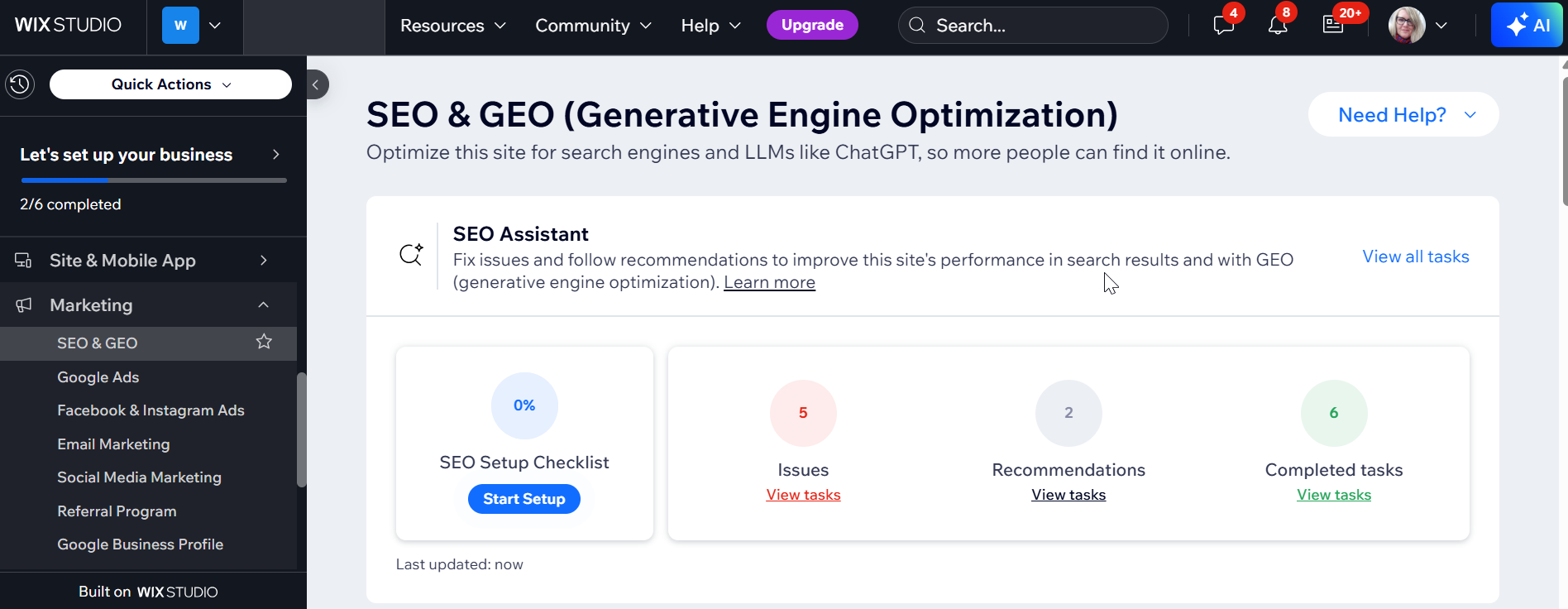
SEO असिस्टेंट आपके डैशबोर्ड में मार्केटिंग टैब के SEO और GEO सेक्शन में उपलब्ध है।
नोट:
Wix SEO असिस्टेंट में टास्क देखने के लिए,
आपकी साइट अपग्रेड होनी चाहिए।
स्टेप 1 | (वैकल्पिक) अपनी SEO सेटअप चेकलिस्ट पूरी करें
हमारा सुझाव है कि पहले अपनी Wix SEO सेटअप चेकलिस्ट पूरी करें। यह स्टेप-बाय-स्टेप चेकलिस्ट आपके बिजनेस की जानकारी और आपके
कीवर्ड के आधार पर साइट का SEO बेहतर बनाने में मदद करती है। इससे आप अपनी साइट को Google से कनेक्ट और वेरिफ़ाई भी कर सकते हैं, ताकि वह सर्च इंजन रिज़ल्ट में दिखाई दे।
ज़रूरी:
Google Search Console से कनेक्ट करने के लिए, आपके पास कस्टम डोमेन से कनेक्ट की गई
अपग्रेडेड साइट होनी चाहिए। आप
Wix से खरीदा गया डोमेन या
किसी दूसरे डोमेन होस्ट से खरीदा गया डोमेन कनेक्ट कर सकते हैं।
अपना सेटअप पूरा करने के लिए:
- अपनी साइट के डैशबोर्ड में SEO और GEO पर जाएं।
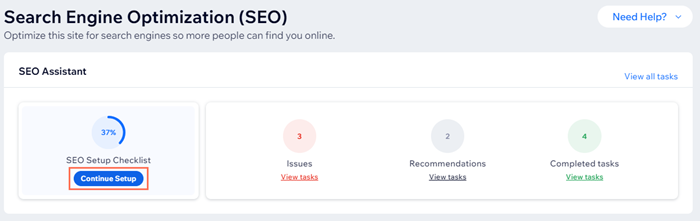
- SEO सेटअप चेकलिस्ट के नीचे कंटिन्यू सेटअप/ स्टार्ट सेटअप / गो टू सेटअप पर क्लिक करें और अपनी चेकलिस्ट पूरी करें।
स्टेप 2 | मौजूदा समस्याएं ठीक करें
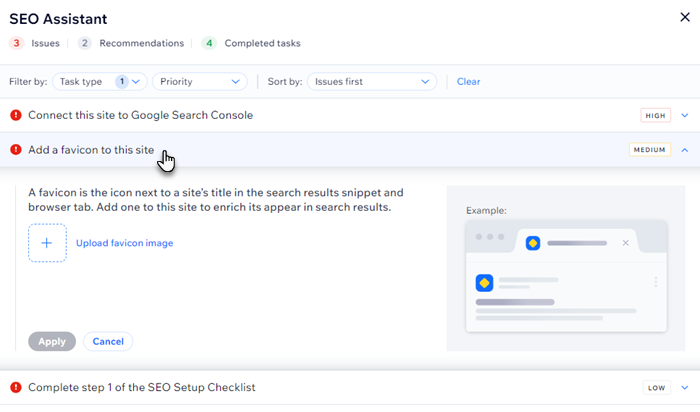
इसके बाद, उन सभी टास्क को पूरा करें जिन्हें असिस्टेंट ने समस्या के रूप में पहचाना है। इन समस्याओं को क्रिटिकल से लो तक, प्राथमिकता के हिसाब से व्यवस्थित किया गया है।
क्रिटिकल लेबल वाले सभी टास्क पूरे करना ज़रूरी है। उदाहरण के लिए, "क्रिटिकल" लेबल का मतलब है कि सर्च इंजन आपकी साइट को इंडेक्स नहीं कर पाएंगे और वह सर्च रिज़ल्ट में दिखाई नहीं देगी।
इंडेक्सिंग से जुड़ी समस्याओं के बारे में ज़्यादा जानें
समस्याएं ठीक करने के लिए:
- अपनी साइट के डैशबोर्ड में SEO और GEO पर जाएं।
- इश्यूज़ के नीचे व्यू टास्क पर क्लिक करें।
- किसी टास्क को एक्सपैंड करने और समस्या के बारे में ज़्यादा जानने के लिए, उस पर क्लिक करें।
- टास्क को हल करने के लिए दिए गए निर्देशों को फॉलो करें।
स्टेप 3 | सुझावों को रिव्यू करें
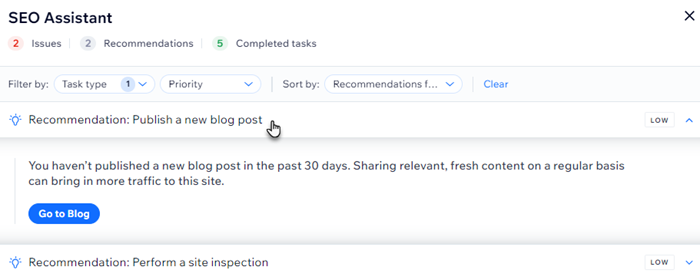
अपनी साइट की समस्याएं हल करने के बाद, आप सुझावों वाले टास्क रिव्यू कर सकते हैं। इन टास्क में आपकी साइट को बेहतर बनाने के सुझाव और उन्हें लागू करने के निर्देश शामिल होते हैं।
सुझावों को रिव्यू करने के लिए:
- अपनी साइट के डैशबोर्ड में एसईओ और जीईओ पर जाएं।
- रेकमेंडेशंस के नीचे व्यू टास्क्स पर क्लिक करें।
- किसी टास्क को एक्सपैंड करके रेकमेंडेशन देखने के लिए, उस पर क्लिक करें।
- टास्क पूरा करने के लिए, दिए गए निर्देश फॉलो करें।
स्टेप 4 | अपने पूरे किए गए टास्क ट्रैक करें
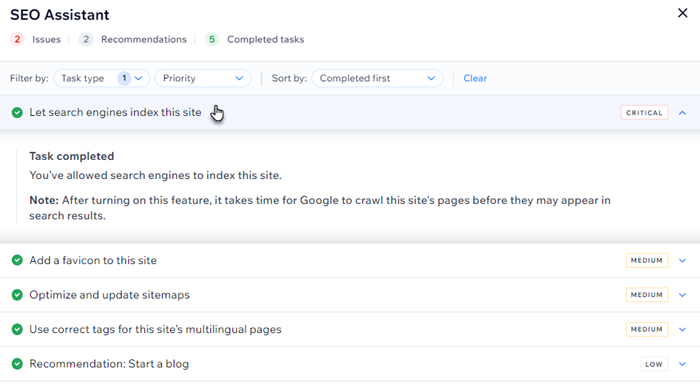
Wix SEO Assistant में आप अपने पूरे किए गए टास्क ट्रैक कर सकते हैं और उनका आपकी साइट के एसईओ को कैसे फायदा होगा, इस बारे में ज़्यादा जान सकते हैं।
अपने पूरे किए गए टास्क देखने के लिए:
- अपनी साइट के डैशबोर्ड में एसईओ और जीईओ पर जाएं।
- कंप्लीटेड टास्क्स के नीचे व्यू टास्क्स पर क्लिक करें।
- किसी टास्क को एक्सपैंड करके उसकी डिटेल्स देखने के लिए, उस पर क्लिक करें।
एफएक्यू
Wix SEO Assistant इस्तेमाल करने के बारे में ज़्यादा जानने के लिए, नीचे किसी सवाल पर क्लिक करें।
क्या मुझे SEO Assistant इस्तेमाल करना ज़रूरी है?
क्या मैं Wix SEO Assistant को Velo के साथ इस्तेमाल कर सकता हूं?