Wix Multilingual की मदद से आप हर भाषा के लिए SEO सेटिंग्स को अलग-अलग ऑप्टिमाइज कर सकते हैं। ऐसा करने से आप अलग-अलग लोकेल के हिसाब से अपनी स्ट्रैटेजी तैयार कर सकते हैं और अपनी ऑनलाइन मौजूदगी बढ़ा सकते हैं।
डिफॉल्ट रूप से, Wix आपकी साइट के मल्टीलिंगुअल पेजों के कोड में
hreflang और
x-default टैग जोड़ता है। ये HTML एट्रिब्यूट हैं, जो Google जैसे सर्च इंजन को किसी पेज की भाषा और जियोग्राफिकल टार्गेटिंग समझने में मदद करते हैं। उदाहरण के लिए, जब कोई आपका पेज सर्च करता है, तो hreflang टैग सर्च इंजन को उस पेज के सभी लैंग्वेज वर्जन खोजने में मदद करता है। यह सर्च इंजन को यूजर की भाषा और लोकेशन के आधार पर आपके पेज का सबसे सही वर्जन दिखाने में भी मदद करता है।
इस आर्टिकल में, आप अपनी साइट की सेकेंडरी भाषाओं वाले पेजों की SEO सेटिंग्स ऑप्टिमाइज करने का तरीका जान सकते हैं।
स्टेप 1 | अपनी सेकेंडरी भाषा में कीवर्ड चुनें
कोई भी SEO सेटिंग तय करने से पहले, ऐसे 3 कीवर्ड चुनें जिनसे आपकी सेकेंडरी भाषा बोलने वाले लोगों तक पहुंचने की सबसे ज़्यादा संभावना हो। इन कीवर्ड से आपके बिजनेस या आपकी दी जाने वाली सर्विसेज़ के बारे में साफ तौर पर पता चलना चाहिए। ये ऐसे शब्द या शब्दों के ग्रुप हो सकते हैं, जिन्हें उस लोकेल का यूजर सर्च इंजन में एंटर करेगा।
अपने लोकलाइज किए गए कीवर्ड ध्यान में रखें और अपनी सेकेंडरी भाषा की SEO सेटिंग्स में उनका इस्तेमाल करें।
स्टेप 2 | अपने पेज की SEO सेटिंग्स को लोकलाइज करें
कीवर्ड चुनने के बाद, अपनी सेकेंडरी भाषा के लिए हर पेज की SEO सेटिंग्स ऑप्टिमाइज करना शुरू करें। हर पेज के लिए अपनी सेकेंडरी भाषा में पेज टाइटल और डिस्क्रिप्शन एंटर करें। ऐसा करने से आपकी साइट संबंधित लोकेल के सर्च रिजल्ट में दिखाई देगी।
आप हर पेज का स्लग भी बदलकर अपनी सेकेंडरी भाषा में सेट कर सकते हैं। साइट पब्लिश करने के बाद, पुराने स्लग से नए स्लग पर भेजने के लिए एक ऑटोमैटिक रिडायरेक्ट बन जाएगा।
SEO टाइटल टैग कैसे चुनें?
अपनी साइट की सेकेंडरी भाषा में SEO टाइटल टैग लिखते समय, इन सुझावों को ध्यान में रखें:
- टाइटल टैग को 10-70 कैरेक्टर के बीच रखें।
- अपनी साइट के हर पेज के लिए एक टार्गेट कीवर्ड शामिल करें।
- अपने बिजनेस या साइट के नाम के साथ पेज का नाम भी जोड़ें। उदाहरण: “पेज का नाम | बिजनेस का नाम”
- हर पेज के लिए यूनीक टाइटल टैग बनाएं—अपनी साइट के सभी पेजों पर एक ही टाइटल टैग इस्तेमाल करने का सुझाव नहीं दिया जाता।
- अपने होमपेज के टाइटल टैग में बिजनेस की लोकेशन शामिल करें। ऐसा करने से Google को आपकी साइट आपके इलाके के लोगों को दिखाने में मदद मिलेगी।
- Wix Blog में शुरुआती यूजर्स के लिए ये अतिरिक्त SEO टिप्स देखें।
SEO मेटा डिस्क्रिप्शन चुनने का तरीका क्या है?
अपनी साइट की सेकंडरी लैंग्वेज में SEO मेटा डिस्क्रिप्शन लिखते समय, इन सुझावों का ध्यान रखें:
- आपका मेटा डिस्क्रिप्शन स्पेस समेत 50 से 320 कैरेक्टर लंबा होना चाहिए (Google डिस्क्रिप्शन को 320 कैरेक्टर पर ट्रिम कर देता है)।
- उन कीवर्ड्स को मिलाएं जो आपके बिजनेस के बारे में सबसे सटीक जानकारी देते हैं और जिनका इस्तेमाल विजिटर आपकी साइट सर्च करने के लिए कर सकते हैं।
- हर पेज के लिए यूनीक मेटा डिस्क्रिप्शन लिखें—सभी पेजों पर एक ही मेटा डिस्क्रिप्शन इस्तेमाल करने की सलाह नहीं दी जाती।
अपने एडिटर पर जाएं।
एडिटर में सबसे ऊपर मौजूद स्विच लैंग्वेजेज ड्रॉप-डाउन मेन्यू पर क्लिक करें।
वह सेकंडरी लैंग्वेज चुनें जिस पर आप काम करना चाहते हैं।
एडिटर की बाईं ओर पेजेज और मेन्यू पर क्लिक करें।
संबंधित पेज के आगे मौजूद मोर एक्शंस आइकन  पर क्लिक करें।
SEO बेसिक्स पर क्लिक करें।
संबंधित लैंग्वेज में अपने पेज का टाइटल टैग और मेटा डिस्क्रिप्शन डालें।
अपनी सेकंडरी लैंग्वेज के हिसाब से URL स्लग एडिट करें।
पक्का करें कि लेट सर्च इंजंस इंडेक्स दिस पेज के आगे वाला टॉगल इनेबल है।
एडिटर में सबसे ऊपर दाईं ओर पब्लिश पर क्लिक करें।
स्टेप 3 | अपनी इमेज के ऑल्ट टेक्स्ट को लोकलाइज करें
ऑल्ट टेक्स्ट को लोकलाइज करने से Google पर आपकी इमेज की विजिबिलिटी बेहतर होती है और वेबसाइट ट्रैफिक बढ़ता है। ऑल्ट टेक्स्ट सर्च इंजंस के लिए इमेज के डिस्क्रिप्शन की तरह काम करता है, जिससे सर्च क्वेरी सबसे सही नतीजों से मैच होती हैं। अपनी साइट पर सपोर्ट की जाने वाली हर लैंग्वेज में ऑल्ट टेक्स्ट जोड़कर इमेज को SEO के लिए ऑप्टिमाइज करें।
ट्रांसलेशन मैनेजर एक सुविधाजनक प्लेटफॉर्म देता है, लेकिन आप यह काम सीधे अपने एडिटर में भी कर सकते हैं।
- अपने एडिटर पर जाएं।
- एडिटर में सबसे ऊपर मौजूद स्विच लैंग्वेजेज ड्रॉप-डाउन मेन्यू पर क्लिक करें।
- वह सेकंडरी लैंग्वेज चुनें जिस पर आप काम करना चाहते हैं।
- एडिटर के बाईं ओर पेजेज और मेन्यू पर क्लिक करें।
- संबंधित पेज चुनें।
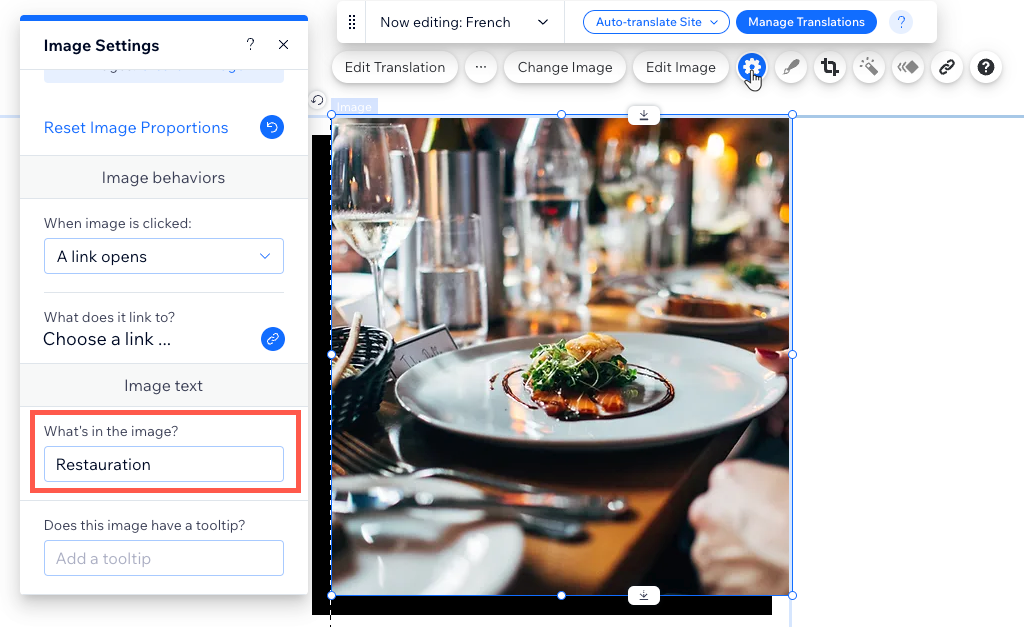
- उस पेज में संबंधित इमेज चुनें।
- मोर एक्शंस आइकन
 पर क्लिक करें।
 - सेटिंग्स आइकन
 पर क्लिक करें।
 - व्हाट्स इन द इमेज? के नीचे दिए गए फील्ड में अपनी इमेज का डिस्क्रिप्शन डालें।
स्टेप 4 | हर लैंग्वेज के लिए एलिमेंट्स लिंक करें
अपनी साइट का SEO बेहतर बनाने का एक और शानदार तरीका है—अपनी साइट के दूसरे पेजेज और एक्सटर्नल पेजेज, दोनों के लिए लिंक्स बनाना। Wix में टेक्स्ट, इमेज और बटन जैसे कई एलिमेंट्स को लिंक किया जा सकता है। अपनी सेकंडरी लैंग्वेज के लिए एक यूनिक लिंक सेट करने हेतु, आप अपनी साइट के हर एलिमेंट को एडिट कर सकते हैं।
- अपने एडिटर पर जाएं।
- एडिटर में सबसे ऊपर मौजूद स्विच लैंग्वेजेस ड्रॉप-डाउन मेन्यू पर क्लिक करें।
- वह सेकेंडरी लैंग्वेज चुनें जिस पर आप काम करना चाहते हैं।
- एडिटर में बाईं ओर पेजेस और मेन्यू पर क्लिक करें।
- सही पेज चुनें।
- उस पेज में सही एलिमेंट चुनें।
- मोर एक्शंस आइकन पर क्लिक करें।
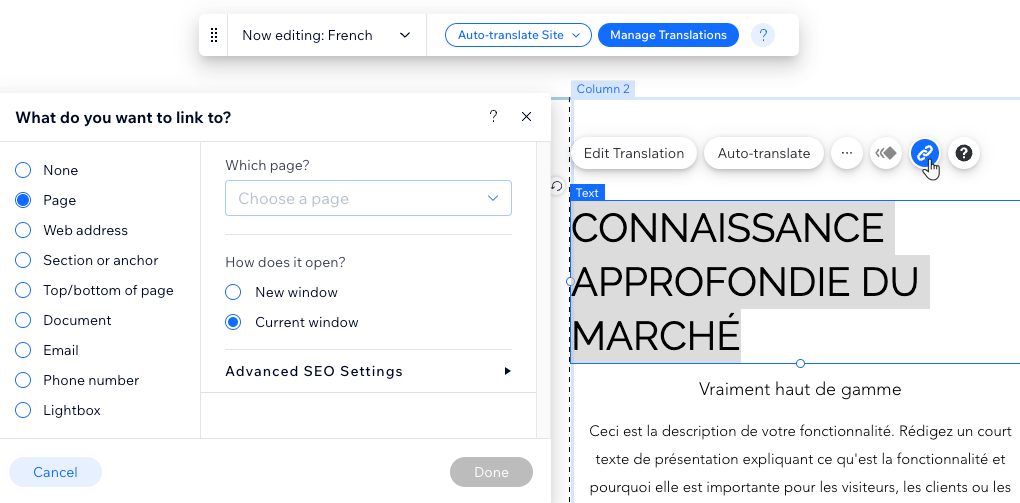
- लिंक आइकन
 पर क्लिक करें।
 - चुनें कि आप कहां लिंक करना चाहते हैं और डेस्टिनेशन लिंक डालें।