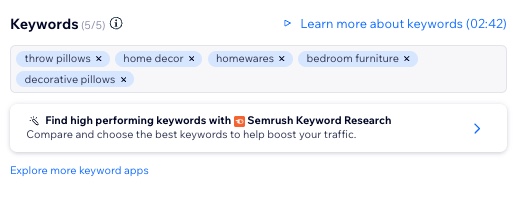
कीवर्ड रिसर्च टूल्स की मदद से असरदार कीवर्ड खोजें, ताकि आपकी साइट सर्च रिज़ल्ट्स में बेहतर रैंक कर सके। ये टूल्स थर्ड-पार्टी प्रोवाइडर्स के साथ इंटीग्रेट होकर आपके चुने गए कीवर्ड्स की परफ़ॉर्मेंस की तुलना करते हैं और दूसरे विकल्प भी सुझाते हैं। आप इस टूल का इस्तेमाल SEO चेकलिस्ट और SEO असिस्टेंट में कीवर्ड्स को ऑप्टिमाइज़ करने के लिए भी कर सकते हैं।
कीवर्ड रिसर्च टूल कैसे काम करता है
कीवर्ड्स, जिन्हें सर्च फ़्रेज़ भी कहा जाता है, वे शब्द होते हैं जिन्हें यूज़र अपनी पसंद का कंटेंट खोजने के लिए सर्च इंजन में डालता है। सर्च इंजन यूज़र को उस कंटेंट से मैच करता है जिसे वह उनके कीवर्ड्स के हिसाब से काम का मानता है। अपनी साइट के पेजों पर कीवर्ड्स का असरदार तरीके से इस्तेमाल करने से सर्च रिज़ल्ट्स में आपकी साइट की रैंकिंग बेहतर हो सकती है।
अपनी SEO सेटअप चेकलिस्ट में सबसे पहले अपना पसंदीदा प्रोवाइडर चुनें। प्रोवाइडर को कनेक्ट करने और कीवर्ड व रीजन चुनने के बाद, चुना गया प्रोवाइडर उस कीवर्ड की लोकप्रियता का विश्लेषण करके अपने डाटाबेस से उसकी तुलना करता है। इसके बाद, वह आपके कीवर्ड से जुड़े विकल्पों की तालिका वाली रिपोर्ट बनाता है।
इस तालिका में कीवर्ड विकल्पों की लोकप्रियता, उनकी लोकप्रियता का ट्रेंड और उनके लिए रैंक करने में आने वाली मुश्किल जैसी जानकारी शामिल होती है। इस रिपोर्ट का इस्तेमाल करने से आप अपनी साइट के सर्च इंजन ऑप्टिमाइज़ेशन (SEO) के लिए टार्गेट किए जाने वाले सबसे अच्छे कीवर्ड्स पहचान सकते हैं।
अपने काम के कीवर्ड्स मिलने पर, आप उन्हें चुनकर ऐड कर सकते हैं।
रिपोर्ट के हर पहलू के बारे में विस्तार से पढ़ें।
कीवर्ड विकल्प
यह उन सर्च टर्म्स की लिस्ट है जो आपके सर्च किए गए कीवर्ड से जुड़े हैं। आपको दिखने वाले विकल्पों की संख्या आपके कीवर्ड की लोकप्रियता पर निर्भर करती है।
कीवर्ड विकल्पों को सर्च वॉल्यूम के आधार पर सबसे ज़्यादा से सबसे कम के क्रम में दिखाया जाता है।
सर्च वॉल्यूम
यह किसी खास कीवर्ड को यूज़र्स द्वारा हर माह सर्च किए जाने की
औसत संख्या है।
इस संख्या से आप अंदाज़ा लगा सकते हैं कि अगर आपकी साइट इस कीवर्ड के लिए रैंक करती है, तो आपकी साइट पर कितना संभावित ट्रैफ़िक आ सकता है। हालांकि, ज़्यादा वॉल्यूम वाले कीवर्ड्स के लिए रैंक करना आमतौर पर ज़्यादा कॉम्पिटिटिव होता है।
ट्रेंड
ट्रेंड कॉलम में 12 माह के दौरान किसी खास कीवर्ड के वॉल्यूम में हुए बदलाव का ग्राफ़ दिखता है। इस ग्राफ़ से आप देख सकते हैं कि कीवर्ड की लोकप्रियता बढ़ रही है या घट रही है।
रैंक करने में मुश्किल
इस कॉलम से पता चलता है कि कोई कीवर्ड कितना कॉम्पिटिटिव है और उसके लिए रैंक करना कितना मुश्किल है। किसी कीवर्ड के लिए रैंक करने की मुश्किल कई फ़ैक्टर्स पर निर्भर करती है, जिनमें
उस कीवर्ड के कॉम्पिटिटर, उनके बनाए कंटेंट की क्वालिटी, हर कॉम्पिटिंग पेज के
बैकलिंक्स
और यूज़र का इंटेंट शामिल हैं। मुश्किल के 3 लेवल होते हैं: आसान, मध्यम और मुश्किल। इन लेवल्स से अंदाज़ा मिलता है कि किसी कीवर्ड के लिए सर्च रिज़ल्ट्स के पहले पेज पर रैंक करने में कितनी मेहनत लगेगी।
सर्चर इंटेंट
इंटेंट से पता चलता है कि यूज़र्स किसी खास कीवर्ड को क्यों सर्च करते हैं। सर्चर इंटेंट को 4 कैटेगरी में बांटा गया है:
इंफॉर्मेशनल: किसी खास सवाल का जवाब खोजना। उदाहरण के लिए, "अपनी साइट का SEO कैसे बेहतर करें"।
नेविगेशनल: किसी खास पेज, साइट या जगह को खोजने की कोशिश करना।
कमर्शियल: खास ब्रैंड या सेवाओं के बारे में जानकारी खोजना, आम तौर पर भविष्य में कुछ खरीदने के इरादे से।
ट्रांजैक्शनल: यूज़र कोई एक्शन पूरा करना चाहता है, जैसे कुछ खरीदना। उदाहरण के लिए, "नया कैमरा खरीदें"।
इंटेंट को समझने से आपको यह तय करने में मदद मिलती है कि अपने पेज का कॉन्टेंट कैसे लिखना है। उदाहरण के लिए, अगर कोई सवाल पूछ रहा है, तो आप अपनी साइट पर उसका सीधा जवाब दे सकते हैं।
लोग AI असिस्टेंट से जो सवाल पूछते हैं, उन पर रिसर्च करना
लोग अक्सर छोटे कीवर्ड के बजाय पूरा सवाल टाइप करते हैं, खासकर LLM का इस्तेमाल करते समय।
अपनी रिसर्च में सवाल जोड़ने के लिए:
जिस कीवर्ड को आप पहले से टारगेट कर रहे हैं, उससे जुड़े वे सवाल लिखें जो लोग पूछ सकते हैं।
उन सवालों को नोट करें जो कस्टमर आपको पहले से ईमेल या चैट के जरिए भेजते हैं।
हर सवाल को अपने कीवर्ड रिसर्च टूल में रन करें।
अपनी साइट के पेजों के लिए कीवर्ड खोजना
अपनी साइट के पेजों के लिए कीवर्ड खोजने के लिए, आप अपने चुने हुए कीवर्ड रिसर्च टूल का इस्तेमाल कई जगहों पर कर सकते हैं: अपनी साइट के डैशबोर्ड में SEO सेटअप चेकलिस्ट के जरिए, SEO असिस्टेंट की मदद से या AI मार्केटिंग एजेंट के साथ।
आप अपनी SEO चेकलिस्ट के लिए ज्यादा से ज्यादा 5 कीवर्ड चुन सकते हैं। आपको कम से कम 1 कीवर्ड जोड़ना होगा।
नोट: अगर आप Wix ब्लॉग पोस्ट पेजों के साथ SEO असिस्टेंट का इस्तेमाल कर रहे हैं, तो आप केवल 1 कीवर्ड चुन सकते हैं।
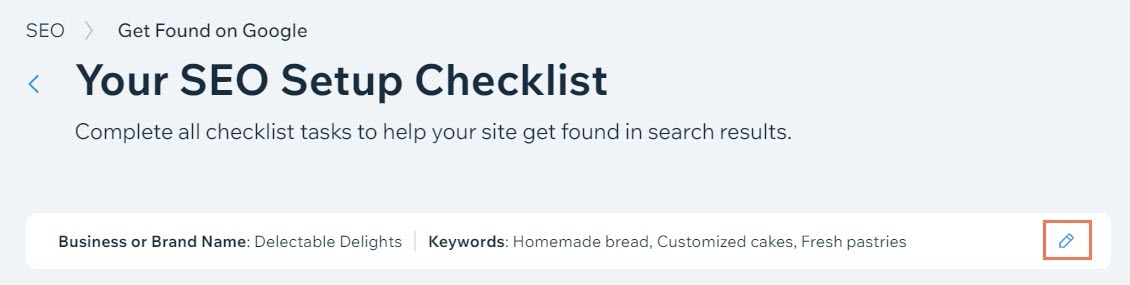
- SEO सेटअप चेकलिस्ट पर जाएं—यह आपकी साइट के डैशबोर्ड में है।
- एडिट आइकन
 पर क्लिक करें, जो पेज के टॉप पर कीवर्ड्स के पास है।
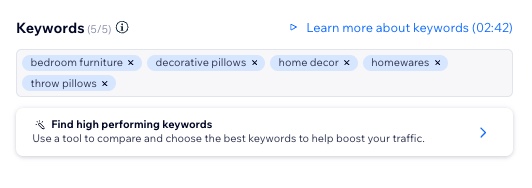
- फाइंड हाई परफॉर्मिंग कीवर्ड्स पर क्लिक करें।
- लिस्ट में से अपना कीवर्ड प्रोवाइडर चुनें और उसे अपनी साइट से जोड़ें। अपने मौजूदा क्रेडेंशियल्स से लॉग इन करें या नया अकाउंट बनाने के लिए रजिस्टर करें।
- प्रोवाइडर कनेक्ट होने के बाद, कीवर्ड फ़ील्ड में कोई कीवर्ड डालें। आपके मौजूदा कीवर्ड ड्रॉप-डाउन में दिखाई देंगे या आप नया कीवर्ड डाल सकते हैं।
- (वैकल्पिक) ड्रॉप-डाउन से वह देश चुनें, जिसमें आप सर्च करना चाहते हैं।
- एनालाइज़ पर क्लिक करें।
- अपनी चेकलिस्ट में जिन कीवर्ड्स का इस्तेमाल करना चाहते हैं, उनके आगे सिलेक्टेड के नीचे दिए गए बॉक्स को चेक करें।
- अप्लाई पर क्लिक करें।
- सेव पर क्लिक करें।
अपने चुने हुए प्रोवाइडर को अपग्रेड या डिसकनेक्ट करना
आप अपने कनेक्टेड प्रोवाइडर को SEO सेटअप चेकलिस्ट से अपग्रेड या डिसकनेक्ट कर सकते हैं।
अपने चुने हुए प्रोवाइडर को अपग्रेड या डिसकनेक्ट करने के लिए:
- अपनी साइट के डैशबोर्ड में SEO सेटअप चेकलिस्ट पर जाएं।
- कीवर्ड्स के आगे मौजूद एडिट आइकन पर क्लिक करें।
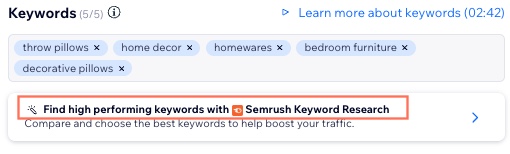
- [आपके कनेक्टेड प्रोवाइडर] के साथ हाई-परफॉर्मिंग कीवर्ड्स खोजें पर क्लिक करें, जैसे सेमरश कीवर्ड रिसर्च के साथ हाई-परफॉर्मिंग कीवर्ड्स खोजें।
टिप: सभी कीवर्ड रिसर्च प्रोवाइडर देखने और किसी दूसरे प्रोवाइडर को कनेक्ट करने के लिए, आप और कीवर्ड ऐप्स एक्सप्लोर करें पर भी क्लिक कर सकते हैं।
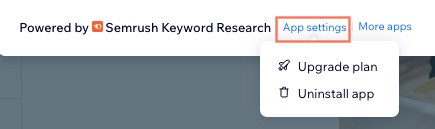
- अपने कनेक्टेड प्रोवाइडर के आगे सबसे नीचे मौजूद ऐप सेटिंग्स पर क्लिक करें, जैसे सेमरश कीवर्ड रिसर्च द्वारा पावर्ड।
- वह एक्शन चुनें जो आप करना चाहते हैं:
- प्लान अपग्रेड करें: इससे आपकी साइट के अपग्रेड ऑप्शन एक नए टैब में खुलते हैं।
- ऐप अनइंस्टॉल करें: इससे आपका चुना हुआ प्रोवाइडर आपकी SEO चेकलिस्ट से डिसकनेक्ट हो जाता है।
FAQs
अपनी साइट के SEO को ऑप्टिमाइज करने के लिए कीवर्ड रिसर्च टूल्स इस्तेमाल करने का तरीका जानने के लिए, नीचे दिए गए किसी सवाल पर क्लिक करें।
क्या मैं एक से ज़्यादा कीवर्ड प्रोवाइडर इस्तेमाल कर सकता हूं?
आप अपनी SEO सेटअप चेकलिस्ट या SEO असिस्टेंट से एक बार में सिर्फ़ एक कीवर्ड प्रोवाइडर कनेक्ट कर सकते हैं। प्रोवाइडर बदलने के लिए, मौजूदा प्रोवाइडर को डिसकनेक्ट करें और फिर किसी दूसरे प्रोवाइडर को कनेक्ट करें।
मैं सेमरश के साथ मुफ़्त में कितनी कीवर्ड सर्च कर सकता हूं?
अगर आपने सेमरश के साथ इंटीग्रेट किया है, तो आप हर 24 घंटे में 10 कीवर्ड सर्च कर सकते हैं। 10 सर्च पूरी होने के बाद, आपको 24 घंटे इंतज़ार करना होगा या अपना अकाउंट अपग्रेड करना होगा।
मुझे अपने कीवर्ड्स कितनी बार अपडेट करने चाहिए?
कीवर्ड ऑप्टिमाइजेशन में लगातार सुधार करना ज़रूरी है। अपने कीवर्ड्स को नियमित रूप से अपडेट करने से आप कॉम्पिटिशन में बने रह सकते हैं। कम से कम हर कुछ महीनों में या सर्च ट्रेंड्स या अपनी साइट की परफ़ॉर्मेंस में बड़ा बदलाव दिखने पर, अपने कीवर्ड्स को रिव्यू और अपडेट करें।
अगर मेरे कीवर्ड्स पर बहुत ज़्यादा कॉम्पिटिशन हो, तो मुझे क्या करना चाहिए?
अगर आपके कीवर्ड्स पर बहुत ज़्यादा कॉम्पिटिशन है, तो लोकेशन-बेस्ड या ब्रांडेड कीवर्ड्स इस्तेमाल करें। ये ज़्यादा खास फ़्रेज़ होते हैं, जिनका सर्च वॉल्यूम कम हो सकता है, लेकिन इनके लिए रैंक करना आसान होता है। इनसे आपकी साइट पर ज़्यादा टार्गेटेड ट्रैफ़िक भी आ सकता है।
अगर मैं सवालों को टार्गेट करता हूं, तो क्या मुझे फिर भी कीवर्ड्स की ज़रूरत है?
हां। दोनों साथ मिलकर काम करते हैं—कीवर्ड्स लोगों को आपके पेज पर लाते हैं और सवाल उन्हें वहां पहुंचने के बाद जवाब देते हैं।
क्या मैं कई पृष्ठों के लिए एक ही कीवर्ड इस्तेमाल कर सकता हूं?
हां, लेकिन कीवर्ड कैनिबलाइजेशन से बचने के लिए अलग-अलग पेजों पर यूनिक कीवर्ड्स इस्तेमाल करना बेहतर है। कीवर्ड कैनिबलाइजेशन तब होता है, जब आपकी साइट के कई पेज एक ही कीवर्ड के लिए कॉम्पीट करते हैं। इससे आपकी SEO कोशिशें कमज़ोर हो सकती हैं।
कीवर्ड स्टफिंग क्या है और मुझे इससे क्यों बचना चाहिए?
कीवर्ड स्टफिंग का मतलब सर्च रैंकिंग में हेरफेर करने के लिए किसी वेबपेज पर जरूरत से ज्यादा कीवर्ड डालना है। इससे यूजर एक्सपीरियंस खराब हो सकता है और सर्च इंजन आपकी साइट पर पेनल्टी लगा सकते हैं। इसके बजाय, हाई-क्वालिटी और काम का कंटेंट बनाने पर फोकस करें।