


रोबोट्स मेटा टैग का इस्तेमाल करना
ज़रूरी:
- रोबोट्स मेटा टैग का इस्तेमाल एक एडवांस्ड विषय है। इसका गलत इस्तेमाल करने से आपकी साइट के सर्च रिजल्ट्स में दिखाई देने में समस्याएं आ सकती हैं। Wix कस्टमर केयर आपकी साइट पर रोबोट्स मेटा टैग जोड़ने या अपडेट करने में आपकी मदद नहीं कर सकता।
- अपनी साइट में बदलाव करने से पहले, हम रोबोट्स मेटा टैग इस्तेमाल करने के लिए Google की गाइडलाइंस पढ़ने का सुझाव देते हैं।
रोबोट्स मेटा टैग HTML कोड का एक हिस्सा है। इससे आप इंस्ट्रक्शंस (जिन्हें डायरेक्टिव कहा जाता है) के ज़रिए सर्च इंजन को बता सकते हैं कि उन्हें आपकी साइट के पेजों के साथ कैसे इंटरैक्ट करना है।
आप अपनी साइट के किसी एक पेज पर रोबोट्स मेटा टैग का इस्तेमाल कर सकते हैं। एक ही तरह के कई पेजों के रोबोट्स मेटा टैग एक साथ कस्टमाइज़ करने के लिए, आप
अपनी साइट की SEO सेटिंग्स का इस्तेमाल भी कर सकते हैं।
रोबोट्स मेटा टैग डायरेक्टिव
रोबोट्स मेटा टैग डायरेक्टिव सर्च इंजन को बताते हैं कि सर्च रिजल्ट्स में किसी पेज के बारे में कौन-सी जानकारी दिखानी है। इन डायरेक्टिव का इस्तेमाल करने से आप इस पर ज़्यादा कंट्रोल पा सकते हैं कि सर्च इंजन किसी पेज को कैसे इंडेक्स करते हैं।
उदाहरण के लिए, सर्च इंजन को सर्च रिजल्ट्स में पेज का टेक्स्ट स्निपेट या वीडियो प्रीव्यू शामिल न करने का निर्देश देने के लिए, आप "nosnippet" डायरेक्टिव का इस्तेमाल कर सकते हैं।
आप इनमें से कोई डायरेक्टिव चुन सकते हैं:
| डायरेक्टिव | सर्च इंजन के लिए निर्देश |
|---|---|
noindex | इस पेज को सर्च रिजल्ट्स में लिस्ट न करें। |
nofollow | इस पेज पर दिए गए लिंक्स को फॉलो न करें। |
nosnippet | सर्च रिजल्ट्स और AI रिजल्ट्स में इस पेज का टेक्स्ट स्निपेट या वीडियो प्रीव्यू न दिखाएं। |
noarchive | सर्च रिजल्ट्स में इस पेज का कैश्ड लिंक न दिखाएं। |
noimageindex | इस पेज की इमेज को इंडेक्स न करें। |
max-snippet | मेटा डिस्क्रिप्शन और AI रिजल्ट्स में इस पेज के टेक्स्ट स्निपेट के लिए सर्च इंजन द्वारा इस्तेमाल किए जा सकने वाले कैरेक्टर्स की अधिकतम संख्या डालें। इसके 2 खास मामले हैं:
|
max-image-preview | सर्च रिजल्ट में इस पेज के इमेज प्रीव्यू का अधिकतम साइज़ सेट करें।
|
max-video-preview | सर्च रिजल्ट में इस पेज के वीडियो के लिए वीडियो स्निपेट की अधिकतम अवधि सेकंड में सेट करें। इसके 2 खास मामले हैं:
|

robots.txt फाइल और रोबोट्स मेटा टैग के बीच अंतर
आपकी साइट की
robots.txt फाइल सर्च इंजन को बताती है कि आपकी पूरी साइट पर किन पेजों को क्रॉल करना है या स्किप करना है। robots.txt फाइल आपकी साइट के पेजों से अलग होती है।
इसके विपरीत, रोबोट्स मेटा टैग हर पेज के HTML कोड का हिस्सा होता है और इसमें उस पेज को क्रॉल करने के तरीके से जुड़े खास निर्देश शामिल होते हैं।
उदाहरण के लिए, अपनी साइट को क्रॉल करते समय किसी खास पेज को स्किप करने के लिए आप robots.txt के जरिए सर्च इंजन को निर्देश दे सकते हैं। हालांकि, अगर सर्च इंजन किसी बाहरी सोर्स से उस पेज तक पहुंचते हैं, जैसे किसी दूसरी साइट पर मौजूद आपके पेज के लिंक से, तो वे उस पेज को फिर भी इंडेक्स कर सकते हैं।
उस पेज पर रोबोट्स मेटा टैग इस्तेमाल करने से उसे स्किप करने का निर्देश पेज के कोड का हिस्सा बन जाता है। इससे सर्च इंजन पेज तक किसी भी तरह पहुंचें, वे इस निर्देश को पढ़ लेते हैं।
अपनी साइट के पेजों पर रोबोट्स मेटा टैग इस्तेमाल करना
अपनी साइट के किसी पेज के रोबोट्स मेटा टैग कस्टमाइज़ करने के लिए, उस पेज के
SEO पैनल में
एडवांस्ड SEO टैब पर जाएं।
इनके लिए रोबोट्स मेटा टैग कस्टमाइज़ करने का तरीका जानें:
Wix Editor में आपकी साइट के पेजेज
 पर क्लिक करें।
 पर क्लिक करें।
स्टूडियो एडिटर में आपकी साइट के पेजेज
 पर क्लिक करें।
 पर क्लिक करें।
Wix Stores के प्रोडक्ट पेजेज

Wix Stores के कैटेगरी पेजेज
Wix Blog पोस्ट

Wix Bookings सर्विसेज

ऑनलाइन प्रोग्राम्स
 पर क्लिक करें।
Wix Events
 पर क्लिक करें।
ज़रूरी:
अगली बार सर्च इंजन आपकी साइट को क्रॉल करेंगे, तब उन्हें पेज के रोबोट्स मेटा टैग में किए गए बदलाव दिखाई देंगे। इस प्रोसेस को तेज करने के लिए, आप
अपने पेज का URL सर्च इंजन को सबमिट कर सकते हैं।
एसईओ सेटिंग्स में रोबोट्स मेटा टैग का इस्तेमाल करना
आप अपनी साइट की एसईओ सेटिंग्स में एक ही टेंप्लेट का इस्तेमाल करके कई पेजों के रोबोट्स मेटा टैग भी कस्टमाइज कर सकते हैं।
एसईओ सेटिंग्स में रोबोट्स मेटा टैग का इस्तेमाल करने के लिए:
- अपनी साइट के डैशबोर्ड में एसईओ और जीईओ पर जाएं।
- नीचे स्क्रॉल करके टूल्स एंड सेटिंग्स पर जाएं।
- एसईओ सेटिंग्स पर क्लिक करें।
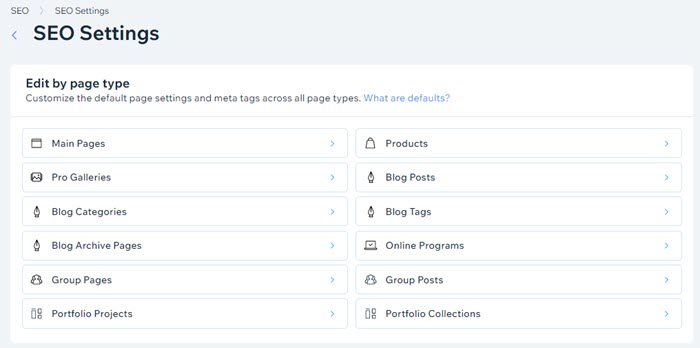
- वह पेज टाइप चुनें जिसे आप एडिट करना चाहते हैं।
- कस्टमाइज डिफॉल्ट्स टैब पर जाएं।
- रोबोट्स मेटा टैग के आगे एडिट पर क्लिक करें।
- वे डायरेक्टिव्स चुनें जिनका आप इस्तेमाल करना चाहते हैं।
- सेव पर क्लिक करें।