


अपनी साइट की robots.txt फ़ाइल एडिट करना
ज़रूरी जानकारी:
अपनी robots.txt फ़ाइल एडिट करना एक एडवांस्ड फीचर है। इस फ़ाइल में बदलाव करने से आपकी साइट को सर्च रिजल्ट में दिखने में समस्याएं आ सकती हैं। अपनी robots.txt फ़ाइल में किए गए बदलावों के लिए Wix कस्टमर केयर आपकी मदद नहीं कर सकता।
robots.txt फ़ाइल सर्च इंजन को बताती है कि आपकी साइट के किन पेजों को सर्च रिजल्ट में शामिल करना है या स्किप करना है। जब सर्च इंजन आपकी साइट को
क्रॉल और इंडेक्स करते हैं, तब वे आपकी साइट की robots.txt फ़ाइल चेक करते हैं। इससे यह गारंटी नहीं मिलती कि सर्च इंजन किसी पेज या फ़ाइल को क्रॉल करेंगे या नहीं, लेकिन यह कम सटीक इंडेक्सिंग की कोशिशों को रोकने में मदद कर सकती है।
अगर आप अपनी साइट की क्रॉल रिक्वेस्ट पर बेहतर कंट्रोल चाहते हैं, तो अपनी robots.txt फ़ाइल एडिट कर सकते हैं।
अगर आप अपनी साइट की क्रॉल रिक्वेस्ट पर बेहतर कंट्रोल चाहते हैं, तो अपनी robots.txt फ़ाइल एडिट कर सकते हैं।
सुझाव:
- आप अपनी साइट के एडिटर में सर्च इंजन को किसी खास पेज को इंडेक्स करने से रोक सकते हैं।
- robots meta tag का इस्तेमाल करने से आप इस पर भी बेहतर कंट्रोल पा सकते हैं कि सर्च इंजन आपकी साइट के पेजों को कैसे इंडेक्स करते हैं। उदाहरण के लिए, सर्च इंजन को किसी पेज के लिंक फॉलो न करने के लिए कहने हेतु आप "nofollow" टैग का इस्तेमाल कर सकते हैं। robots meta tag के बारे में और जानें
अपनी robots.txt फ़ाइल को समझना
robots.txt फ़ाइल में सर्च इंजन की कुछ रिक्वेस्ट को अनुमति देने या ब्लॉक करने के निर्देश होते हैं। “allow” कमांड क्रॉलर को बताती है कि वे किन लिंक को फॉलो कर सकते हैं, जबकि “disallow” कमांड बताती है कि वे किन लिंक को फॉलो नहीं कर सकते। इसमें
आपकी साइट की sitemap फ़ाइल का URL भी शामिल होता है।
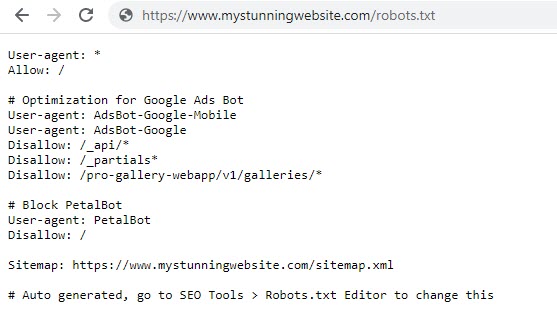
अपनी साइट की robots.txt फ़ाइल देखने के लिए, अपने रूट डोमेन के आखिर में "/robots.txt" जोड़ें। उदाहरण:
https://www.mystunningwebsite.com/robots.txt।
क्या आप और जानना चाहते हैं?
- robots.txt फ़ाइल के बारे में हमारा आर्टिकल पढ़ने के लिए Wix SEO Learning Hub पर जाएं।
- गूगल आपकी साइट की robots.txt फ़ाइल को कैसे समझता है, इसके बारे में और जानें
अपनी robots.txt फ़ाइल एडिट करना
अपनी साइट के एसईओ और जीईओ डैशबोर्ड में Robots.txt एडिटर का इस्तेमाल करके, आप अपनी साइट की robots.txt फ़ाइल एडिट कर सकते हैं। डिफॉल्ट रूप से, आपकी साइट की robots.txt फ़ाइल सर्च इंजन बॉट को आपकी साइट के सभी पेजों का एक्सेस देती है। हो सकता है कि बॉट कुछ पेजों को एक्सेस न कर पाएं, अगर वे:
- पासवर्ड से सुरक्षित पेज
- सिर्फ़ मेंबर्स के लिए उपलब्ध पेज
- ऐसे पेज हैं जिनकी इंडेक्सिंग को आपने अपनी साइट के एडिटर या अपनी साइट की एसईओ सेटिंग्स में रोका है
अपनी robots.txt फ़ाइल में बदलाव करने से पहले, हमारा सुझाव है कि आप
robots.txt फ़ाइलों के लिए गूगल की गाइडलाइन और सीमाएं चेक करें।
ज़रूरी जानकारी:
अपनी साइट की robots.txt फ़ाइल एडिट करने से आपकी साइट के पेजों को सर्च रिजल्ट में दिखने में समस्याएं आ सकती हैं।
अपनी robots.txt फ़ाइल एडिट करने के लिए:
- अपनी साइट के डैशबोर्ड में एसईओ और जीईओ पर जाएं।
- नीचे स्क्रॉल करके टूल्स और सेटिंग्स पर जाएं।
- रोबोट्स.txt एडिटर पर क्लिक करें।
- व्यू फाइल पर क्लिक करें।
- दिस इज योर करंट फाइल के नीचे डायरेक्टिव लिखकर अपनी robots.txt फाइल की जानकारी जोड़ें।
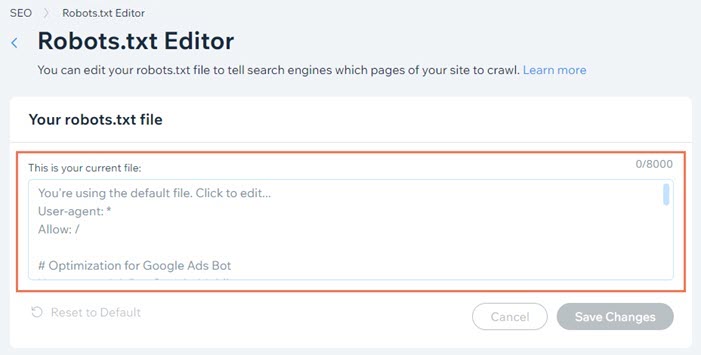
- सेव चेंजेस पर क्लिक करें।
- सेव पर क्लिक करें।
टिप:
- अगली बार आपकी साइट क्रॉल करने पर सर्च इंजन आपकी robots.txt फाइल का कैश्ड वर्जन अपडेट कर देंगे।
- अगर आपको इसे जल्दी अपडेट करना है, तो आप अपने होमपेज का URL सर्च इंजन पर सबमिट करके देख सकते हैं।
अपनी robots.txt फाइल रीसेट करना
अगर आपने अपनी साइट की robots.txt फाइल में बदलाव किए हैं और उसे पहले जैसा करना चाहते हैं, तो अपनी साइट के एसईओ और जीईओ डैशबोर्ड में मौजूद रोबोट्स.txt एडिटर से उसे डिफॉल्ट स्थिति में रीसेट कर सकते हैं।
अपनी robots.txt फाइल रीसेट करने के लिए:
- अपनी साइट के डैशबोर्ड में एसईओ और जीईओ पर जाएं।
- नीचे स्क्रॉल करके टूल्स और सेटिंग्स पर जाएं।
- रोबोट्स.txt एडिटर पर क्लिक करें।
- व्यू फाइल पर क्लिक करें।
- रीसेट टू डिफॉल्ट पर क्लिक करें।
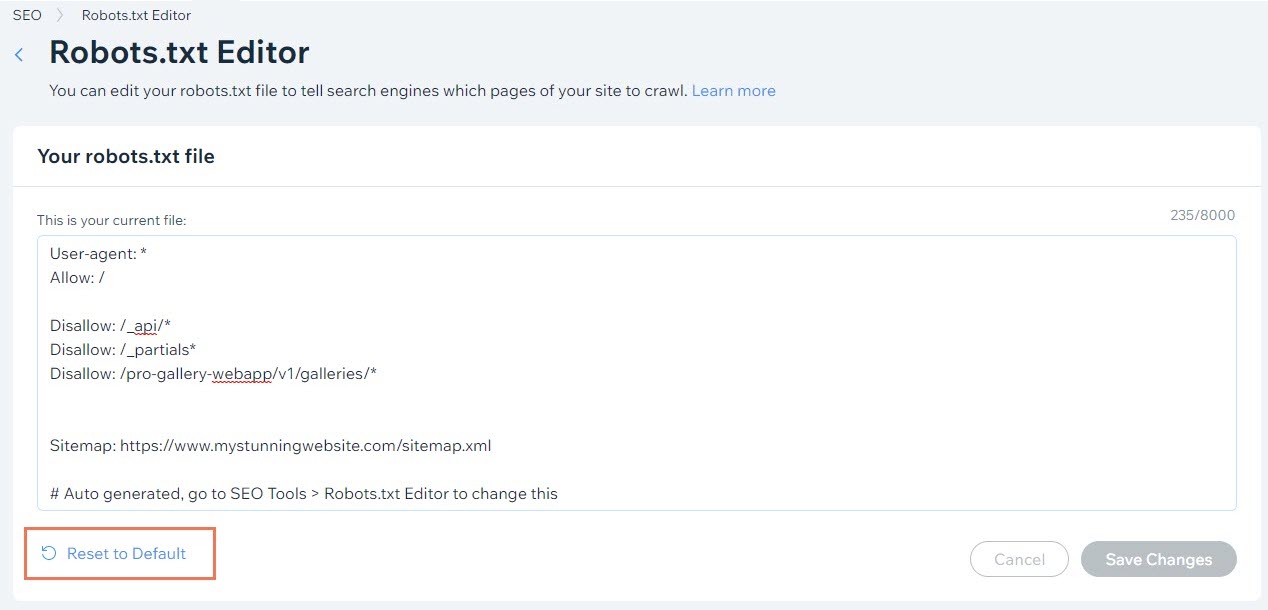
- रीसेट पर क्लिक करें।
टिप:
- अगली बार आपकी साइट क्रॉल करने पर सर्च इंजन आपकी robots.txt फाइल का कैश्ड वर्जन अपडेट कर देंगे।
- अगर आपको इसे जल्दी अपडेट करना है, तो आप अपने होमपेज का URL सर्च इंजन पर सबमिट करके देख सकते हैं।
Wix Site Inspection या Google Search Console में robots.txt एरर
कभी-कभी आपको
ब्लॉक्ड बाय robots.txt जैसे एरर
अपनी Wix Site Inspection रिपोर्ट या
अपने Google Search Console अकाउंट में दिख सकते हैं।
अगर आपको ऐसा कोई एरर दिखता है, तो अपनी robots.txt फाइल एडिट करने की जरूरत नहीं है, खासकर तब जब आपने इसे पहले कभी एडिट नहीं किया हो। इसके बजाय, अपने पेजों पर ये सेटिंग्स चेक करें:
- सर्च इंजन को इन जगहों पर पेज इंडेक्स करने से रोका जाता है:
- पेज पासवर्ड से प्रोटेक्टेड है
- पेज सिर्फ मेंबर्स के लिए है
अगर आपको कोई पेज अपडेट करना है, तो पेज पब्लिश करने के बाद Wix आपकी robots.txt फ़ाइल को अपने-आप अपडेट कर देता है। अगर आप अपनी साइट की सेटिंग्स बदलते हैं, तो आपकी robots.txt फ़ाइल तुरंत अपडेट हो जाती है।
बदलाव करने के बाद, अगली बार सर्च इंजन आपकी साइट को क्रॉल करेंगे, तो वे आपकी robots.txt फ़ाइल के कैश्ड वर्जन को अपडेट कर देंगे। अगर आपको इसे जल्दी अपडेट कराना है, तो आप
रीइंडेक्सिंग के लिए अपना होमपेज सर्च इंजन में सबमिट करने की कोशिश कर सकते हैं।