


Wix रेस्टोरेंट्स: Wix टेबल रिज़र्वेशन जोड़ना और सेट अप करना
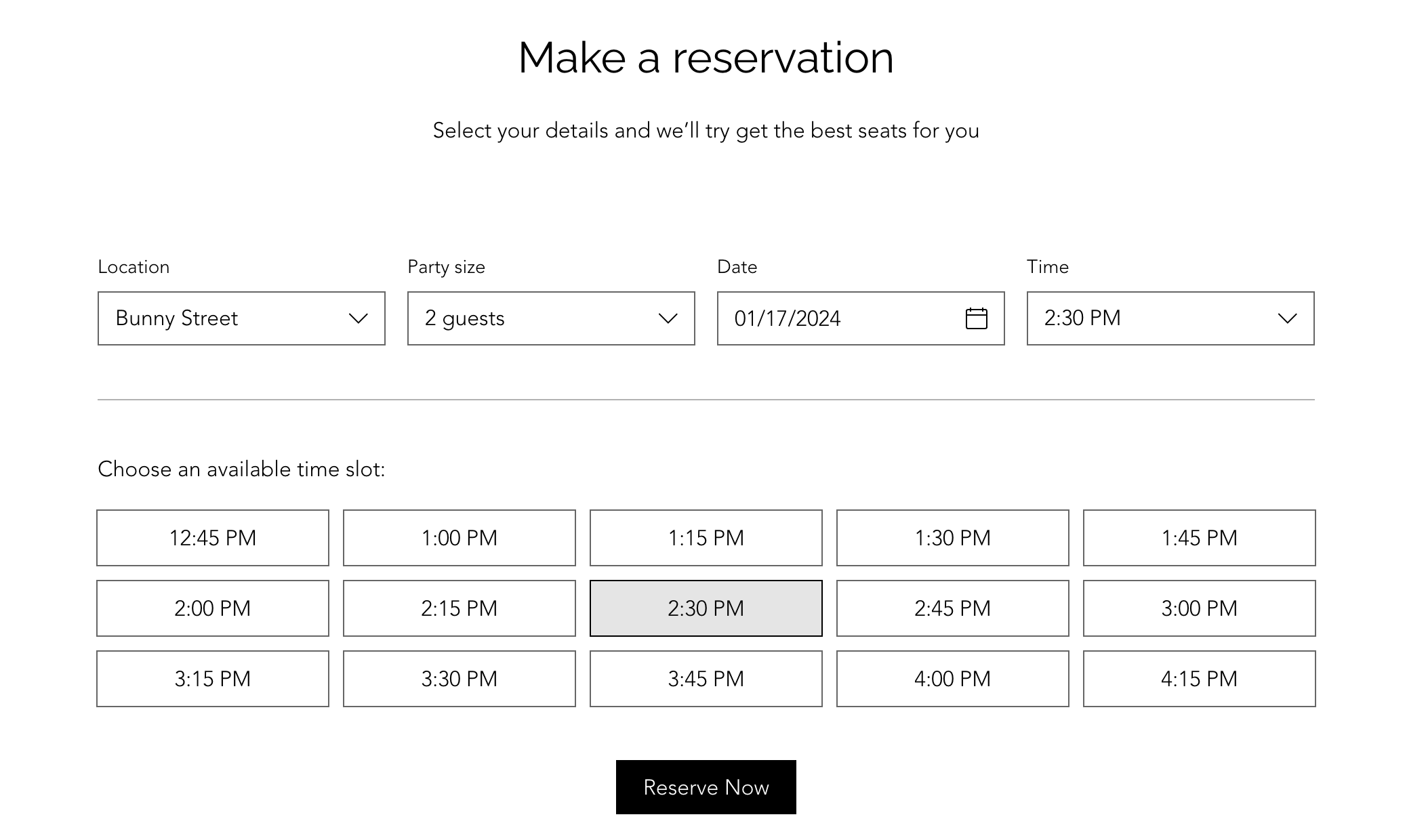
Wix टेबल रिज़र्वेशन ऐप का इस्तेमाल करके मेहमानों को आपकी साइट से आपके रेस्टोरेंट में टेबल बुक करने दें।
अपने रेस्टोरेंट के लेआउट के अनुसार टेबल सेट अप करें, स्वीकार किए जाने वाले ग्रुप साइज़ मैनेज करें और अपनी ज़रूरत के हिसाब से बुकिंग का समय कस्टमाइज़ करें। उदाहरण के लिए, हर 15 मिनट में बुकिंग्स की संख्या सीमित करने से सभी रिज़र्वेशन व्यवस्थित रहते हैं और काम आसानी से चलता है।
शुरू करने से पहले:
- Wix टेबल रिज़र्वेशन का इस्तेमाल करने के लिए, आपको अपनी साइट अपग्रेड करनी होगी। प्लान के बिना, कस्टमर आपकी साइट पर खुद टेबल बुक नहीं कर पाएंगे—आप केवल मैन्युअल रूप से रिज़र्वेशन जोड़ पाएंगे।
- अपने रेस्टोरेंट का नाम, लोकेशन और कॉन्टैक्ट जानकारी सहित अपनी व्यावसायिक जानकारी ज़रूर जोड़ें।
स्टेप 1 | अपनी साइट पर Wix टेबल रिज़र्वेशन ऐप जोड़ें
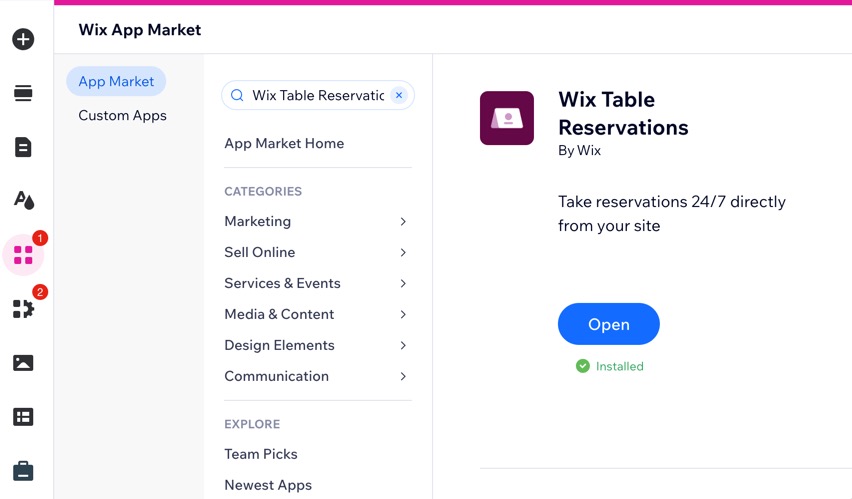
अपनी साइट पर Wix टेबल रिज़र्वेशन ऐप जोड़ने के लिए, ऐप मार्केट पर जाएं। ऐसा करने से आपकी साइट के डैशबोर्ड में टेबल रिज़र्वेशन टैब और आपके एडिटर में कस्टमाइज़ किए जा सकने वाले 3 पृष्ठ जुड़ जाते हैं:
- रिज़र्वेशन: यह वह पृष्ठ है, जो कस्टमर रिज़र्वेशन फ़ॉर्म भरते समय देखते हैं।
- रिज़र्वेशन डिटेल्स: इस पृष्ठ पर कस्टमर अपनी बुकिंग रिव्यू करके उसे फ़ाइनल करते हैं।
- रिज़र्वेशन कन्फ़र्मेशन: इस पृष्ठ पर कस्टमर अपने रिज़र्वेशन का कन्फ़र्मेशन देखते हैं। यहां वे रिज़र्वेशन को अपने कैलेंडर में जोड़ सकते हैं, उसे रद्द कर सकते हैं या होमपेज पर वापस जा सकते हैं।
Wix टेबल रिज़र्वेशन जोड़ने के लिए:
Wix Editor
Studio Editor
Wix ऐप
Harmony Editor
- अपने एडिटर पर जाएं।
- एडिटर के बाईं ओर ऐड ऐप्स
 पर क्लिक करें।
 - Wix टेबल रिज़र्वेशन खोजने के लिए सर्च बार का इस्तेमाल करें।
- ऐड टू साइट पर क्लिक करें।
स्टेप 2 | अपने डैशबोर्ड में Wix टेबल आरक्षण सेट अप करें
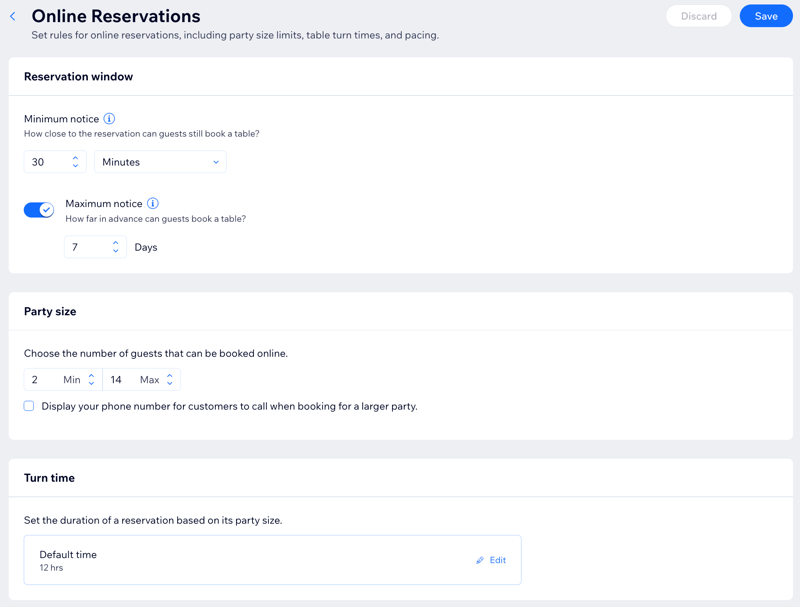
Wix टेबल आरक्षण जोड़ने के बाद, टेबल, उपलब्धता के घंटे, पार्टी साइज़ और टर्नओवर टाइम जोड़ने के लिए अपनी साइट के डैशबोर्ड पर जाएं। अपना रिज़र्वेशन फ़ॉर्म, नीतियां और नोटिफ़िकेशन सेट करें और Reserve with Google से कनेक्ट करें। ऐसा करने से मेहमान Google Search और Maps से सीधे बुक कर सकेंगे।
टिप:
टेबल रिज़र्वेशन को बेहतर तरीके से सेट अप और मैनेज करने के लिए एक्सपर्ट टिप्स और इनसाइट्स वाला हमारा टेबल रिज़र्वेशन वेबिनार देखें।
अपनी साइट के डैशबोर्ड में टेबल रिज़र्वेशन सेट अप करने के लिए:
- टेबल रिज़र्वेशन पर जाएँ आपकी साइट के डैशबोर्ड में।
- ऊपर दाईं ओर सेटिंग्स पर क्लिक करें।
- ऑनलाइन रिज़र्वेशन चालू या बंद करने के लिए, ऑनलाइन रिज़र्वेशन चालू हैं टॉगल पर क्लिक करें:
- ऑनलाइन रिज़र्वेशन चालू हैं: कस्टमर आपकी साइट पर टेबल बुक कर सकते हैं।
- ऑनलाइन रिज़र्वेशन बंद हैं: रिज़र्वेशन ऐप आपकी साइट पर दिखाई देगा, लेकिन कस्टमर टेबल बुक नहीं कर पाएँगे।
- नीचे दी गई जानकारी सेट करें:
रिज़र्वेशन शेड्यूल

टेबल की क्षमता और कॉम्बिनेशन

ऑनलाइन रिज़र्वेशन की उपलब्धता
रिज़र्वेशन फ़ॉर्म कस्टमाइज़ करें
रिज़र्वेशन के समय पेमेंट कलेक्ट करना
रिज़र्व विद Google
मुझे मिलने वाले और कस्टमर्स को भेजे जाने वाले नोटिफ़िकेशंस मैनेज करना
 और फिर एडिट पर क्लिक करें।
 स्टेप 3 | अपनी साइट के पेज कस्टमाइज़ करें
ऐप आपकी साइट पर 3 नए पेज जोड़ता है, जिन्हें आप एडिटर में कस्टमाइज़ कर सकते हैं: रिज़र्वेशंस, रिज़र्वेशन डिटेल्स और रिज़र्वेशन कन्फ़र्मेशन। आपकी साइट पर टेबल रिज़र्व करते समय कस्टमर्स को ये पेज दिखाई देते हैं।

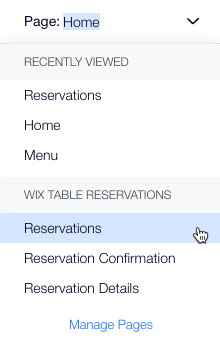
अपने ऐप के पेजों के बीच जाने के लिए, एडिटर में सबसे ऊपर मौजूद स्विच पेज ड्रॉप-डाउन मेन्यू का इस्तेमाल करें।
a | अपना रिज़र्वेशंस पेज कस्टमाइज़ करें
- अपने एडिटर में रिज़र्वेशन पेज पर जाएं:
- एडिटर में सबसे ऊपर मौजूद स्विच पेज ड्रॉप-डाउन मेन्यू पर क्लिक करें।
- Wix टेबल रिज़र्वेशन के नीचे रिज़र्वेशन पर क्लिक करें।
- रिज़र्वेशंस ऐप पर क्लिक करें।
- सेटिंग्स पर क्लिक करें।
- अपनी साइट के डैशबोर्ड पर रिज़र्वेशंस मैनेज करने के लिए, मैनेज पर क्लिक करें।
- रिज़र्वेशन फ़ॉर्म पर दिखने वाली लोकेशंस तय करने के लिए, डिस्प्ले पर क्लिक करें।
- टेक्स्ट एलाइनमेंट, फ़ॉर्म लेआउट और स्पेसिंग चुनने के लिए, लेआउट टैब पर क्लिक करें।
- रिज़र्वेशन फ़ॉर्म, टाइम स्लॉट्स और बटन का ओवरऑल डिज़ाइन कस्टमाइज़ करने के लिए, डिज़ाइन टैब पर क्लिक करें।
- अपने रिज़र्वेशन फ़ॉर्म का टाइटल, डिस्क्रिप्शन और बटन लेबल बदलने के लिए, टेक्स्ट्स टैब पर क्लिक करें।
- अपनी साइट के किसी दूसरे पेज पर फ़ॉर्म या बटन जोड़ने के लिए, ऐड-ऑन्स टैब पर क्लिक करें।
b | अपना रिज़र्वेशन डिटेल्स पेज कस्टमाइज़ करें
- अपने एडिटर में रिज़र्वेशन डिटेल्स पेज पर जाएं:
- एडिटर में सबसे ऊपर स्विच पेज ड्रॉप-डाउन मेन्यू पर क्लिक करें।
- Wix टेबल रिज़र्वेशन के नीचे रिज़र्वेशन डिटेल्स पर क्लिक करें।
- रिज़र्वेशंस ऐप पर क्लिक करें।
- सेटिंग्स पर क्लिक करें।
- रिज़र्वेशन डिटेल्स पेज के सामान्य डिज़ाइन, डिटेल्स और टाइमर, टेक्स्ट फ़ील्ड और बटन को कस्टमाइज़ करने के लिए डिज़ाइन टैब पर क्लिक करें।
- टाइटल और बटन लेबल बदलने के लिए टेक्स्ट्स टैब पर क्लिक करें।
- अपनी साइट के किसी दूसरे पेज पर फ़ॉर्म या बटन जोड़ने के लिए ऐड ऑन्स टैब पर क्लिक करें।
c | अपना रिज़र्वेशन कन्फर्मेशन पेज कस्टमाइज़ करें
- अपने एडिटर में रिज़र्वेशन कन्फर्मेशन पेज पर जाएं:
- एडिटर में सबसे ऊपर स्विच पेज ड्रॉप-डाउन मेन्यू पर क्लिक करें।
- Wix टेबल रिज़र्वेशन के नीचे रिज़र्वेशन कन्फर्मेशन पर क्लिक करें।
- रिज़र्वेशंस ऐप पर क्लिक करें।
- सेटिंग्स पर क्लिक करें।
- रिज़र्वेशन कन्फर्मेशन पेज और बटन के सामान्य डिज़ाइन को कस्टमाइज़ करने के लिए डिज़ाइन टैब पर क्लिक करें।
- अपनी साइट के किसी दूसरे पेज पर फ़ॉर्म या बटन जोड़ने के लिए ऐड ऑन्स टैब पर क्लिक करें।
अक्सर पूछे जाने वाले सवाल
Wix टेबल रिज़र्वेशन ऐप के बारे में और जानने के लिए नीचे दिए गए किसी सवाल पर क्लिक करें।
क्या मैं Wix ऐप से टेबल रिज़र्वेशन मैनेज कर सकता हूं?
मैं मैन्युअल तरीके से नया टेबल रिज़र्वेशन कैसे जोड़ूं?
क्या मैं ऑनलाइन रिज़र्वेशन पॉज़ कर सकता हूं?
मैं रिज़र्वेशन फ़ॉर्म के लिए कोई खास लोकेशन कैसे चुन सकता हूं?
क्या मैं अपनी रिज़र्वेशन विंडो के लिए मिनिमम और मैक्सिमम, दोनों नोटिस सेट कर सकता हूं?