


Wix रेस्टोरेंट्स: अपने रेस्टोरेंट की टेबल जोड़ना
Wix टेबल रिज़र्वेशन ऐप आपके रेस्टोरेंट की उपलब्धता के आधार पर मेहमानों को ऑनलाइन टेबल बुक करने की सुविधा देता है, जिससे आप सीटिंग आसानी से मैनेज कर सकते हैं। आप टेबल जोड़ सकते हैं, हटा सकते हैं या अपडेट कर सकते हैं, बड़ी पार्टियों के लिए उन्हें जोड़ सकते हैं और एक्सपीरियंस के लिए टेबल असाइनमेंट सेट कर सकते हैं।
- ऑटोमैटिक मोड:
- मेहमानों की प्राथमिकताओं के आधार पर उपलब्ध टेबल पर रिज़र्वेशन अपने-आप असाइन हो जाते हैं।
- रियल टाइम में टेबल असाइनमेंट आसानी से हैंडल होने से स्टाफ़ का समय बचता है।
- ज़्यादा रिज़र्वेशन वाले छोटे या कैज़ुअल रेस्टोरेंट्स के लिए यह बेहतरीन है।
- मैन्युअल मोड:
- स्टाफ़ प्राथमिकताओं, अहमियत या खास सीटिंग अरेंजमेंट के आधार पर टेबल असाइन कर सकता है।
- सभी टेबल अनुपलब्ध होने पर भी मेहमान रिज़र्वेशन बुक कर सकते हैं।
- यह उन रेस्टोरेंट्स के लिए बेहतरीन है जिन्हें फ्लेक्सिबिलिटी चाहिए या जो कस्टम सीटिंग रिक्वेस्ट हैंडल करते हैं, जैसे खास मौकों या VIP मेहमानों के लिए।
आप टेबल ऑटोमैटिक या मैन्युअल तरीके से असाइन कर सकते हैं। ऑटोमैटिक असाइनमेंट में, चुने गए समय पर टेबल बुक हो जाती हैं। मैन्युअल असाइनमेंट में, स्टाफ़ ज़रूरत के हिसाब से टेबल असाइन कर सकता है और कोई टेबल उपलब्ध न होने पर भी मेहमान रिज़र्वेशन कर सकते हैं।
अपनी टेबल जोड़ना
टेबल जोड़ें, सीटों की संख्या सेट करें और तय करें कि वे ऑनलाइन बुकिंग के लिए उपलब्ध होंगी या नहीं। इसके बाद, ऑटोमैटिक या मैन्युअल टेबल असाइनमेंट चुनें।
मैन्युअल असाइनमेंट में, कोई टेबल उपलब्ध न होने पर भी मेहमान रिज़र्वेशन कर सकते हैं और आप अपनी प्राथमिकताओं के हिसाब से टेबल असाइन कर सकते हैं।
सुझाव:
अगर आप विज़ुअल फ्लोर प्लान बनाना चाहते हैं, तो हमारा सुझाव है कि
टेबल मैनेजमेंट सेटिंग्स के बजाय सीधे फ्लोर प्लान में
टेबल बनाएं।
अपनी टेबल जोड़ने के लिए:
डैशबोर्ड
Wix ऐप
- अपनी साइट के डैशबोर्ड में टेबल रिज़र्वेशन पर जाएं।
- ऊपर दाईं ओर सेटिंग्स पर क्लिक करें।
- टेबल मैनेजमेंट पर क्लिक करें।
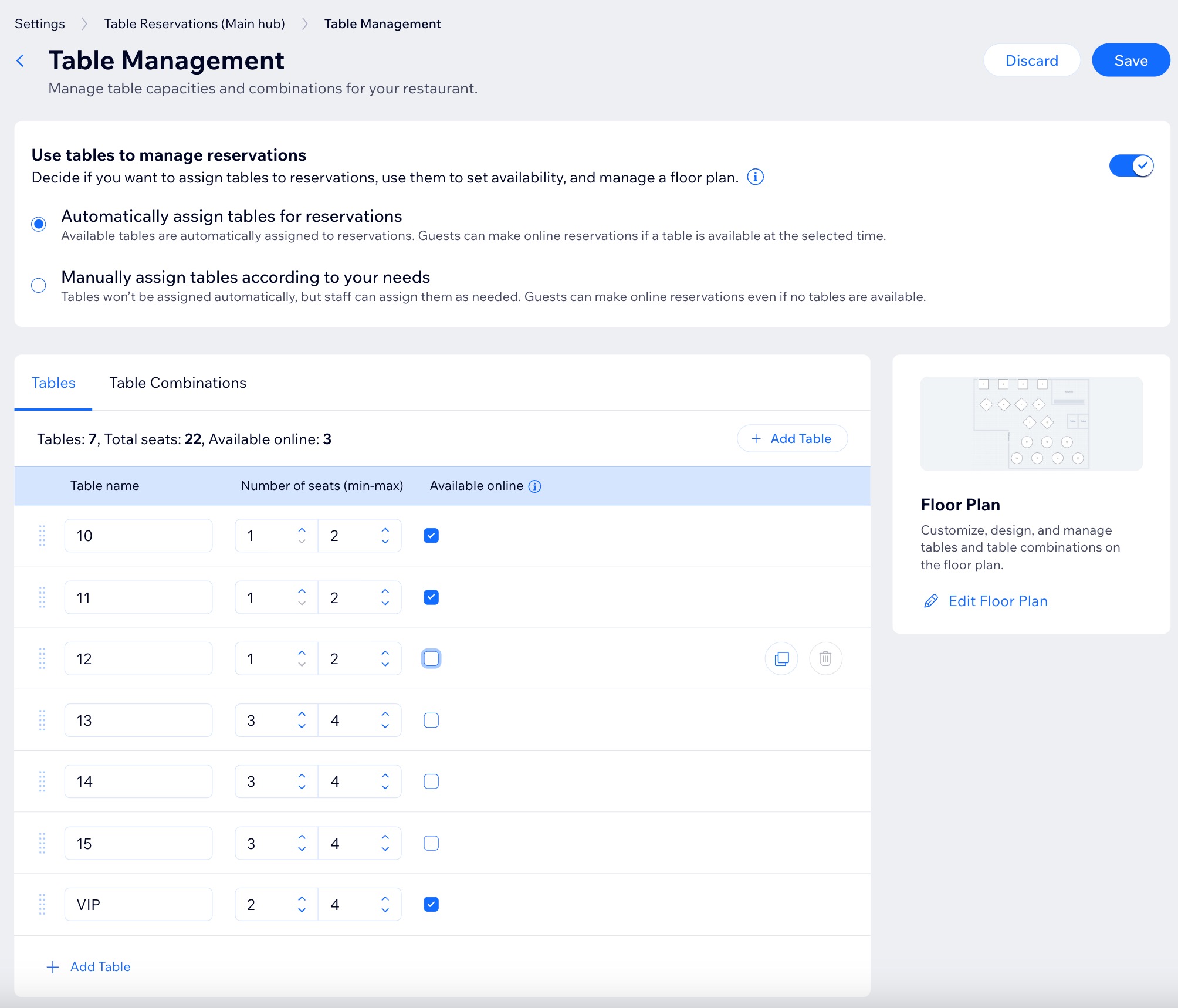
- टेबल असाइन करने, उनकी उपलब्धता सेट करने और फ्लोर प्लान मैनेज करने के लिए यूज़ टेबल्स टू मैनेज रिज़र्वेशंस टॉगल पर क्लिक करें:
- डिसेबल्ड: टेबल और फ्लोर प्लान छिप जाते हैं, लेकिन सहेजे रहते हैं।
- इनेबल्ड: रिज़र्वेशन के लिए टेबल ऑटोमैटिक या मैन्युअल तरीके से असाइन करने का विकल्प चुनें:
टेबल ऑटोमैटिकली असाइन करें

टेबल मैन्युअली असाइन करें

टेबल कॉम्बिनेशन जोड़ना
Wix टेबल रिज़र्वेशन ऐप से आप बड़ी पार्टियों के लिए कई टेबल्स को एक साथ जोड़ सकते हैं और सीटिंग कैपेसिटी को बेहतर तरीके से इस्तेमाल कर सकते हैं। आप यह भी तय कर सकते हैं कि हर टेबल कॉम्बिनेशन मेहमानों के लिए ऑनलाइन बुकिंग हेतु उपलब्ध होगा या नहीं।
टेबल कॉम्बिनेशन जोड़ने के लिए:
डैशबोर्ड
Wix ऐप
अपनी साइट के डैशबोर्ड में टेबल रिज़र्वेशन पर जाएं।
ऊपर दाईं ओर सेटिंग्स पर क्लिक करें।
टेबल मैनेजमेंट पर क्लिक करें।
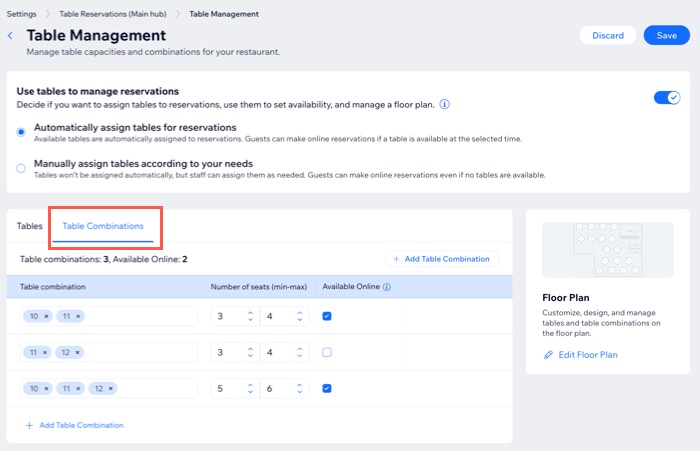
टेबल कॉम्बिनेशंस टैब पर क्लिक करें।
+ ऐड टेबल कॉम्बिनेशन पर क्लिक करें और अपनी टेबल्स को कॉम्बाइन करें:
टेबल कॉम्बिनेशन: उन टेबल्स को सेलेक्ट करें जिन्हें आप कॉम्बाइन करना चाहते हैं।
सीटों की संख्या (न्यूनतम-अधिकतम): इस टेबल पर उपलब्ध सीटों की न्यूनतम और अधिकतम संख्या एडजस्ट करें।
ऑनलाइन उपलब्ध: इससे गेस्ट ऑनलाइन रिज़र्वेशन कर सकते हैं।
नोट: यह चेकबॉक्स सेलेक्ट/डीसेलेक्ट करने का विकल्प तभी उपलब्ध होता है, जब रिज़र्वेशन के लिए टेबल अपने-आप असाइन करने की सेटिंग ऑन हो।
तैयार होने पर, सेव पर क्लिक करें।
एक्सपीरियंस के लिए टेबल असाइनमेंट सेट करना
एक्सपीरियंस के लिए टेबल असाइनमेंट सेट करें, ताकि आप कंट्रोल कर सकें कि उसके लिए कौन-सी टेबल्स इस्तेमाल की जा सकती हैं और रिज़र्वेशन कैसे असाइन किए जाते हैं। इससे आप तय कर सकते हैं कि किसी एक्सपीरियंस के लिए कोई भी ऑनलाइन टेबल इस्तेमाल की जा सकती है या सिर्फ़ खास टेबल्स और टेबल कॉम्बिनेशन।
ज़रूरी:
एक्सपीरियंस के लिए टेबल असाइनमेंट सिर्फ़ तब उपलब्ध होता है, जब आपकी टेबल रिज़र्वेशन सेटिंग्स में
टेबल मैनेजमेंट इनेबल हो। अगर
टेबल मैनेजमेंट
डिसेबल है, तो एक्सपीरियंस सेटअप में
टेबल असाइनमेंट सेटिंग सिर्फ़ पढ़ने के लिए दिखाई देती है।
एक्सपीरियंस के लिए टेबल असाइनमेंट सेट करने के लिए:
ध्यान दें:
फ़िलहाल यह फीचर सिर्फ़ डेस्कटॉप पर उपलब्ध है।
- अपनी साइट के डैशबोर्ड में अनुभवों पर जाएं।
- संबंधित एक्सपीरियंस पर होवर करें और संपादित करें पर क्लिक करें।
- टेबल असाइनमेंट पर क्लिक करें।
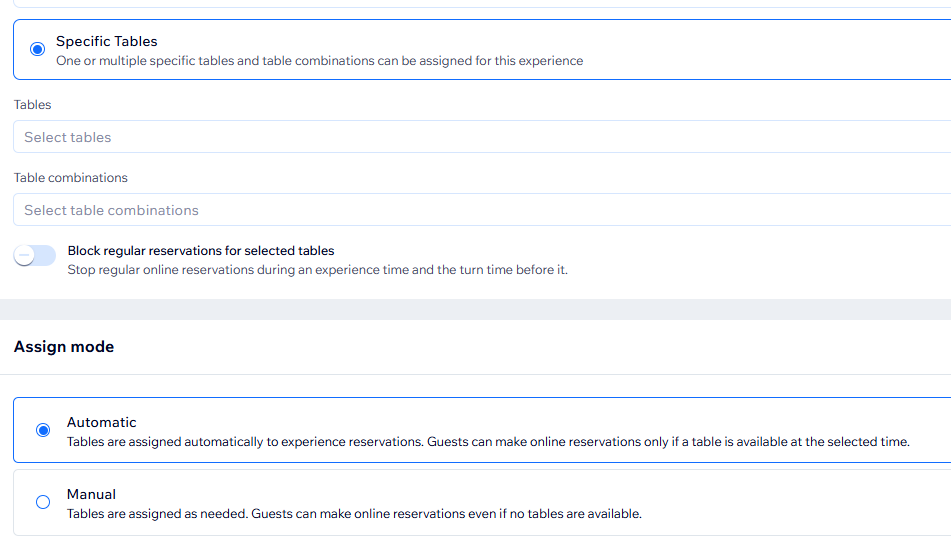
- टेबल असाइनमेंट के विकल्प सेट करें:
- टेबल कनेक्शन: चुनें कि टेबल्स को एक्सपीरियंस से कैसे कनेक्ट किया जाए:
- कोई टेबल नहीं: इस एक्सपीरियंस के लिए टेबल असाइनमेंट की ज़रूरत नहीं है। इससे कोई टेबल लिंक नहीं की जाती।
- कोई भी ऑनलाइन टेबल: ऑनलाइन उपलब्ध के रूप में मार्क की गई कोई भी टेबल एक्सपीरियंस रिज़र्वेशन के लिए असाइन की जा सकती है।
- खास टेबल्स: सिर्फ़ आपकी चुनी हुई टेबल्स और टेबल कॉम्बिनेशन ही इस एक्सपीरियंस के लिए असाइन किए जाते हैं।
ध्यान दें: एक्सपीरियंस के शेड्यूल के दौरान, यह चुनी गई टेबल्स की अलग-अलग 'ऑनलाइन उपलब्ध' सेटिंग को ओवरराइड कर देता है।- चुनी गई टेबल्स के लिए रेगुलर रिज़र्वेशन ब्लॉक करें: चुनी गई टेबल्स के लिए स्टैंडर्ड ऑनलाइन रिज़र्वेशन ब्लॉक करने हैं या नहीं, यह तय करने के लिए टॉगल इनेबल/डिसेबल करें:
- इनेबल: एक्सपीरियंस के समय और उससे पहले के टर्न टाइम के दौरान, चुनी गई टेबल्स के लिए स्टैंडर्ड ऑनलाइन रिज़र्वेशन ब्लॉक रहते हैं।
- डिसेबल: चुनी गई टेबल्स के लिए स्टैंडर्ड ऑनलाइन रिज़र्वेशन उपलब्ध रहते हैं।
- चुनी गई टेबल्स के लिए रेगुलर रिज़र्वेशन ब्लॉक करें: चुनी गई टेबल्स के लिए स्टैंडर्ड ऑनलाइन रिज़र्वेशन ब्लॉक करने हैं या नहीं, यह तय करने के लिए टॉगल इनेबल/डिसेबल करें:
- असाइन मोड: चुनें कि एक्सपीरियंस रिज़र्वेशन के लिए टेबल्स कैसे असाइन की जाएं:
- ऑटोमैटिक: उपलब्धता के आधार पर टेबल्स अपने-आप असाइन की जाती हैं।
- मैन्युअल: स्टाफ़ एक्सपीरियंस रिज़र्वेशन के लिए टेबल्स मैन्युअली असाइन करता है।
ध्यान दें: असाइन मोड आपकी लोकेशन की टेबल मैनेजमेंट सेटिंग्स में मौजूद डिफ़ॉल्ट सेटिंग के अनुसार काम करता है, लेकिन आप इसे हर एक्सपीरियंस के लिए बदल सकते हैं।
- टेबल कनेक्शन: चुनें कि टेबल्स को एक्सपीरियंस से कैसे कनेक्ट किया जाए:
- सहेजें पर क्लिक करें।
अक्सर पूछे जाने वाले सवाल
अपने रेस्टोरेंट की टेबल के बारे में ज़्यादा जानने के लिए, नीचे दिए गए किसी सवाल पर क्लिक करें।
क्या मेहमान "ऑटोमैटिकली असाइन टेबल्स" ऑप्शन से अपनी टेबल चुन सकते हैं?
क्या मैं टेबल अपने-आप असाइन करने के साथ, कोई टेबल उपलब्ध न होने पर भी रिज़र्वेशन की सुविधा दे सकता हूं?

ऑनलाइन रिज़र्वेशन के लिए प्रीसेट गेस्ट कैपेसिटी कितनी है?
क्या मैं ऑनलाइन रिज़र्वेशन के लिए पार्टी की अधिकतम संख्या बदल सकता हूं?
मैं Wix टेबल रिज़र्वेशन ऐप में किसी टेबल को डुप्लीकेट कैसे कर सकता हूं?
 ।
।