


Wix रेस्टोरेंट्स: टेबल रिज़र्वेशन के लिए सीटिंग एरिया सेट अप करना
सीटिंग एरिया, टेबल के नाम वाले ग्रुप होते हैं, जैसे डाइनिंग रूम, बार या पैटियो। इनसे यह व्यवस्थित करने में मदद मिलती है कि मेहमान कहां बैठ सकते हैं। रेस्टोरेंट ओनर इन्हें सेट अप कर सकते हैं, मेहमान बुकिंग करते समय अपना पसंदीदा सीटिंग एरिया चुन सकते हैं और स्टाफ़ डैशबोर्ड में उनकी पसंद के आधार पर रिज़र्वेशन देख या फ़िल्टर कर सकता है।
स्टेप 1 | सीटिंग एरिया इनेबल करें
अपने रेस्टोरेंट की टेबल को स्पष्ट ग्रुप में व्यवस्थित करने के लिए, टेबल मैनेजमेंट में सीटिंग एरिया ऑन करें।
पहली बार सीटिंग एरिया इनेबल करने पर मौजूदा रिज़र्वेशन में कोई बदलाव नहीं होगा।
अगर आप बाद में कोई सीटिंग एरिया हटाते हैं, तो मौजूदा रिज़र्वेशन पर उस एरिया का लेबल बना रहेगा। मेहमान नई बुकिंग्स के लिए उस एरिया को नहीं चुन पाएंगे।
सीटिंग एरिया इनेबल करने के लिए:
अपनी साइट के डैशबोर्ड में टेबल रिज़र्वेशन पर जाएं।
यूज़ सीटिंग एरियाज़ के आगे इनेबल एरियाज़ पर क्लिक करें।
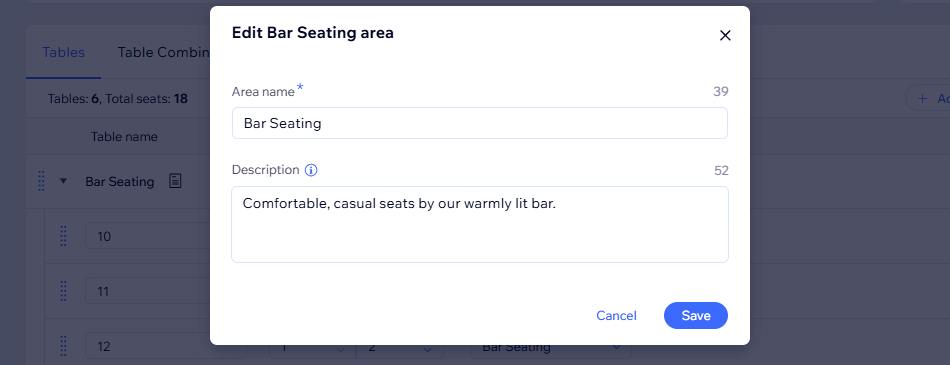
इनेबल एरियाज़ पॉप-अप में, एरिया नेम फ़ील्ड में नाम डालें।
ज़रूरत होने पर डिस्क्रिप्शन फ़ील्ड में जानकारी डालें।
टिप: एरिया के माहौल, एक्सेसिबिलिटी या सीज़नल इस्तेमाल के बारे में नोट्स जोड़ें।ऐड एरिया पर क्लिक करें।
नई सीटिंग एरिया सेटिंग्स लागू करने के लिए, सेव पर क्लिक करें।
स्टेप 2 | सीटिंग एरिया मैनेज करें और टेबल असाइन करें
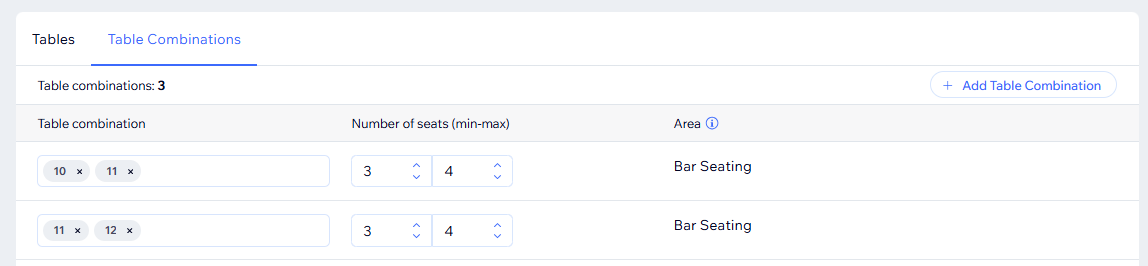
सीटिंग एरिया इनेबल करने के बाद, अपनी ज़रूरत के अनुसार सेक्शन बनाएं और हर टेबल को सही एरिया में असाइन करें। यहां आप और एरिया जोड़ सकते हैं, मौजूदा एरिया के नाम बदल सकते हैं, ऐसे एरिया हटा सकते हैं जिनका अब इस्तेमाल नहीं होता और एरिया के हिसाब से टेबल व्यवस्थित कर सकते हैं।
अगर आप कोई सीटिंग एरिया हटाते हैं, तो मौजूदा रिज़र्वेशन पर उस एरिया का लेबल बना रहेगा, लेकिन मेहमान नई बुकिंग्स के लिए उसे नहीं चुन पाएंगे।
अगर किसी टेबल या टेबल कॉम्बिनेशन का एरिया असाइनमेंट से टकराव होता है, तो Wix एक चेतावनी दिखाता है, ताकि आप सेटअप रिव्यू कर सकें।
सीटिंग एरिया मैनेज करने और टेबल असाइन करने के लिए:
अपनी साइट के डैशबोर्ड में टेबल रिज़र्वेशन पर जाएं।
सेटिंग्स आइकन
 पर क्लिक करें।
टेबल मैनेजमेंट पर क्लिक करें।
टेबल्स सेक्शन तक स्क्रॉल करें।
चुनें कि आप क्या करना चाहते हैं:
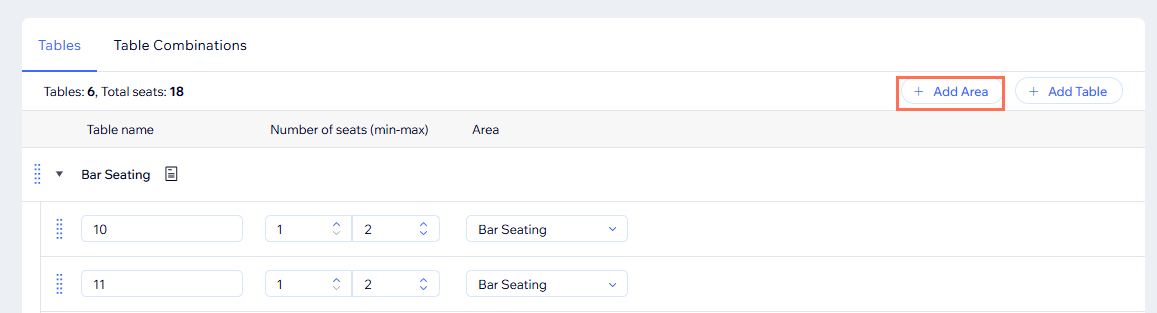
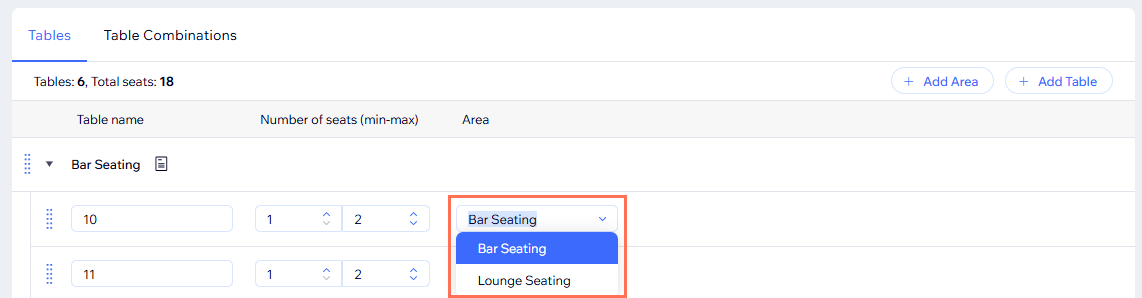
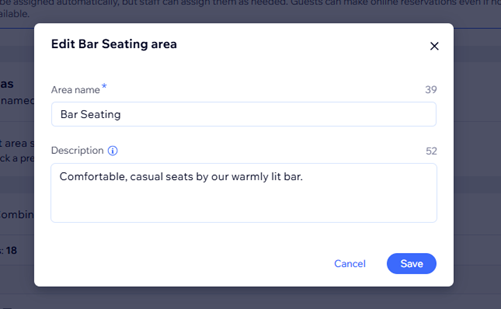
 पर क्लिक करें।
 पर क्लिक करें।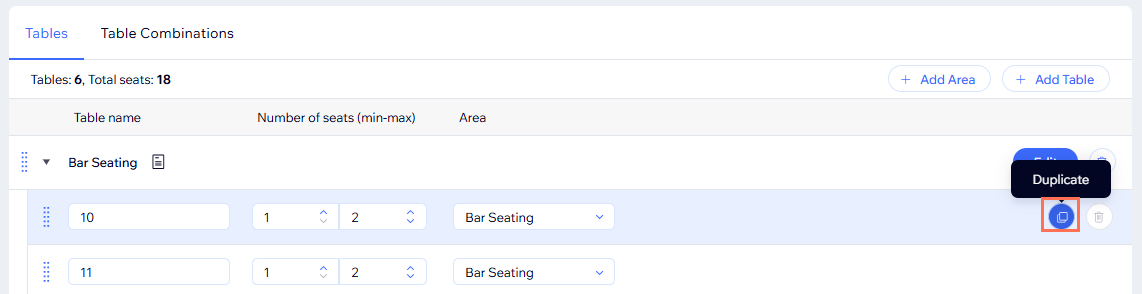
स्टेप 3 | मेहमानों को दिखने वाला एरिया सिलेक्शन कस्टमाइज़ करें
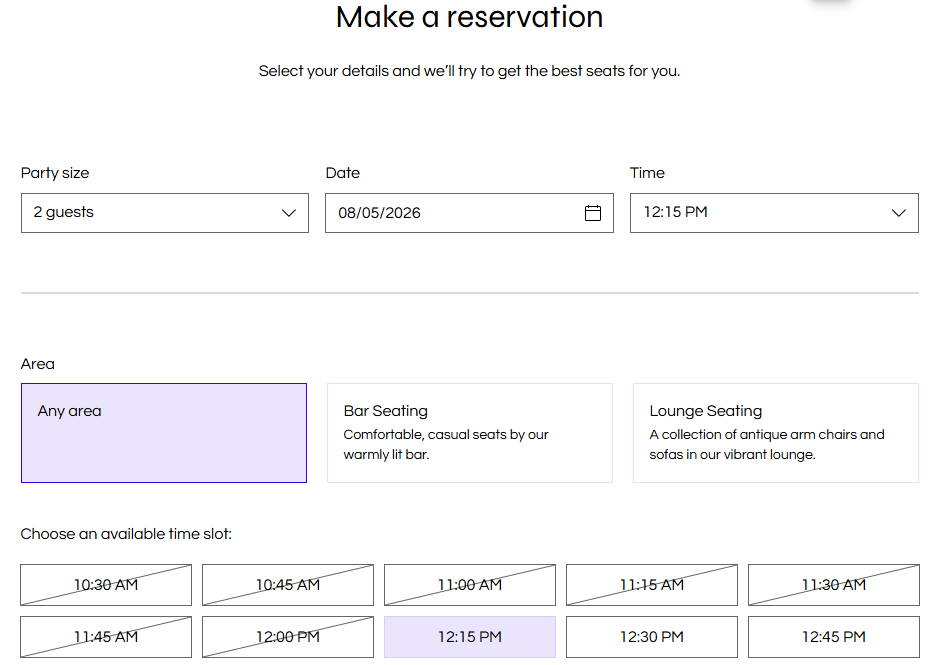
सीटिंग एरिया सेट अप करने के बाद, चुनें कि बुकिंग के दौरान मेहमान उन्हें देख सकते हैं या नहीं और वे रिज़र्वेशन विजेट में कैसे दिखाई देंगे। इससे आप तय कर सकते हैं कि मेहमान कार्ड या ड्रॉपडाउन से एरिया चुनें और एरिया के डिस्क्रिप्शन फ़ॉर्म पर दिखाई दें या नहीं।
अपनी साइट के डैशबोर्ड में टेबल रिज़र्वेशन पर जाएं और पक्का करें कि अलाउ गेस्ट एरिया सिलेक्शन टॉगल चालू है।
एरिया सिलेक्शन कस्टमाइज़ करने के लिए:
एडिटर के सबसे ऊपर स्विच पेज ड्रॉपडाउन पर क्लिक करें, फिर रेस्टोरेंट पेज के नीचे रिजर्वेशंस पर क्लिक करें।
पेज पर रिजर्वेशंस विजेट पर क्लिक करें।
सेटिंग्स पर क्लिक करें।
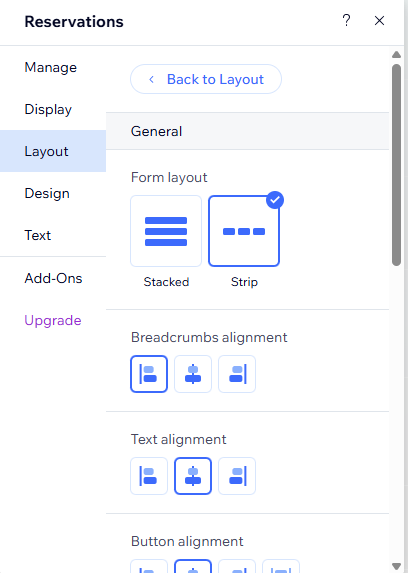
लेआउट पर क्लिक करें।
जनरल पर क्लिक करें।
फ़ॉर्म लेआउट चुनें: स्टैक्ड या स्ट्रिप चुनें।
एलाइनमेंट सेट करें: ब्रेडक्रम्ब्स एलाइनमेंट, टेक्स्ट एलाइनमेंट और बटन एलाइनमेंट को कस्टमाइज़ करें।
स्पेसिंग एडजस्ट करें: साइड पैडिंग, टॉप और बॉटम पैडिंग, टाइटल और डिस्क्रिप्शन के बीच स्पेस, टेक्स्ट और फ़ॉर्म के बीच स्पेस, फ़ॉर्म और टाइम स्लॉट्स के बीच स्पेस को कस्टमाइज़ करें।
चौड़ाई एडजस्ट करें: बटन की चौड़ाई सेट करें।
बैक टू लेआउट पर क्लिक करें, फिर एरियाज़ पर क्लिक करें।
कोई एरियाज़ स्टाइल चुनें।
कार्ड्स: हर सीटिंग एरिया को एक अलग कार्ड के रूप में दिखाएं।
ड्रॉपडाउन: सीटिंग एरियाज़ को ड्रॉपडाउन लिस्ट में दिखाएं।
उपलब्ध लेआउट विकल्प एडजस्ट करें:
एलाइनमेंट सेट करें: कार्ड्स एलाइनमेंट और टेक्स्ट एलाइनमेंट को कस्टमाइज़ करें।
स्पेसिंग एडजस्ट करें: कार्ड्स के बीच स्पेस, टॉप और बॉटम पैडिंग और साइड पैडिंग को कस्टमाइज़ करें।
FAQs
ज़्यादा जानकारी के लिए नीचे दिए गए किसी सवाल पर क्लिक करें।
