


Wix रेस्टोरेंट्स: Google के साथ टेबल रिज़र्वेशन सेट अप करना
नए मेहमानों को आपका रेस्टोरेंट खोजने और सीधे Google से टेबल बुक करने की सुविधा दें। Wix टेबल रिज़र्वेशन को अपनी Google बिज़नेस प्रोफाइल से कनेक्ट करने पर, आपके रेस्टोरेंट की जानकारी और रिज़र्वेशन की उपलब्धता Google सर्च और Google मैप्स में दिखाई दे सकती है।
मेहमान उपलब्ध समय चुनकर Google के इंटरफेस से अपना रिज़र्वेशन पूरा कर सकते हैं। इससे आपके रेस्टोरेंट में टेबल बुक करना और भी तेज़ हो जाता है।
Google पर रिज़र्वेशन के अनुभव को समझना
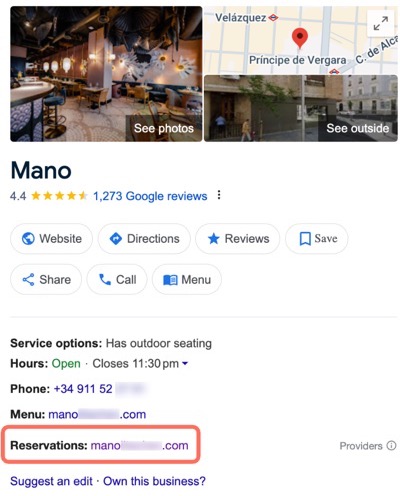
फ़िलहाल, Google पर रिज़र्वेशन के 2 अनुभव उपलब्ध हैं। मेहमान जब
रिज़र्व अ टेबल पर क्लिक करते हैं, तो उन्हें क्या दिखाई देगा, यह आपके रेस्टोरेंट के सेटअप पर निर्भर करता है।
Google सर्च या Google मैप्स पर सीधे रिज़र्वेशन पूरा करने की सुविधा कई पात्रता शर्तों पर निर्भर करती है। मेहमानों को Google पर 'रिज़र्व अ टेबल' बटन दिखाई देता है और बुकिंग पूरी करने के लिए उन्हें आपके रिज़र्वेशन पेज पर रिडायरेक्ट किया जाता है, जब तक कि आपका रेस्टोरेंट नीचे दी गई सभी शर्तें पूरी न करता हो:
- रिज़र्वेशन अपने-आप अप्रूव होते हैं।
- आपको प्रीपेमेंट की ज़रूरत नहीं होती।
- आपके रिज़र्वेशन फ़ॉर्म में कोई ज़रूरी कस्टम फ़ील्ड नहीं है।
- आपका देश Google इंटीग्रेशन के लिए सपोर्टेड है।
अगर आपका रेस्टोरेंट ये सभी शर्तें पूरी नहीं करता, तो बुकिंग पूरी करने के लिए ग्राहकों को आपके रिज़र्वेशन पेज पर रिडायरेक्ट किया जाता है।
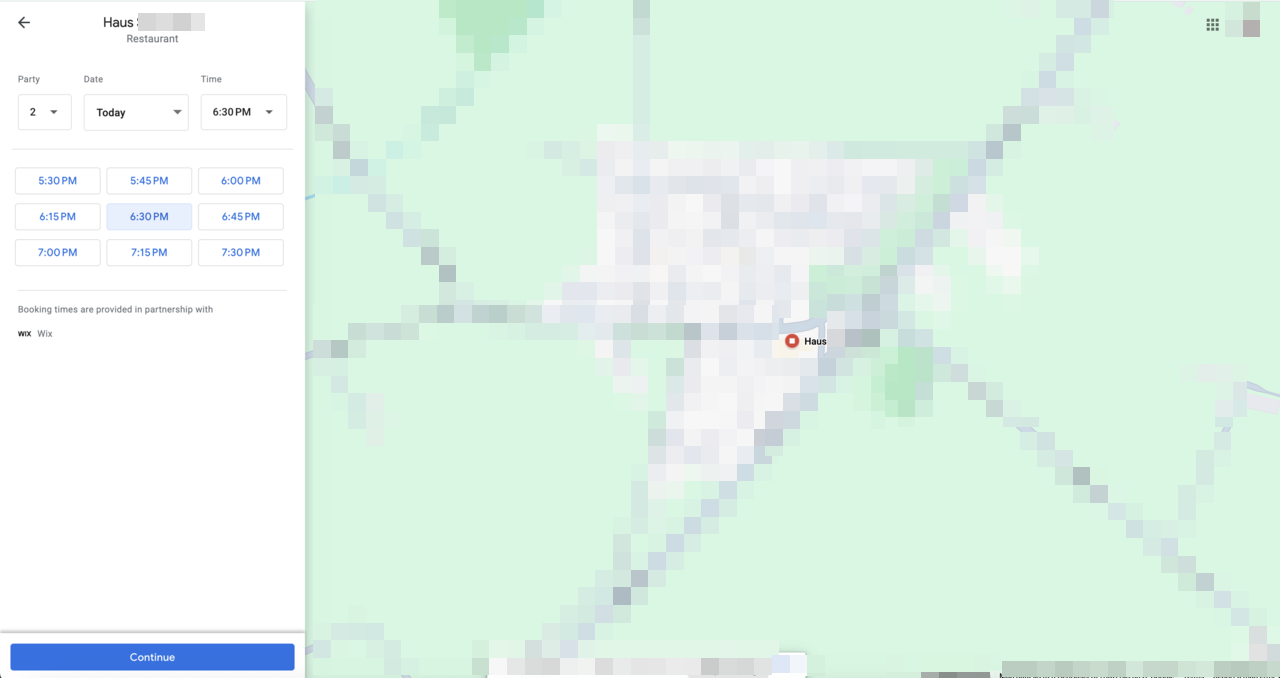
अगर आपका रेस्टोरेंट ये शर्तें पूरी करता है, तो ग्राहक उपलब्ध समय चुनकर Google के इंटरफेस से सीधे अपना रिज़र्वेशन पूरा कर सकते हैं।
स्टेप 1 | अपनी Google बिज़नेस प्रोफाइल सेट अप करें
Google सर्च और Google मैप्स पर अपने रेस्टोरेंट को प्रमोट करने के लिए नई
Google बिज़नेस प्रोफाइल सेट अप करें या मौजूदा प्रोफाइल इंपोर्ट करें। प्रोफाइल जोड़ने के बाद, आप इसे अपनी साइट के डैशबोर्ड से मैनेज कर सकते हैं।
शुरू करने से पहले:
पक्का करें कि आपकी साइट
किसी डोमेन से कनेक्टेड है।
अपनी Google बिज़नेस प्रोफाइल सेट अप करने के लिए:
- अपनी साइट के डैशबोर्ड में टेबल रिज़र्वेशंस पर जाएं।
- सबसे ऊपर दाईं ओर सेटिंग्स पर क्लिक करें।
- रिज़र्व विद Google पर क्लिक करें।
- क्रिएट प्रोफाइल पर क्लिक करें।
- स्टार्ट नाउ पर क्लिक करें।
- अपनी Google बिज़नेस प्रोफाइल जोड़ने का तरीका चुनें:
मौजूदा प्रोफाइल इंपोर्ट करें
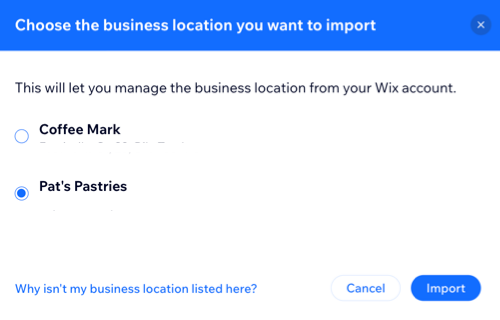
नया प्रोफाइल बनाएं
ध्यान दें:
जब मेहमान रिज़र्व अ टेबल पर टैप करते हैं, तो वे सीधे गूगल पर रिज़र्वेशन पूरा कर सकते हैं।
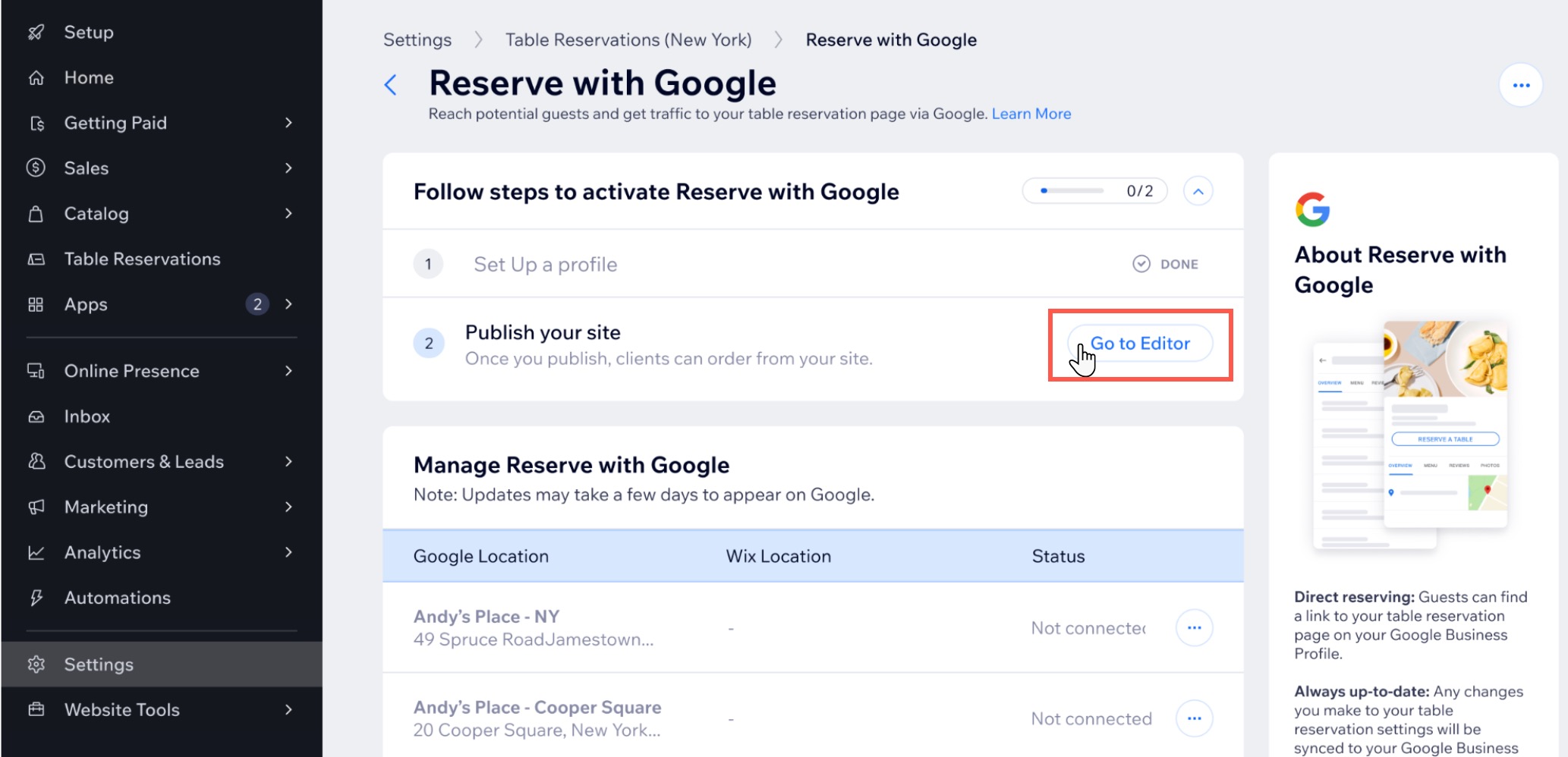
स्टेप 2 | अपनी साइट पब्लिश करें
अपनी साइट पब्लिश करें, ताकि कस्टमर आपके रेस्टोरेंट को Google सर्च और मैप्स पर ढूंढ सकें और Reserve with Google के जरिए टेबल बुक कर सकें।
अपनी साइट पब्लिश करने के लिए:
- गो टू एडिटर पर क्लिक करें।
- ऊपर दाईं ओर पब्लिश पर क्लिक करें।
- डन पर क्लिक करें।
स्टेप 3 | अपने रेस्टोरेंट की लोकेशन को Google से कनेक्ट करें
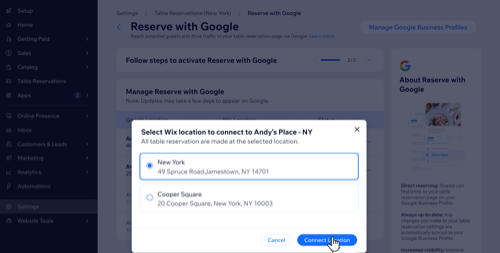
एक्टिवेशन स्टेप पूरे करने के बाद, आप अपने रेस्टोरेंट की Google बिजनेस प्रोफाइल को लिंक कर सकते हैं और Reserve with Google के जरिए रिज़र्वेशन लेना शुरू कर सकते हैं। अगर आपकी कई लोकेशन या प्रोफाइल हैं, तो हर उस Google प्रोफाइल के लिए संबंधित Wix बिजनेस लोकेशन चुनें जिसे आप कनेक्ट करना चाहते हैं।
अपने रेस्टोरेंट को कनेक्ट करने के लिए:
- अपनी साइट के डैशबोर्ड में टेबल रिज़र्वेशन पर जाएं।
- ऊपर दाईं ओर सेटिंग्स पर क्लिक करें।
- Reserve with Google पर क्लिक करें।
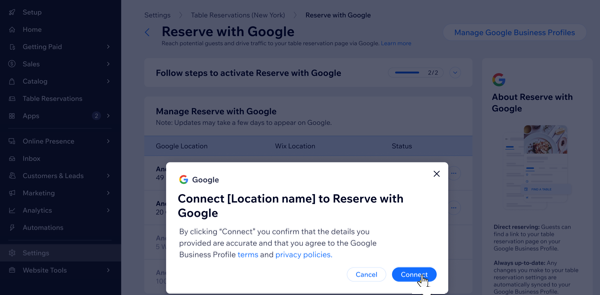
- अपनी लोकेशन को Google से कनेक्ट करें:
अगर आपकी 1 लोकेशन है
अगर आपकी कई लोकेशन हैं
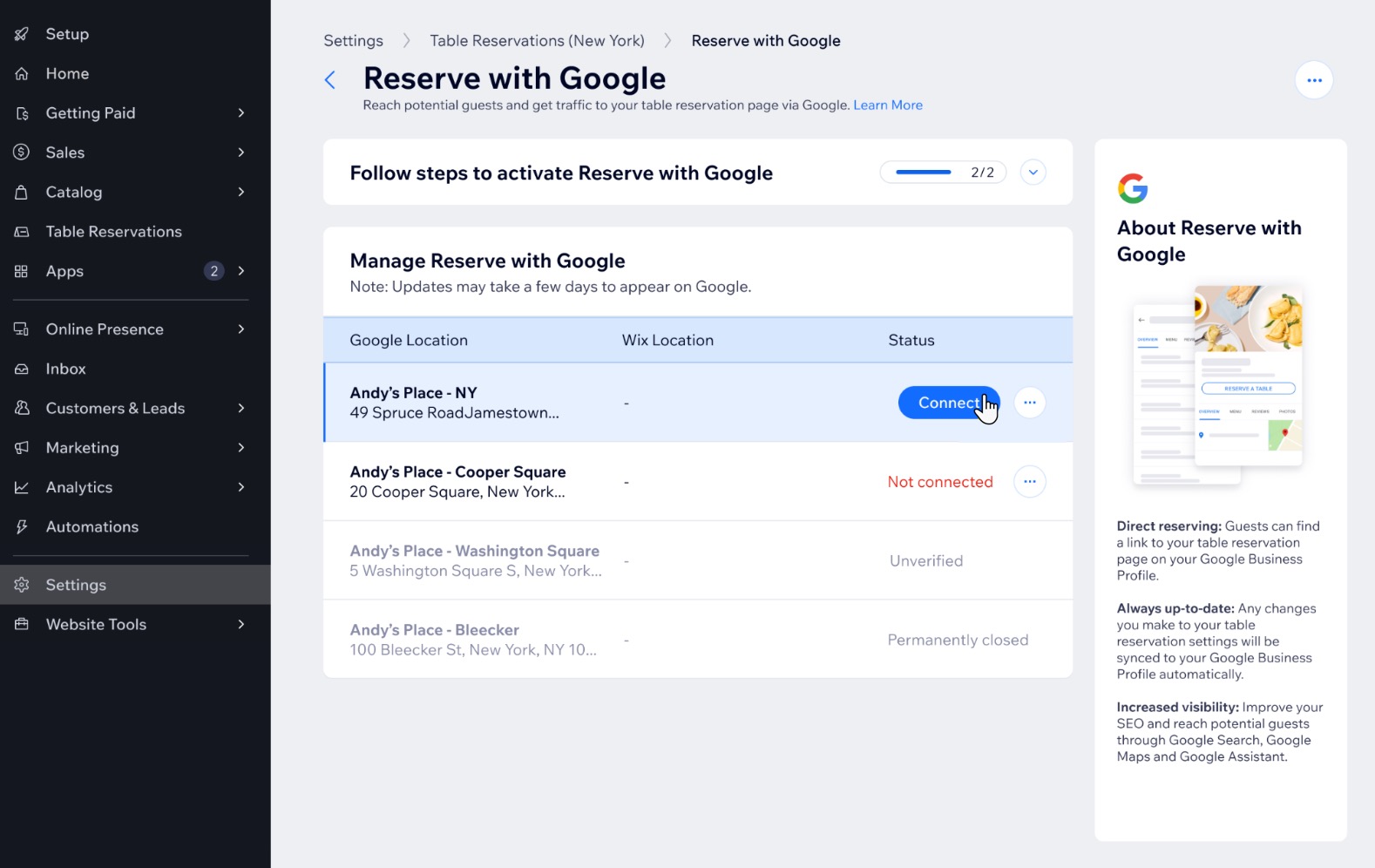
ध्यान दें:
अपडेट Google पर दिखने में कुछ दिन लग सकते हैं।
अक्सर पूछे जाने वाले सवाल
Reserve with Google को सेट अप करने के बारे में ज्यादा जानने के लिए, नीचे दिए गए किसी सवाल पर क्लिक करें।
मैं Google पर दिखने वाले रिज़र्वेशन एक्सपीरियंस को कैसे बदल सकता हूं?
Google के ज़रिए किए गए रिज़र्वेशन मेरे डैशबोर्ड में कैसे दिखाई देते हैं?
Google के ज़रिए रिज़र्वेशन करने वाले गेस्ट को नोटिफिकेशन कौन भेजता है?
क्या Google या Wix पर अपनी Google Business Profile एडिट करने से दोनों प्लेटफॉर्म अपडेट हो जाएंगे?
क्या Reserve with Google इस्तेमाल करने पर कोई कमीशन लगता है?
क्या मैं किसी लोकेशन को Reserve with Google से डिसकनेक्ट कर सकता हूं?
 पर क्लिक करें और डिसकनेक्ट चुनें।
मैं अपनी Google Business Profile कैसे वेरिफाई करूं?
अगर मेरी Google Business Profile कोई और मैनेज करता है, तो क्या करें?