


Wix Stores: Wix Reviews ऐप ऐड और सेट अप करना
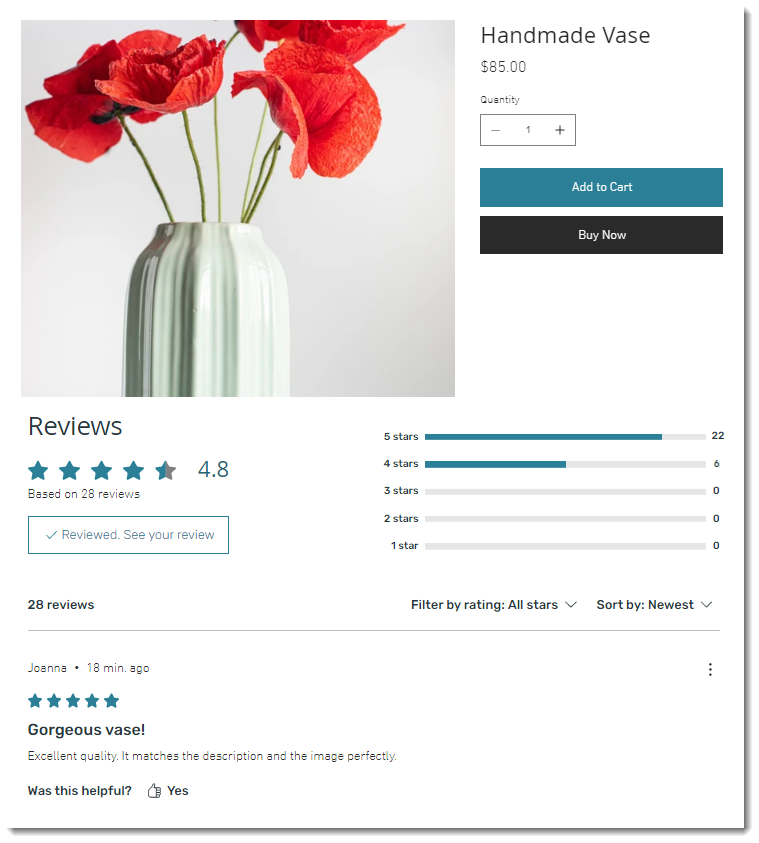
Wix Reviews ऐप ऐड करें, ताकि आपके कस्टमर अपने खरीदे गए प्रोडक्ट्स के बारे में रिव्यू लिख सकें। हर प्रोडक्ट के रिव्यू उसके प्रोडक्ट पेज पर दिखाई देते हैं।
इससे मर्चेंट के तौर पर आपकी विश्वसनीयता बढ़ती है और कस्टमर आपके ब्रैंड पर ज़्यादा भरोसा करते हैं। रिव्यू करने से आपके कस्टमर अपने अनुभव शेयर कर पाते हैं और खुद को कम्युनिटी का हिस्सा महसूस करते हैं।
स्टेप 1 | Wix Reviews ऐप ऐड करें
शुरू करने के लिए, अपने एडिटर में ऐप मार्केट पर जाएं और Wix Reviews ऐप ऐड करें।
ऐप ऐड करने से आपकी साइट में 4 अलग-अलग एलिमेंट जुड़ जाते हैं।
- मेन रिव्यू डिस्प्ले: प्रोडक्ट पेज पर हर प्रोडक्ट के रिव्यू, "लीव अ रिव्यू" बटन के साथ दिखाई देते हैं।
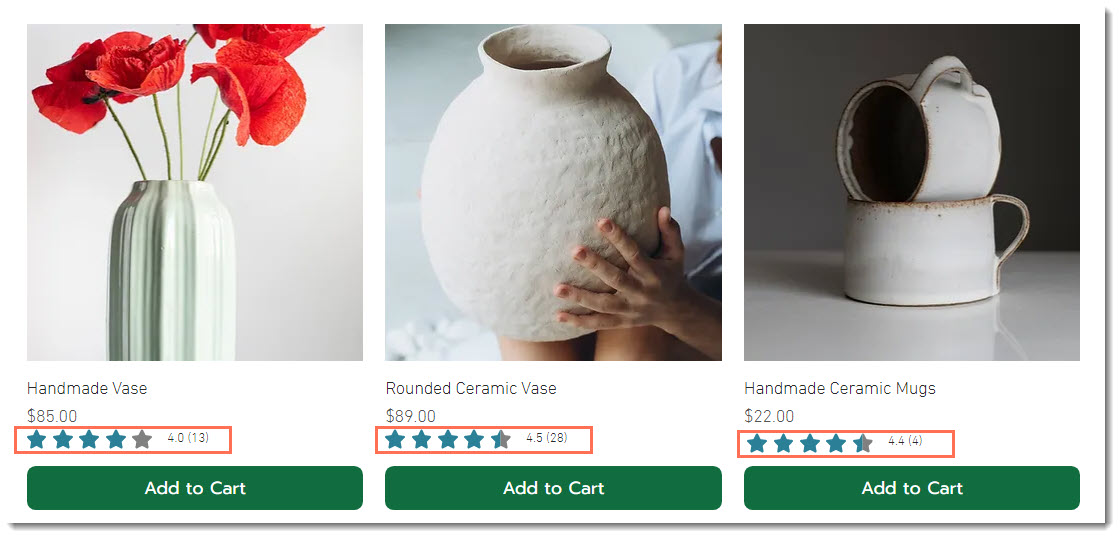
- Wix Product Ratings: यह स्टार रेटिंग डिस्प्ले प्रोडक्ट के नाम के नीचे दिखाई देता है। आप इसे दिखा या छिपा सकते हैं (नीचे स्टेप 5 देखें)।
- लीव रिव्यू पेज: जब आप किसी कस्टमर को ईमेल से रिव्यू रिक्वेस्ट भेजते हैं और वह प्रोडक्ट का रिव्यू देने के लिए क्लिक करता है, तो वह लीव रिव्यू पेज पर अपना रिव्यू भरता है। यह पेज आपकी लाइव साइट पर दिखाई नहीं देता।
- थैंक यू पेज: लीव रिव्यू पेज पर रिव्यू भरने के बाद कस्टमर थैंक यू पेज पर पहुंच जाते हैं। यह पेज आपकी लाइव साइट पर दिखाई नहीं देता।
Wix Reviews ऐप ऐड करने के लिए:
Wix Editor
Studio Editor
- अपने एडिटर पर जाएं।
- एडिटर के बाईं ओर ऐड ऐप्स
 पर क्लिक करें।
 - Wix Reviews ऐप सर्च करें।
- इसे चुनने के लिए क्लिक करें।
- ऐप ऐड करने के लिए, +ऐड टू साइट पर क्लिक करें।
स्टेप 2 | सेटिंग्स कस्टमाइज़ करें
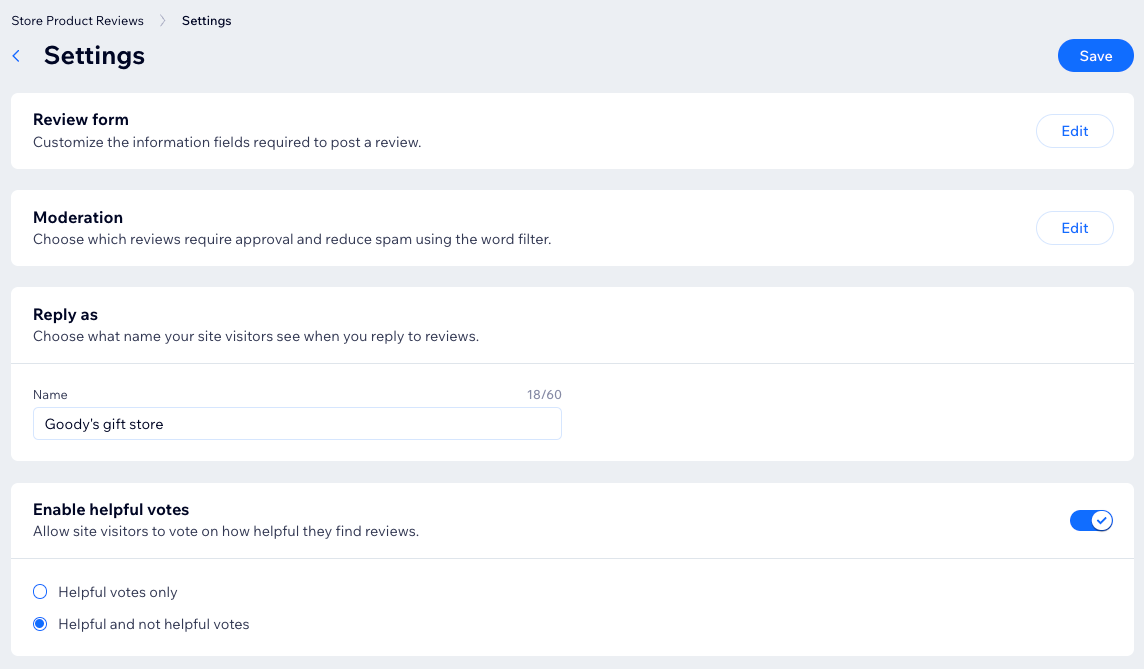
अब जब आपने अपने एडिटर में Wix Reviews ऐप जोड़ लिया है, तो इसकी फंक्शनैलिटी कस्टमाइज़ करने के लिए अपनी साइट के डैशबोर्ड पर जाएं। आप कस्टमर्स का फॉर्म एडिट कर सकते हैं, जवाब देते समय दिखाई देने वाला नाम चुन सकते हैं और बहुत कुछ कर सकते हैं।
टिप:
डैशबोर्ड में किए गए कस्टमाइज़ेशन, प्रोडक्ट पेज के नीचे दिखाई देने वाले फॉर्म और 'लीव रिव्यू' पेज—दोनों पर लागू होते हैं।
Wix Reviews ऐप की सेटिंग्स कस्टमाइज़ करने के लिए:
- अपनी साइट के डैशबोर्ड में रिव्यूज ऐप पर जाएं।
- ऊपर दाईं ओर मोर ऐक्शंस पर क्लिक करें और सेटिंग्स चुनें।
- चुनें कि आप क्या करना चाहते हैं:
कस्टमर्स जिस रिव्यू फॉर्म को भरते हैं, उसे कस्टमाइज़ करें
मॉडरेशन सेटिंग्स कस्टमाइज़ करें

कोई "रिप्लाई ऐज़" नाम चुनें

रिव्यू पर वोटिंग को कस्टमाइज़ करें

स्टेप 3 | (वैकल्पिक) रिव्यू रिक्वेस्ट कस्टमाइज़ करें
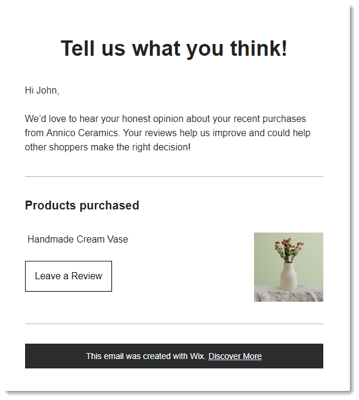
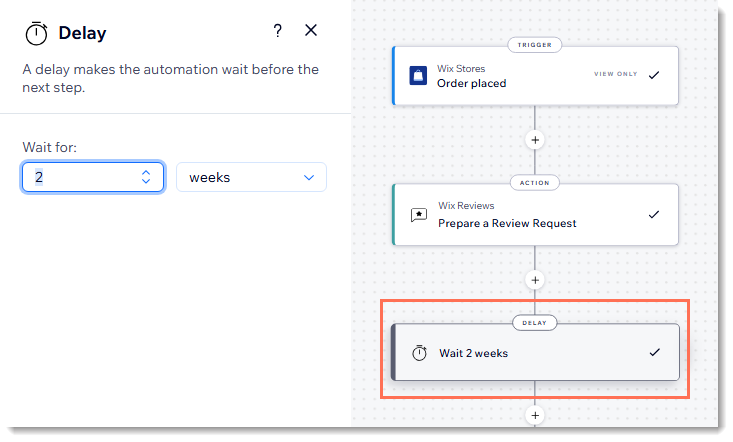
Wix Reviews ऐप जोड़ने पर, कस्टमर को रिव्यू की रिक्वेस्ट वाला ईमेल भेजने वाला ऑटोमेशन अपने-आप इनेबल हो जाता है। डिफॉल्ट रूप से, यह ईमेल खरीदारी के 14 दिन बाद भेजा जाता है। ईमेल में आपके कस्टमर का नाम और उनकी खरीदी गई चीज़ दिखाई जाती है।
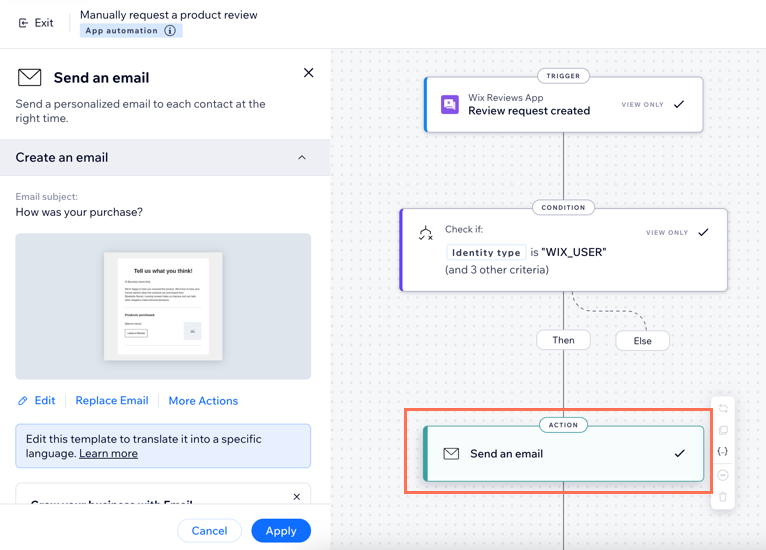
आप अपनी पसंद के समय खास प्रोडक्ट या ऑर्डर के लिए मैन्युअल रूप से रिक्वेस्ट भेजकर भी रिव्यू मांग सकते हैं। दोनों तरह के ईमेल का कंटेंट और डिज़ाइन कस्टमाइज़ किया जा सकता है। ऑटोमेटेड ईमेल के लिए, आप ईमेल भेजे जाने का समय भी एडिट कर सकते हैं।
ज़रूरी:
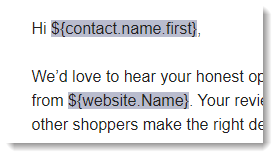
ईमेल एडिट करते समय, किसी भी डायनेमिक और बोल्ड टेक्स्ट (यानी
पर्सनलाइज़्ड कंटेंट) को न बदलें। इनसे, उदाहरण के लिए, हर कस्टमर का अलग नाम और आपके स्टोर का नाम दिखाया जा सकता है।
रिव्यू रिक्वेस्ट कस्टमाइज़ करने के लिए:
कस्टमाइज़ करने के लिए ईमेल का टाइप चुनें:
ऑटोमेटेड रिव्यू रिक्वेस्ट ईमेल कस्टमाइज करें
मैन्युअल रिव्यू रिक्वेस्ट ईमेल कस्टमाइज करें
स्टेप 4 | डिस्प्ले और डिजाइन कस्टमाइज करें
कस्टमर जिस फॉर्म को भरते हैं और रिव्यू जिस तरह दिखाई देते हैं, उनका लुक कस्टमाइज करके मनचाहा डिजाइन पाएं।
Wix रिव्यूज़ ऐप का लुक कस्टमाइज करने के लिए:
Wix Editor
Studio Editor
- अपने एडिटर पर जाएं।
- अपनी प्रोडक्ट पेज पर जाएं:
- एडिटर के बाईं ओर पेजेज और मेन्यू
 पर क्लिक करें।
 - स्टोर पेजेज पर क्लिक करें।
- प्रोडक्ट पेज पर क्लिक करें।
- एडिटर के बाईं ओर पेजेज और मेन्यू
- Wix Reviews एलिमेंट सेलेक्ट करें।
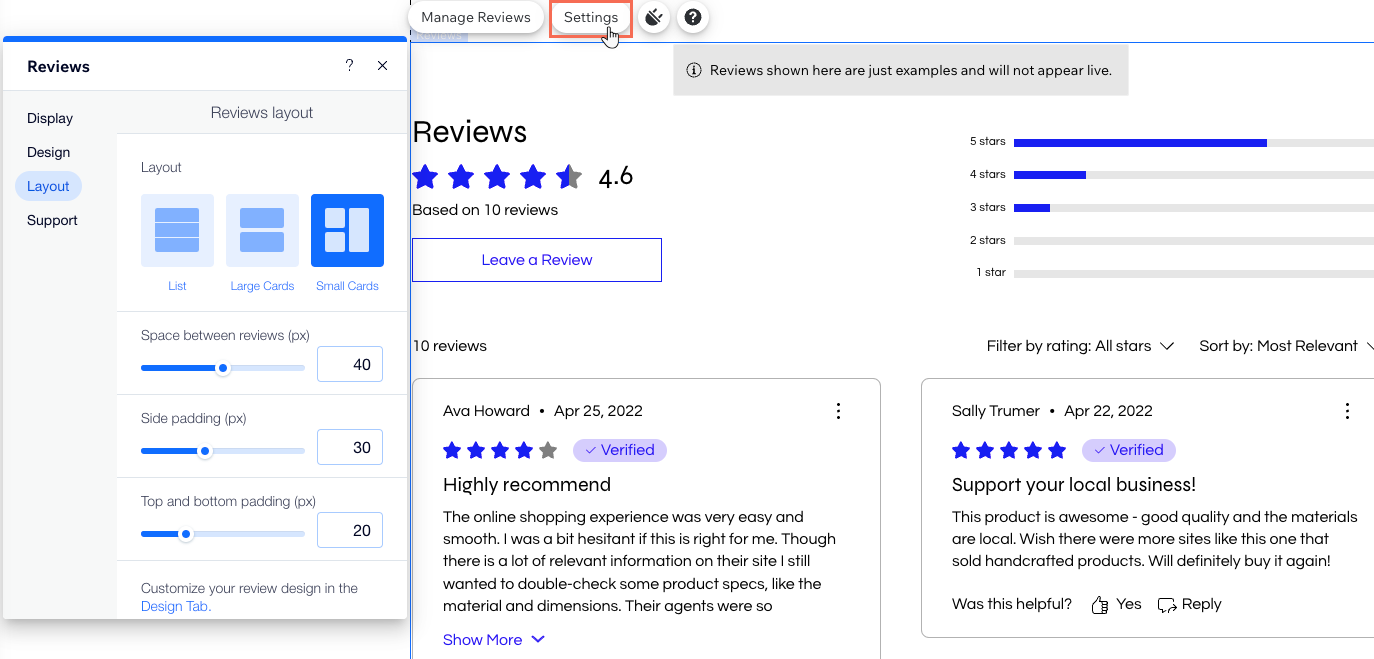
- सेटिंग्स पर क्लिक करें।
- चुनें कि आप क्या कस्टमाइज करना चाहते हैं:
डिस्प्ले
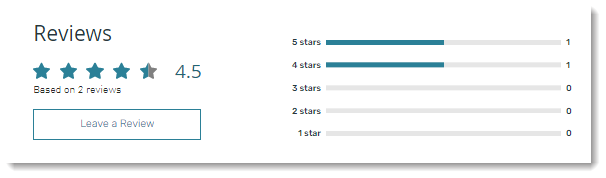
डिजाइन


लेआउट
स्टेप 5 | Wix Product Ratings को कस्टमाइज़ करें या हटाएं
Wix Ratings, Wix Reviews ऐप के साथ मिलकर काम करता है। यह प्रोडक्ट पेज, प्रोडक्ट गैलरी या रिलेटेड प्रोडक्ट में प्रोडक्ट के नाम के नीचे रिव्यू की स्टार समरी दिखाता है। आप इसके डिस्प्ले को कस्टमाइज़ कर सकते हैं या अगर यह आपके बिज़नेस के लिए सही नहीं है, तो इसे हटा सकते हैं।
Wix Editor
Studio Editor
- अपने एडिटर पर जाएं।
- अपने प्रोडक्ट पेज पर जाएं:
- एडिटर के बाईं ओर पेजेस और मेन्यू पर क्लिक करें।
- स्टोर पेजेस पर क्लिक करें।
- प्रोडक्ट पेज पर क्लिक करें।
- एडिटर के बाईं ओर पेजेस और मेन्यू
- चुनें कि आप क्या करना चाहते हैं:
- Wix Product Ratings को कस्टमाइज करें:
- अपने पेज पर रेटिंग्स एलिमेंट पर क्लिक करें।
- सेटिंग्स पर क्लिक करें।

- उपलब्ध ऑप्शन का इस्तेमाल करके डिस्प्ले को कस्टमाइज करें।
- Wix Product Ratings हटाएं:
- अपने पेज पर प्रोडक्ट पेज एलिमेंट पर क्लिक करें।
- प्लगइन्स आइकन
 पर क्लिक करें।

- (पॉप-अप में) मोर एक्शंस आइकन
 पर क्लिक करें, जो Wix Product Ratings के आगे है। फिर रिमूव प्लगइन पर क्लिक करें।
- Wix Product Ratings को कस्टमाइज करें:
स्टेप 6 | 'लीव रिव्यू' और 'थैंक यू' पेजों को कस्टमाइज करें
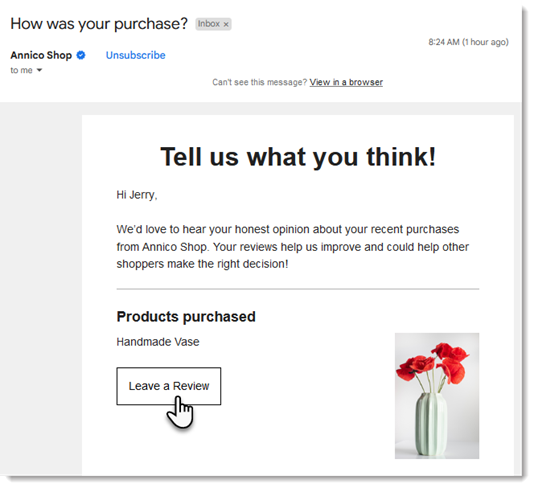
अगर आप अपने कस्टमर्स को रिव्यू रिक्वेस्ट भेजते हैं (स्टेप 3 सेक्शन देखें), तो उन्हें "लीव अ रिव्यू" बटन वाला ईमेल मिलता है। इस बटन पर क्लिक करने से वे लीव रिव्यू पेज पर पहुंचते हैं, जहां वे स्टार रेटिंग दे सकते हैं, कमेंट लिख सकते हैं और बहुत कुछ कर सकते हैं। रिव्यू पूरा करने के बाद, थैंक यू पेज दिखाई देता है। आप इन पेजों को कस्टमाइज कर सकते हैं।
'लीव रिव्यू' और 'थैंक यू' पेजों को कस्टमाइज करने के लिए:
Wix Editor
Studio Editor
- अपने एडिटर पर जाएं।
- एडिटर के बाईं ओर पेजेस और मेन्यू पर क्लिक करें।
- Wix Reviews पर क्लिक करें।
- चुनें कि आप क्या करना चाहते हैं:
- लीव रिव्यू पेज को कस्टमाइज करें:
- लीव रिव्यू पेज सिलेक्ट करें।
- अपने पेज पर Wix Reviews एलिमेंट पर क्लिक करें।
- सेटिंग्स पर क्लिक करें।
- उपलब्ध ऑप्शंस का इस्तेमाल करके पेज को कस्टमाइज करें।
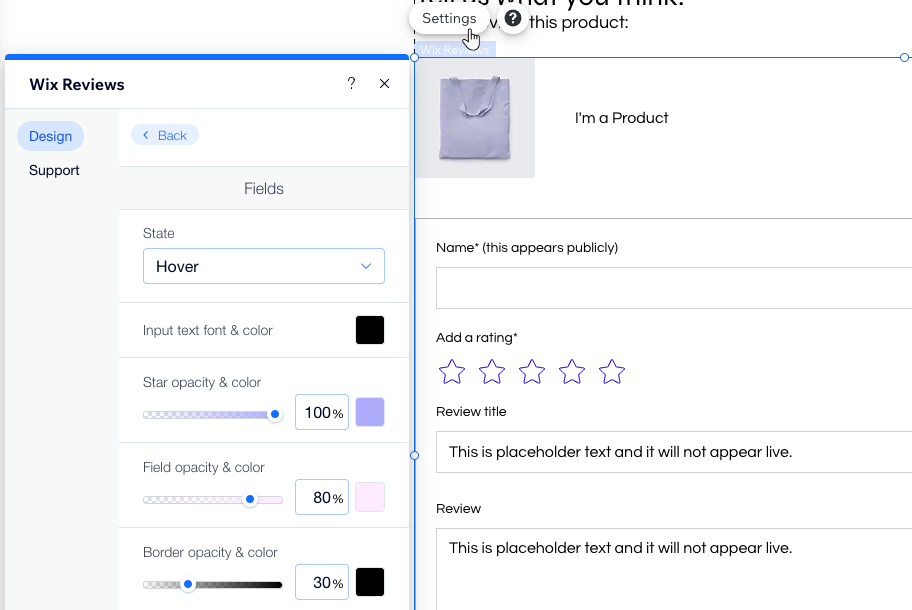
टिप: रिव्यू फॉर्म डिजाइन करते समय, आप 3 अलग-अलग स्थितियों—रेगुलर, होवर और एरर—के हिसाब से फील्ड्स कस्टमाइज कर सकते हैं।
- थैंक यू पेज को कस्टमाइज करें:
- लीव रिव्यू पेज सिलेक्ट करें।
- अपने पेज पर थैंक यू पेज एलिमेंट पर क्लिक करें।
- सेटिंग्स पर क्लिक करें।
- उपलब्ध ऑप्शंस का इस्तेमाल करके पेज को कस्टमाइज करें।
- लीव रिव्यू पेज को कस्टमाइज करें:
अक्सर पूछे जाने वाले सवाल
Wix Reviews के बारे में ज़्यादा जानने के लिए, किसी सवाल पर क्लिक करें।
मैं मैन्युअल तरीके से रिव्यू रिक्वेस्ट कैसे भेजूं?
मेरी लाइव साइट पर रिव्यू फॉर्म कैसा दिखता है?


क्या मैं दूसरे प्लेटफॉर्म से रिव्यू इंपोर्ट कर सकता हूं?
'रिक्वेस्ट रिव्यू' ईमेल भेजे जाने से रोकने के लिए क्या करें?

 पर क्लिक करें, जो सेंड अ रिव्यू रिक्वेस्ट टू कस्टमर्स आफ्टर दे प्लेस एन ऑर्डर के आगे मौजूद है।
भेजे गए रिव्यू रिक्वेस्ट ईमेल मैं कहां देख सकता हूं?
