


Wix रेस्टोरेंट्स: Wix रेस्टोरेंट ऑर्डर्स को जोड़ना और सेट अप करना
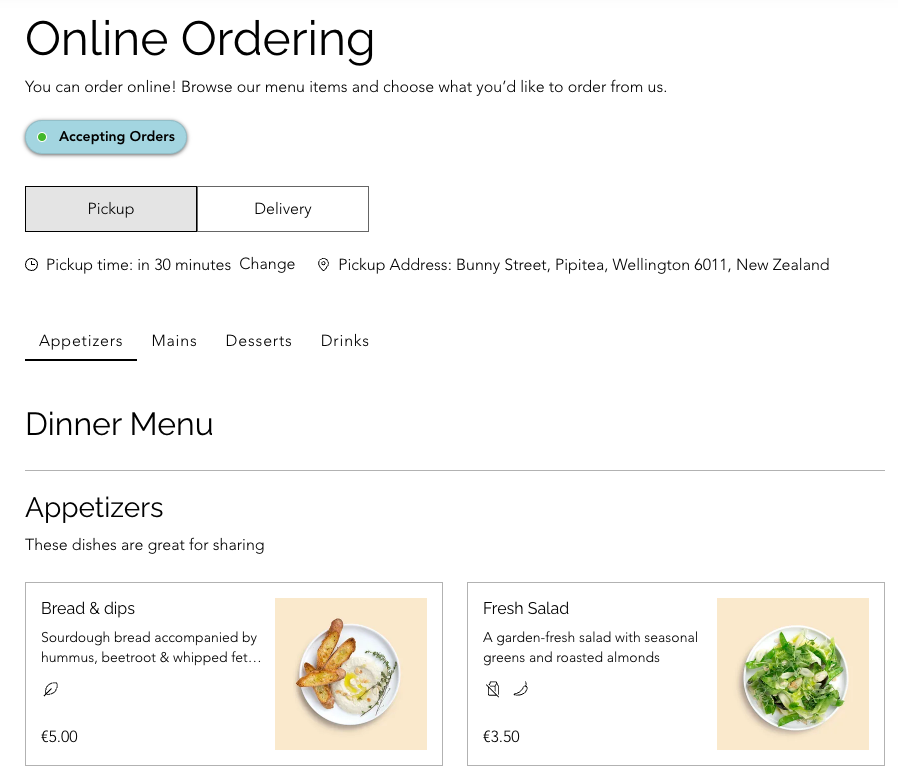
Wix रेस्टोरेंट ऑर्डर्स एक ऑनलाइन ऑर्डरिंग ऐप है, जिसे आपके रेस्टोरेंट, कैटरिंग सर्विस या मील प्रेप बिजनेस को आसानी से मैनेज करने में मदद के लिए डिज़ाइन किया गया है।
महत्वपूर्ण:
Wix रेस्टोरेंट ऑर्डर्स ऐप, Wix रेस्टोरेंट मेन्यूज़ ऐप के साथ काम करता है। पक्का करें कि आपने
अपने मेन्यू सेट अप कर लिए हैं।
स्टेप 1 | Wix रेस्टोरेंट ऑर्डर्स ऐप जोड़ें
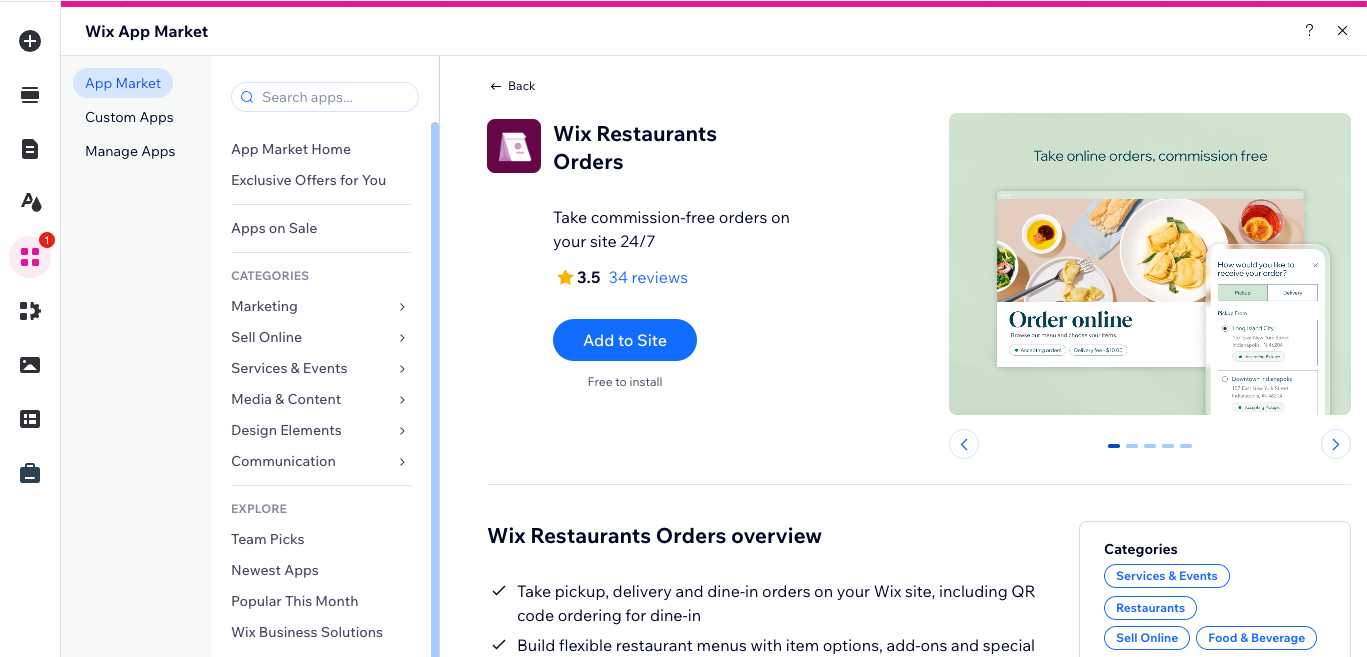
सबसे पहले, ऐप मार्केट से Wix रेस्टोरेंट ऑर्डर्स ऐप जोड़ें। ऐसा करने से आपकी साइट पर ज़रूरी पेज अपने-आप जुड़ जाते हैं, ताकि कस्टमर ऑनलाइन ऑर्डर कर सकें, जैसे ऑर्डर ट्रैकिंग पेज।
Wix Editor
Studio Editor
Harmony Editor
डैशबोर्ड
- अपने एडिटर पर जाएं।
- एडिटर की बाईं ओर ऐड ऐप्स
 पर क्लिक करें।
 - Wix रेस्टोरेंट ऑर्डर्स खोजने के लिए सर्च बार का इस्तेमाल करें।
- ऐड टू साइट पर क्लिक करें।
स्टेप 2 | अपने ऑर्डर की शेड्यूलिंग और अवेलेबिलिटी सेट करें
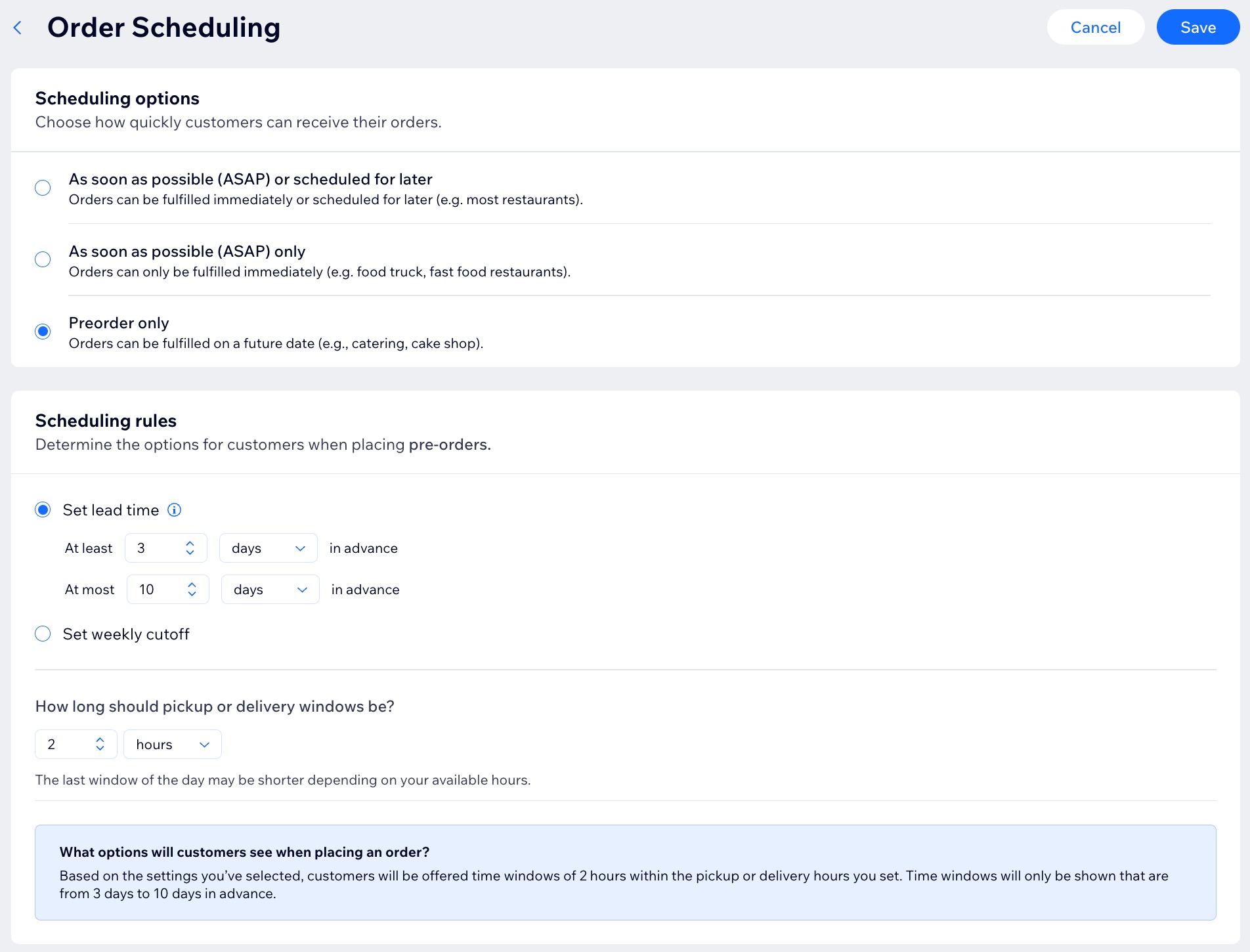
समय पर ऑर्डर तैयार करने के लिए, ऑर्डर शेड्यूलिंग सेट करें। उदाहरण के लिए, कोई रेस्टोरेंट कस्टमर्स को तुरंत या शेड्यूल किए गए ऑर्डर देने की सुविधा दे सकता है, जबकि किसी कैटरिंग सर्विस को तैयारी के लिए पर्याप्त समय देने के मकसद से एडवांस में ऑर्डर देने की जरूरत हो सकती है।
शेड्यूलिंग और अवेलेबिलिटी सेट करने के लिए:
- अपनी साइट के डैशबोर्ड में रेस्टोरेंट ऑर्डर्स सेटिंग्स पर जाएं।
- शेड्यूलिंग और अवेलेबिलिटी के आगे ऑर्डर शेड्यूलिंग पर क्लिक करें।
- चुनें कि कस्टमर्स कितनी जल्दी अपने ऑर्डर पा सकते हैं:
तुरंत/बाद के लिए शेड्यूल किया गया

तुरंत
भविष्य की तारीख पर फुलफिल्ड किया गया

ध्यान दें:
जब ASAP ऑर्डरिंग चालू होती है, तो आप अपनी फुलफिलमेंट आवर्स सेटिंग्स में लाइव
ASAP ऑर्डर के लिए उपलब्ध प्रीव्यू देख सकते हैं।
ऑर्डर शेड्यूलिंग सेट करने और
पिकअप और डिलिवरी सेट करने का तरीका जानें।
स्टेप 3 | फुलफिलमेंट प्राथमिकताएं सेट करें
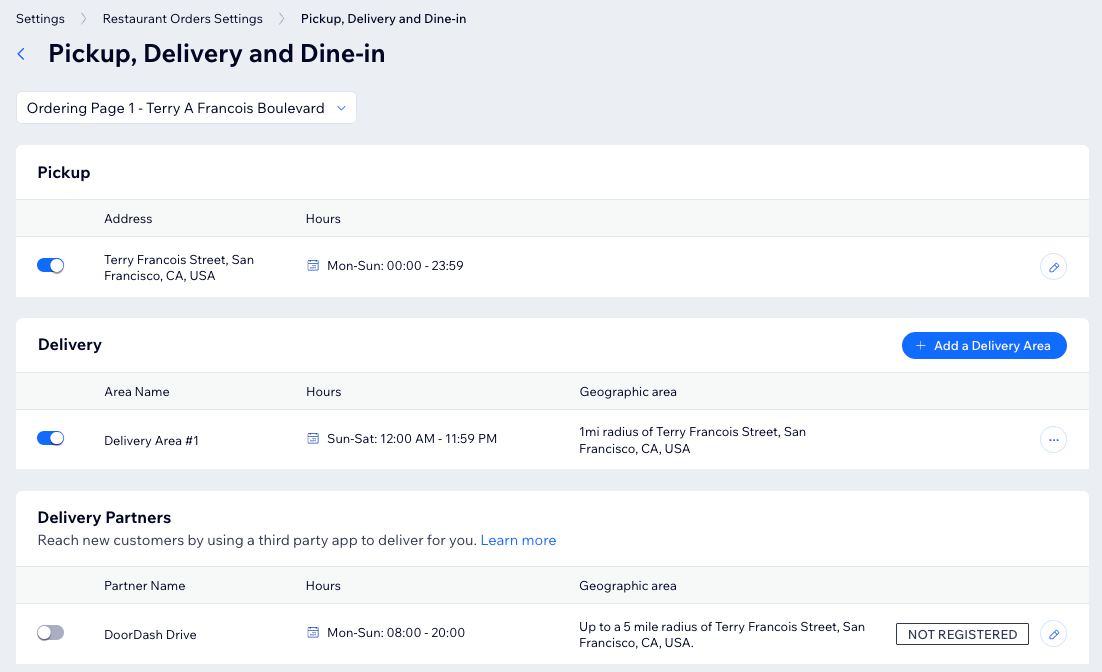
अपने आने वाले ऑर्डर को फुलफिल करने का तरीका चुनें—डिलिवरी, पिकअप और/या डाइन-इन। आप पिकअप का समय, डिलिवरी एरिया, न्यूनतम ऑर्डर राशि और फीस तय कर सकते हैं। आप छुट्टियों या पूरी तरह बुक तारीखों के लिए क्लोजर भी सेट कर सकते हैं, जिससे सभी ऑर्डर या किसी खास फुलफिलमेंट तरीके को ब्लॉक किया जा सकता है।
ध्यान दें:
- आपकी साइट पर ऑर्डर स्वीकार करने के लिए, कम से कम 1 फुलफिलमेंट तरीका (पिकअप, डिलिवरी या डाइन-इन) चालू होना चाहिए।
- व्यावसायिक जानकारी की सेटिंग्स में अपने बिजनेस की लोकेशन डालें। आप रेस्टोरेंट की कई लोकेशन सेट अप कर सकते हैं। हर लोकेशन का अपना मेन्यू, ऑनलाइन ऑर्डरिंग सेटिंग्स और कॉन्टैक्ट डिटेल्स हो सकते हैं।
अपनी फुलफिलमेंट प्राथमिकताएं सेट करने के लिए:
- अपनी साइट के डैशबोर्ड में पिकअप, डिलीवरी और डाइन-इन पर जाएं।
- चुनें कि आप क्या सेट करना चाहते हैं:
पिकअप
 पर क्लिक करें।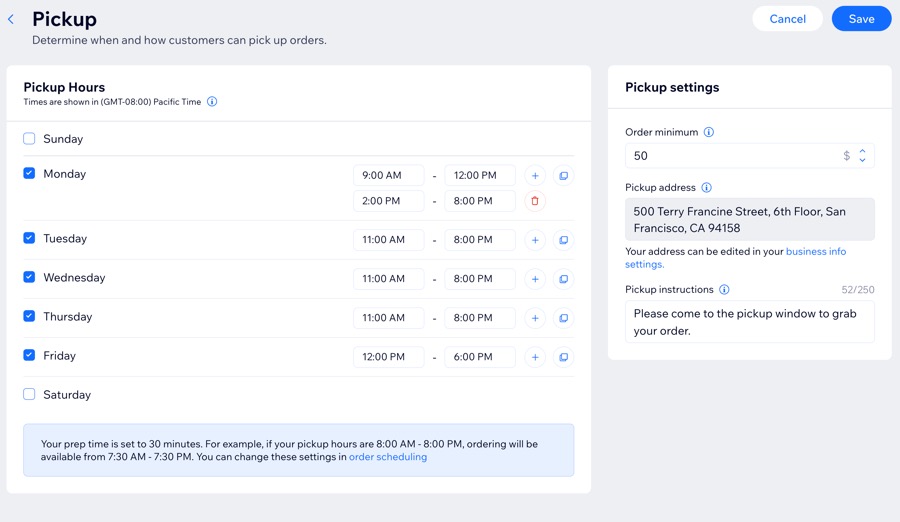
डिलीवरी

डाइन-इन
 पर क्लिक करें।
 पर क्लिक करें।
  पर क्लिक करें।
डिफ़ॉल्ट फुलफिलमेंट मेथड

क्लोज़र्स

स्टेप 4 | टैक्स सेट अप करें
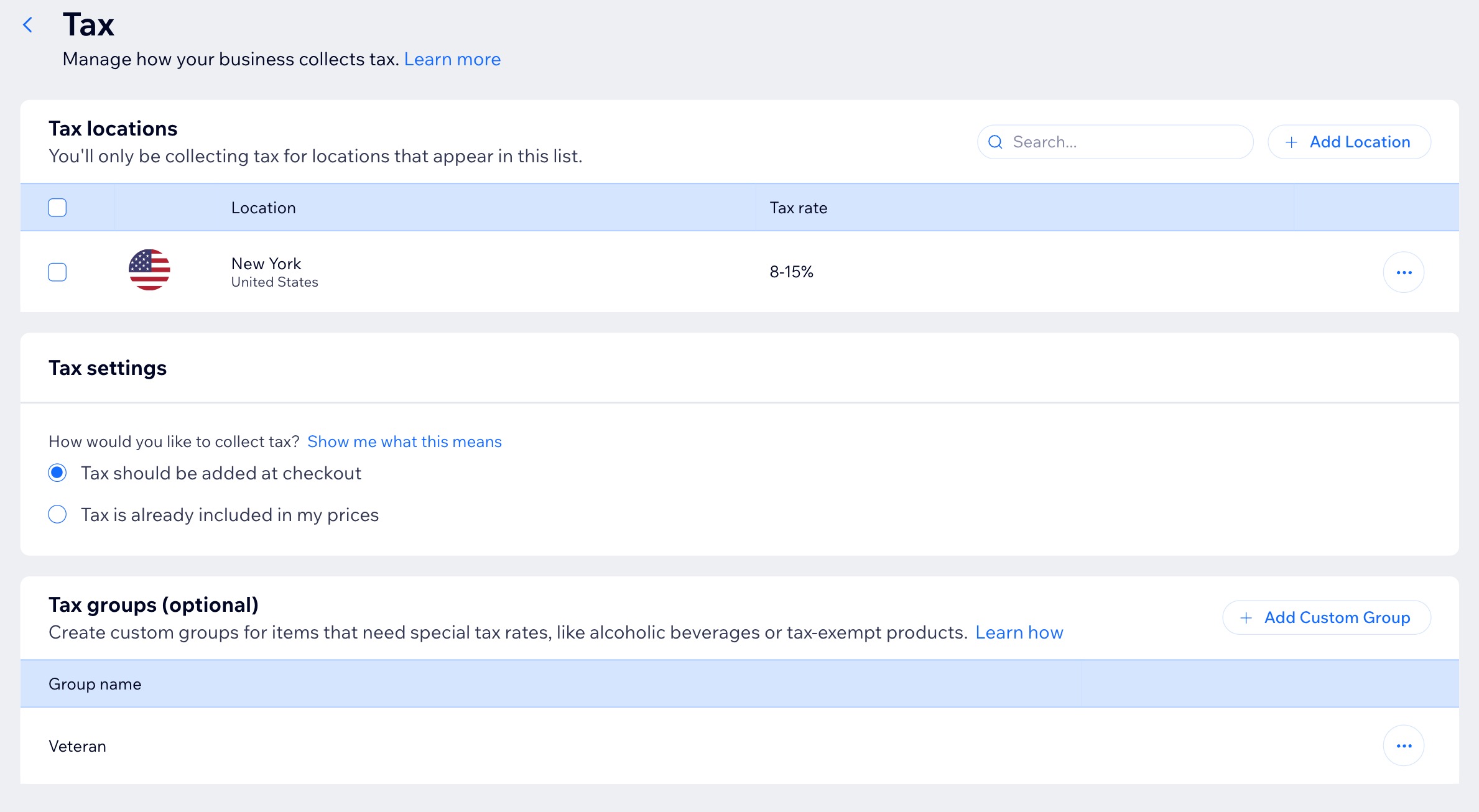
स्थानीय नियमों का पालन करने के लिए टैक्स कलेक्शन सेट अप करें। आप खास लोकेशंस के लिए टैक्स कलेक्ट कर सकते हैं और अल्कोहल या टैक्स से मुक्त प्रोडक्ट जैसे स्पेशल टैक्स रेट वाले आइटम के लिए कस्टम ग्रुप बना सकते हैं।
अगर आप Wix स्टोर्स या Wix बुकिंग्स का इस्तेमाल करते हैं, तो अपने सभी बिज़नेस सॉल्यूशंस के लिए टैक्स कलेक्शन एक ही जगह से मैनेज कर सकते हैं।
ज़रूरी:
अलग-अलग लोकेशंस पर अलग-अलग टैक्स रूल लागू होते हैं। अपने बिज़नेस से जुड़ी खास जानकारी के लिए किसी अकाउंटेंट या स्थानीय टैक्स अथॉरिटी से सलाह लें।
टैक्स सेट अप करने के लिए:
- अपनी साइट के डैशबोर्ड में रेस्टोरेंट ऑर्डर्स सेटिंग्स पर जाएं।
- टैक्स पर क्लिक करें, जो चेकआउट के नीचे है।
- टैक्स कलेक्शन की संबंधित जानकारी सेट अप करें (जैसे, टैक्स लोकेशंस और टैक्स ग्रुप्स)।
ध्यान दें: आप मैन्युअल मेथड या ऑटोमैटिक टैक्स कलेक्शन का इस्तेमाल करके टैक्स सेट अप कर सकते हैं।
स्टेप 5 | अतिरिक्त चेकआउट सेटिंग्स चुनें
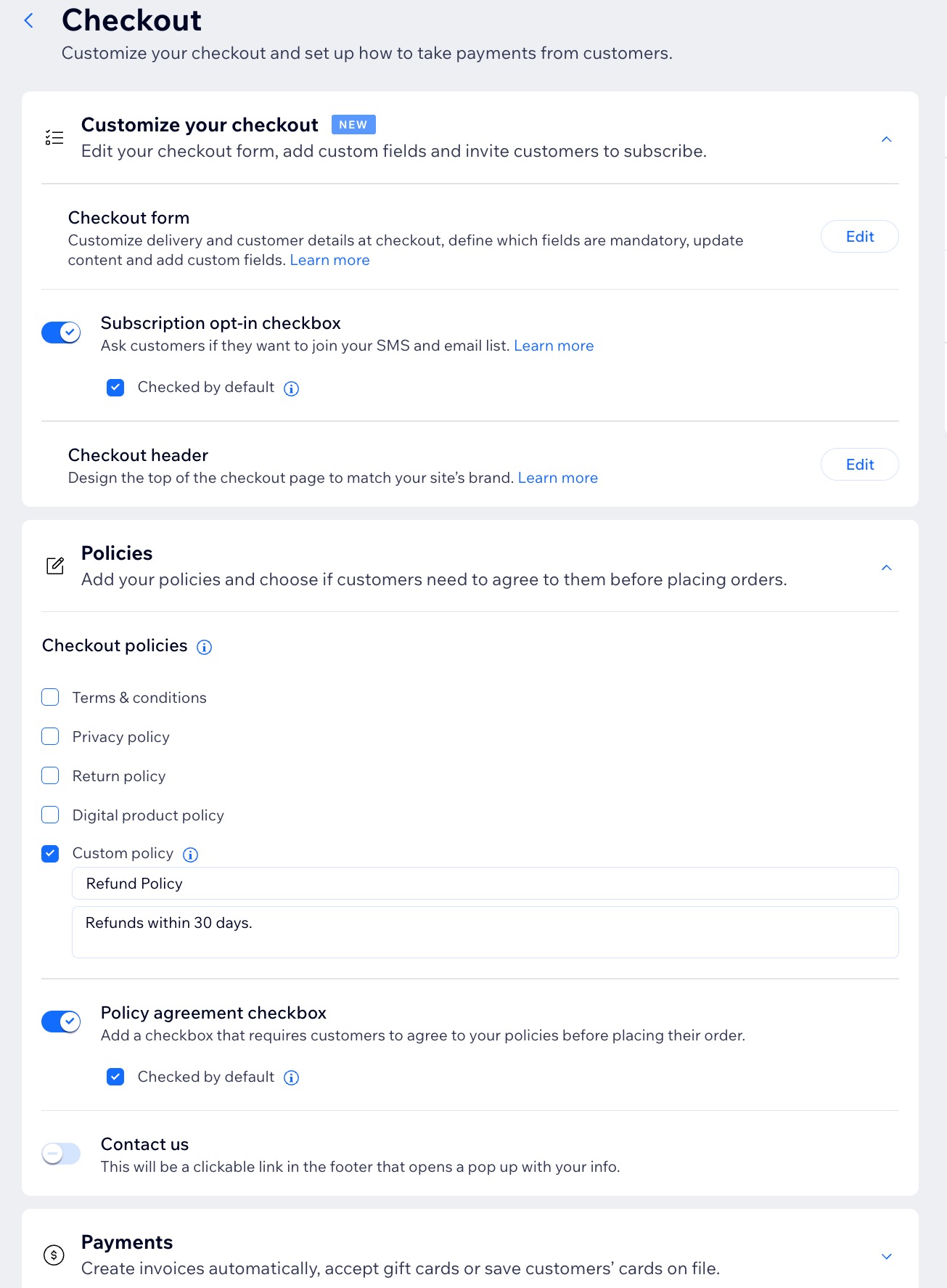
ऑर्डर करने का अनुभव बेहतर बनाने के लिए अपने चेकआउट को कस्टमाइज़ करें। अपने चेकआउट फ़ॉर्म में कस्टम फील्ड जोड़ें, अपने पसंदीदा पेमेंट मेथड सेट अप करें और अपनी मेलिंग लिस्ट ज्वाइन करने का विकल्प चालू करें।
ऑर्डर पूरा करने से पहले आप कस्टमर्स के लिए अपनी पॉलिसी से सहमत होना ज़रूरी बना सकते हैं, ताकि सभी की सहमति बनी रहे। इसके अलावा, आप गिफ़्ट कार्ड से पेमेंट का विकल्प चालू कर सकते हैं और अपने-आप इनवॉइस जनरेट कर सकते हैं।
अतिरिक्त चेकआउट सेटिंग्स चुनने के लिए:
- अपनी साइट के डैशबोर्ड में रेस्टोरेंट ऑर्डर्स सेटिंग्स पर जाएं।
- एडिशनल चेकआउट सेटिंग्स पर क्लिक करें, जो चेकआउट के नीचे है।
- चुनें कि आप कौन-सी सेटिंग्स कस्टमाइज़ करना चाहते हैं:
अपना चेकआउट कस्टमाइज़ करें
पॉलिसीज़
पेमेंट्स
स्टेप 6 | (ऑप्शनल) और ऑनलाइन ऑर्डर पेज जोड़ें
अपना ऑनलाइन ऑर्डर पेज सेट अप करने के बाद, अलग-अलग तरह के ऑर्डर के लिए अतिरिक्त पेज बना सकते हैं। उदाहरण के लिए, आप अपने रेस्टोरेंट के मुख्य मेन्यू के लिए एक पेज और कैटरिंग या इवेंट ऑर्डर के लिए दूसरा पेज बना सकते हैं। हर पेज आपकी साइट पर अलग से दिखता है, ताकि ग्राहक सही पेज से ऑर्डर कर सकें।
आप हर ऑनलाइन ऑर्डर पेज के लिए अलग सेटिंग्स, मेन्यू, फुलफिलमेंट मेथड, समय और फीस सेट कर सकते हैं।
ध्यान रखें:
आप अपनी साइट पर अधिकतम 5 अलग-अलग ऑर्डर पेज दिखा सकते हैं।
एक और ऑनलाइन ऑर्डर पेज जोड़ने के लिए:
- अपनी साइट के डैशबोर्ड में रेस्टोरेंट ऑर्डर्स सेटिंग्स पर जाएं।
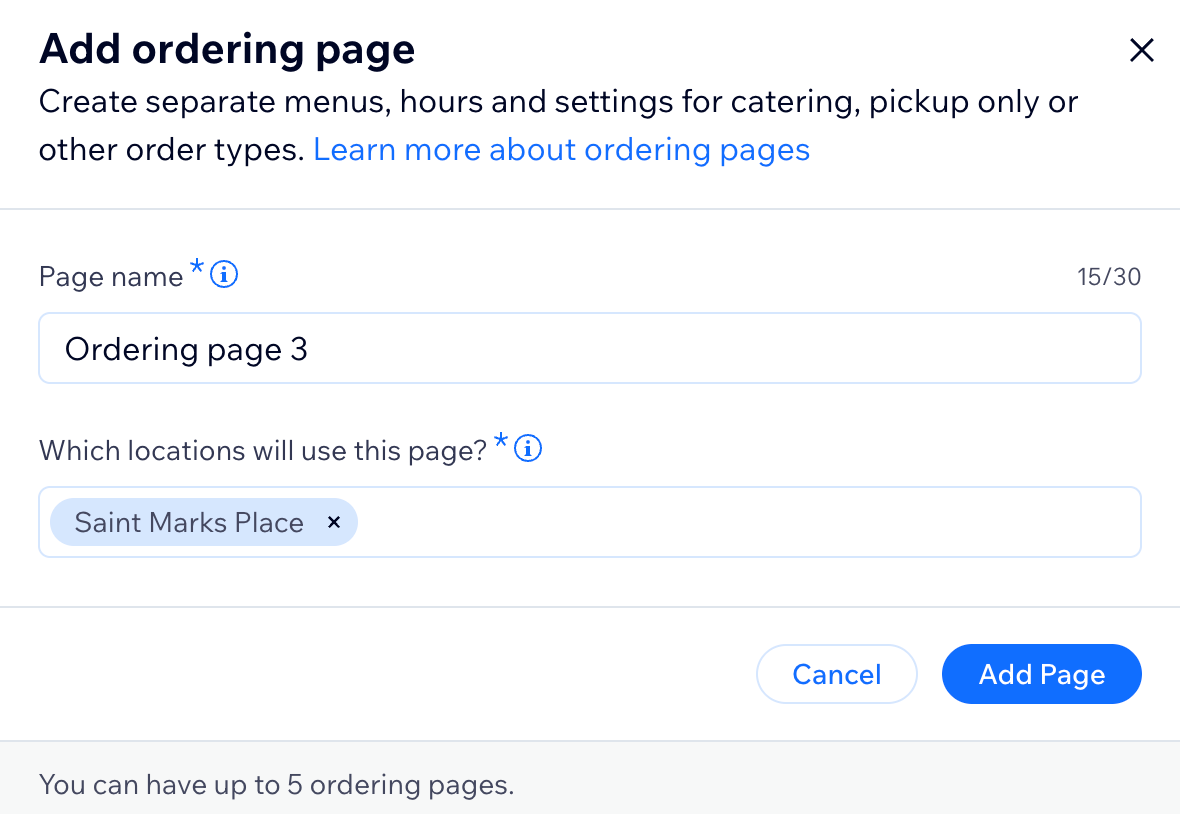
- सबसे ऊपर दाईं ओर मोर एक्शंस पर क्लिक करें और ऐड ऑर्डरिंग पेज चुनें।
- अपना अतिरिक्त ऑर्डर पेज बनाना शुरू करें।
अक्सर पूछे जाने वाले सवाल
Wix रेस्टोरेंट ऑर्डर्स सेट अप करने का तरीका जानने के लिए, नीचे किसी सवाल पर क्लिक करें:
क्या मैं ऑनलाइन ऑर्डर में ग्राहकों के टिप जोड़ने का तरीका मैनेज कर सकता हूं?
ग्राहकों को चुनी गई नीतियां कहां दिखती हैं?
क्या मैं चेकआउट पेज पर अपना लोगो जोड़ सकता हूं?
मैं आने वाले ऑर्डर के लिए नोटिफ़िकेशन कैसे सेट अप करूं?
मैं ग्राहकों को उनके ऑर्डर के बारे में भेजे जाने वाले नोटिफ़िकेशन कैसे कस्टमाइज़ करूं?
मेरी साइट पर यह क्यों दिख रहा है कि ऑर्डर स्वीकार नहीं किए जा रहे हैं?
क्या मैं ऑनलाइन ऑर्डर्स एक्सेप्ट करना पॉज़ या रिज़्यूम कर सकता हूं?

