
Wix रेस्टोरेंट्स: अतिरिक्त ऑनलाइन ऑर्डरिंग पेज बनाना
7 मिनट
ऑनलाइन ऑर्डरिंग पेज अलग-अलग रखने से आप
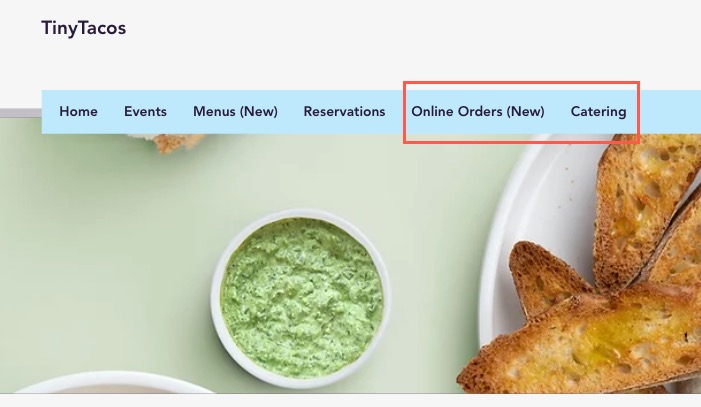
रेस्टोरेंट और केटरिंग सर्विस जैसे अपने अलग-अलग बिजनेस ऑपरेशंस के लिए ऑर्डर ले सकते हैं। हर पेज आपकी साइट पर अलग से दिखाई देता है, ताकि कस्टमर अपनी जरूरत का विकल्प चुन सकें।
आप अपनी साइट पर ज्यादा से ज्यादा 5 ऑर्डरिंग पेज दिखा सकते हैं। हर पेज की अपनी सेटिंग्स, मेन्यू, नोटिस पीरियड, काम के घंटे और फीस हो सकती है।
स्टेप 1 | नया ऑर्डरिंग पेज जोड़ें
अपने ऑर्डरिंग पेज बनाने और मैनेज करने के लिए, ऑनलाइन ऑर्डरिंग सेटिंग्स पर जाएं। नए ऑर्डरिंग पेज का नाम डालें और तय करें कि इसे किन लोकेशन से जोड़ना है। अगर आपके रेस्टोरेंट की कई लोकेशन हैं, तो नया पेज आपकी सभी लोकेशन में दिखाई देगा।
पेज जोड़ने के लिए:
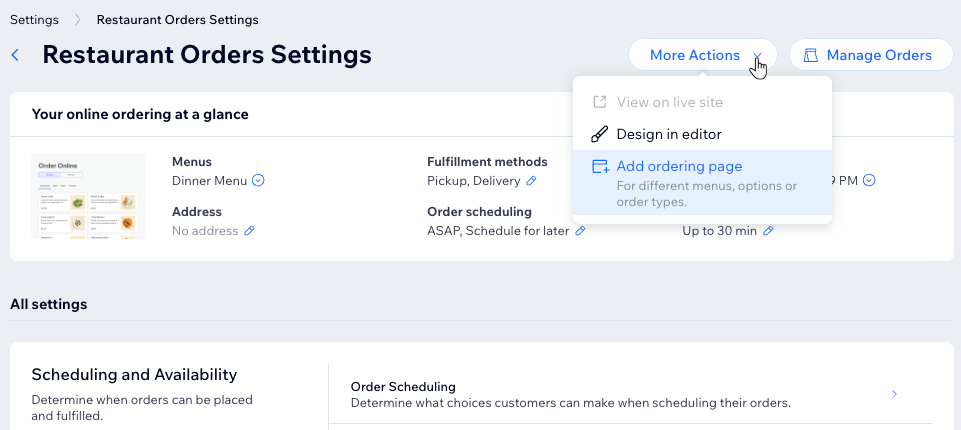
- अपनी साइट के डैशबोर्ड में रेस्टोरेंट ऑर्डर्स सेटिंग्स पर जाएं।
- ऊपर दाईं ओर मोर ऐक्शंस पर क्लिक करें और ऐड ऑर्डरिंग पेज चुनें।
- अपने नए पेज का नाम डालें।
- संबंधित रेस्टोरेंट लोकेशन चुनें।
- ऐड पेज पर क्लिक करें।
अगला क्या है?
अब नया पेज
रेस्टोरेंट ऑर्डर्स सेटिंग्स के तहत ड्रॉपडाउन में दिखाई देगा। इसे कस्टमाइज करने के लिए, ड्रॉपडाउन से ऑर्डरिंग पेज चुनें।
स्टेप 2 | पेज की सेटिंग्स कस्टमाइज करें
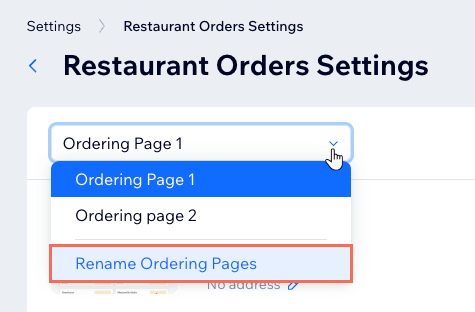
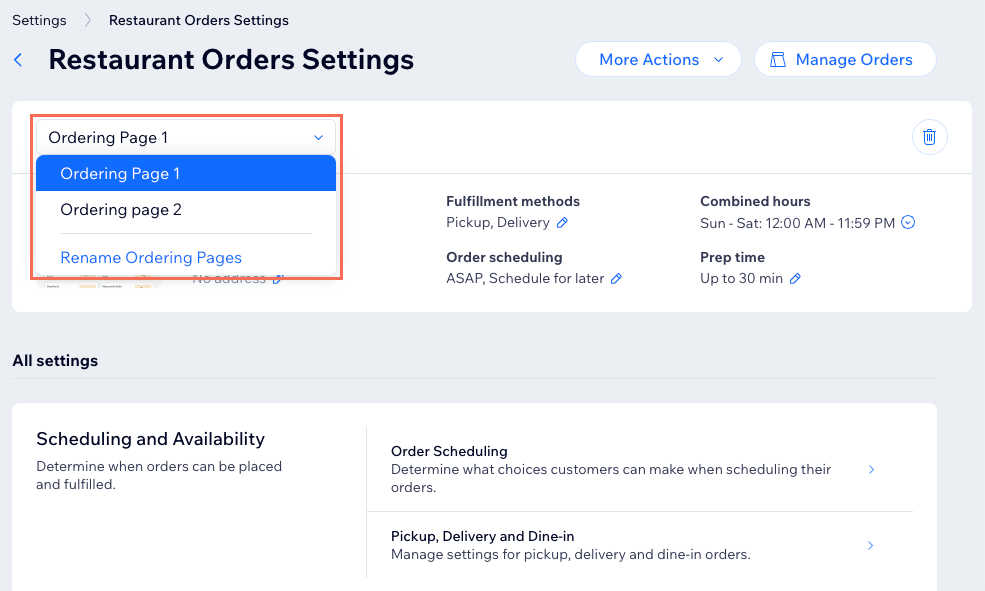
हर ऑर्डरिंग पेज के लिए अलग मेन्यू और सेटिंग्स हो सकती हैं। इनमें शेड्यूलिंग रूल्स, पिकअप और डिलीवरी टाइम और फीस शामिल हैं। पेज की सेटिंग्स कस्टमाइज करते समय, आप इन पेजों के नाम भी बदल सकते हैं।
पेज की सेटिंग्स कस्टमाइज करने के लिए:
- अपनी साइट के डैशबोर्ड में रेस्टोरेंट ऑर्डर्स सेटिंग्स पर जाएं।
- रेस्टोरेंट ऑर्डर्स सेटिंग्स के तहत ड्रॉपडाउन से संबंधित पेज चुनें।
- ऑर्डरिंग पेज की सेटिंग्स संपादित करें:
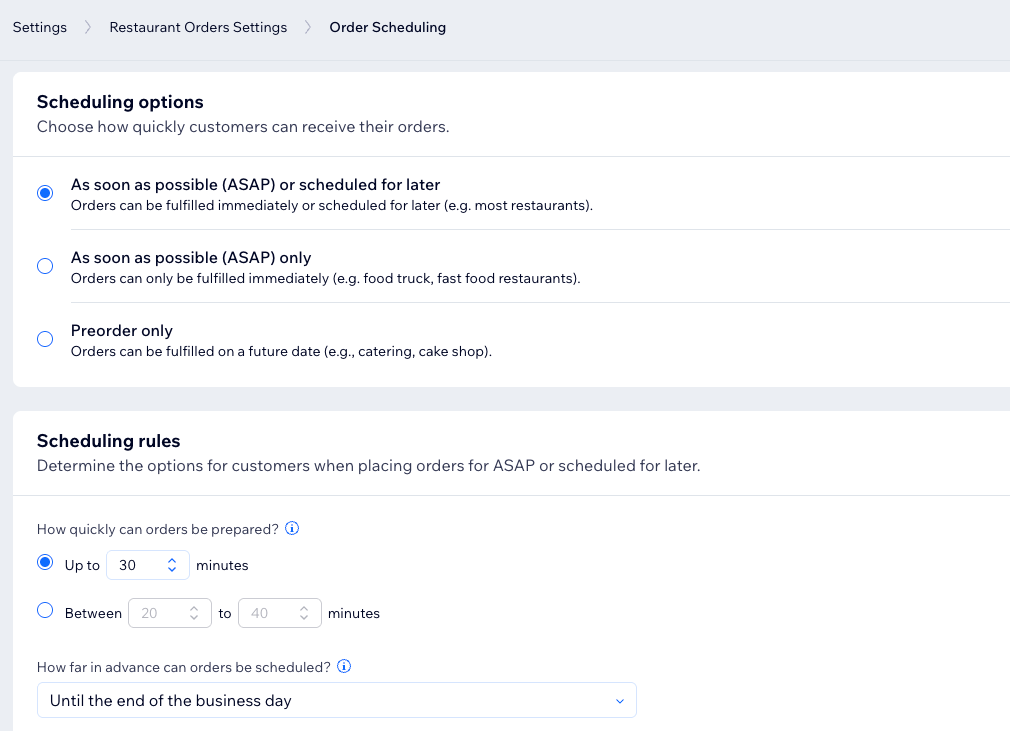
ऑर्डर शेड्यूलिंग
 पर क्लिक करें, जो ऑर्डर शेड्यूलिंग/प्रेप टाइम के नीचे है।
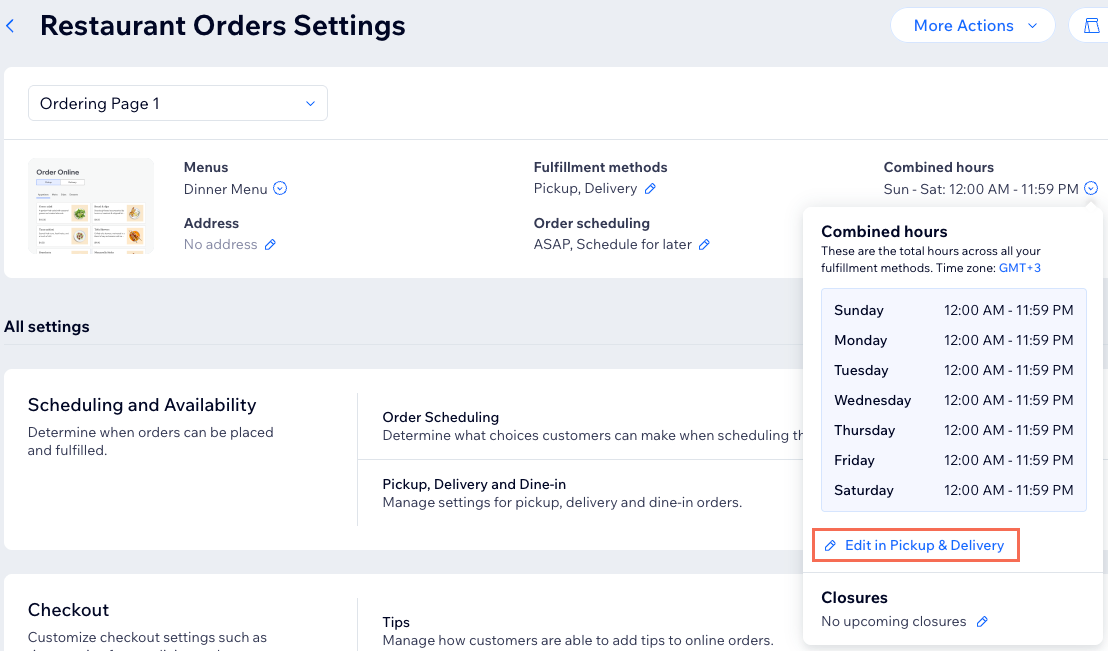
फुलफिलमेंट सेटिंग्स
 पर क्लिक करके वह
पेज का नाम बदलें
स्टेप 3 | ऑर्डरिंग पेजों को मेन्यू असाइन करें
हर ऑर्डर पेज को मेन्यू असाइन करें, ताकि ग्राहक सही तरीके से ऑर्डर कर सकें। आपकी लाइव साइट पर ग्राहक एक बार में सिर्फ 1 ऑर्डर पेज से चेकआउट कर सकते हैं। उदाहरण के लिए, रेस्टोरेंट और कैटरिंग ऑर्डर के लिए अलग-अलग ट्रांजैक्शन होंगे।
शुरू करने से पहले:
एक मेन्यू एक बार में सिर्फ 1 ऑर्डर पेज से जुड़ा हो सकता है। हर पेज पर एक ही मेन्यू ऑफर करने के लिए, पहले मेन्यू को डुप्लीकेट करें।
मेन्यू असाइन करने के लिए:
- अपनी साइट के डैशबोर्ड में रेस्टोरेंट ऑर्डर्स सेटिंग्स पर जाएं।
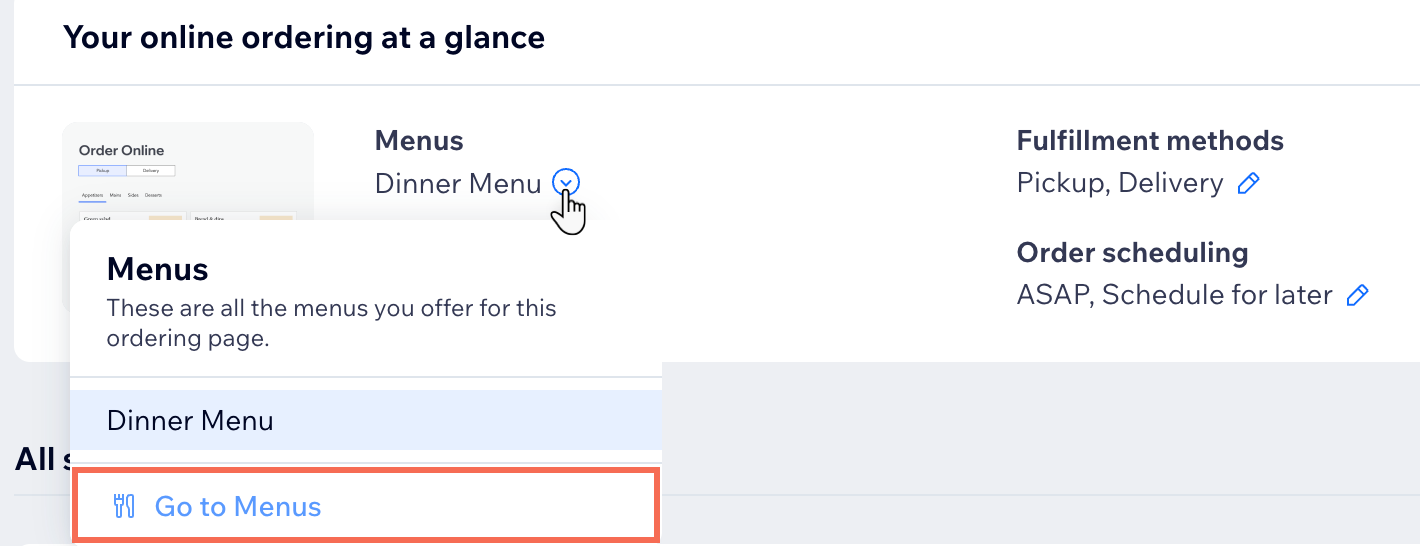
- मेन्यूज़ ड्रॉपडाउन पर क्लिक करें और गो टू मेन्यूज़ चुनें।
टिप: ऐसा करने से आप अपने डैशबोर्ड के रेस्टोरेंट मेन्यूज़ पेज पर रिडायरेक्ट हो जाएंगे।
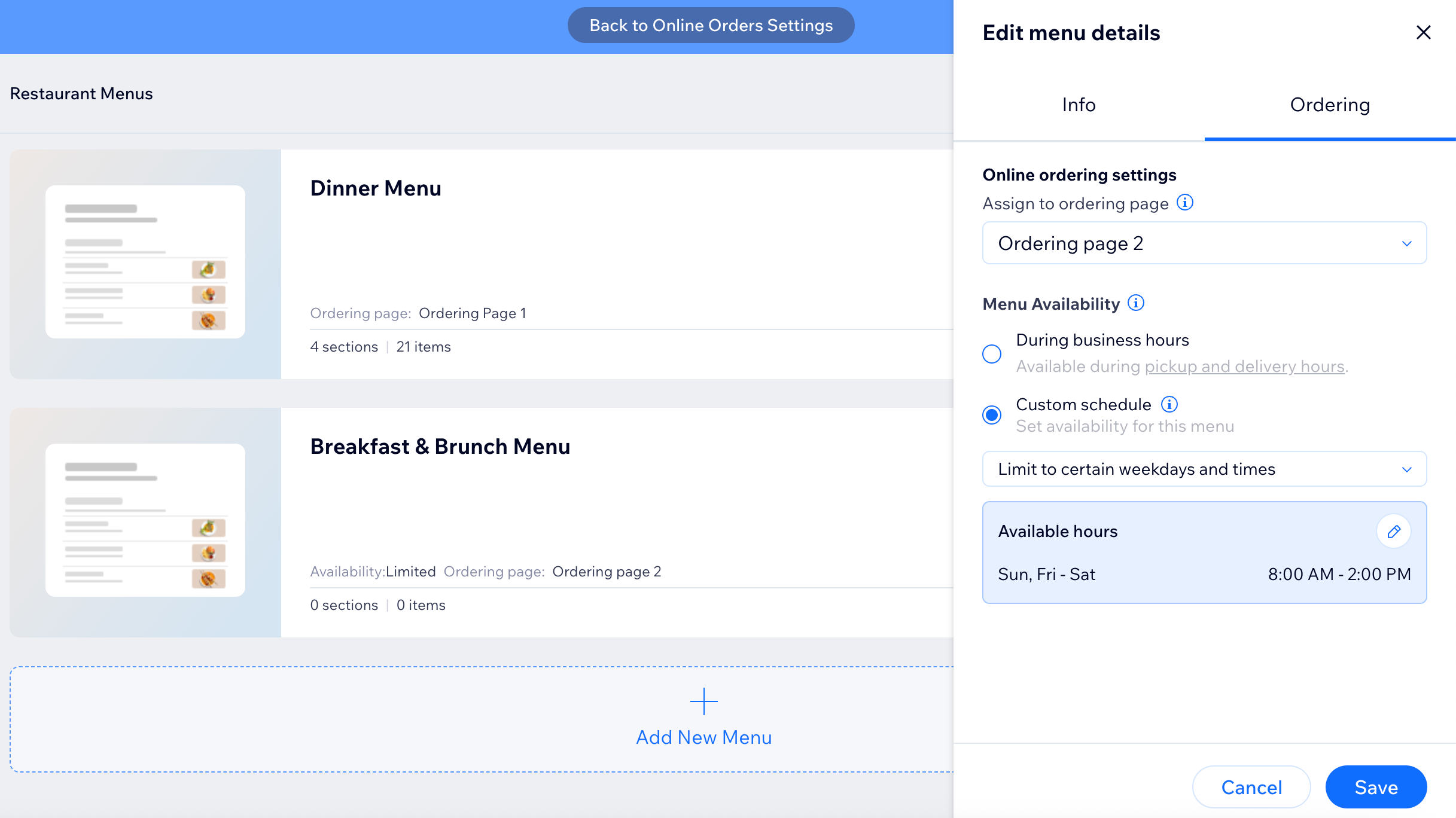
- संबंधित मेन्यू के आगे एडिट मेन्यू डिटेल्स पर क्लिक करें।
- ऑर्डरिंग टैब पर क्लिक करें।
- असाइन टू ऑर्डरिंग पेज ड्रॉपडाउन पर क्लिक करें।
- संबंधित ऑर्डर पेज चुनें।
- मेन्यू अवेलेबिलिटी चुनें: ड्यूरिंग बिज़नेस आवर्स या कस्टम शेड्यूल।
- सहेजें पर क्लिक करें।
- सबसे ऊपर बैक टू ऑनलाइन ऑर्डर्स सेटिंग्स पर क्लिक करें।
स्टेप 4 | पेज को अपने एडिटर में जोड़ें
डैशबोर्ड में अपना नया ऑर्डर पेज सेट अप करने के बाद, उसे मैन्युअल रूप से अपने एडिटर में जोड़ें। फिर बदलाव प्रकाशित करना न भूलें, ताकि नया ऑर्डर पेज आपकी लाइव साइट पर दिखाई दे।
नया ऑर्डर पेज जोड़ने के लिए:
- अपनी साइट के डैशबोर्ड में रेस्टोरेंट ऑर्डर्स सेटिंग्स पर जाएं।
- रेस्टोरेंट ऑर्डर्स सेटिंग्स के नीचे दिए गए ड्रॉपडाउन से संबंधित पेज चुनें।
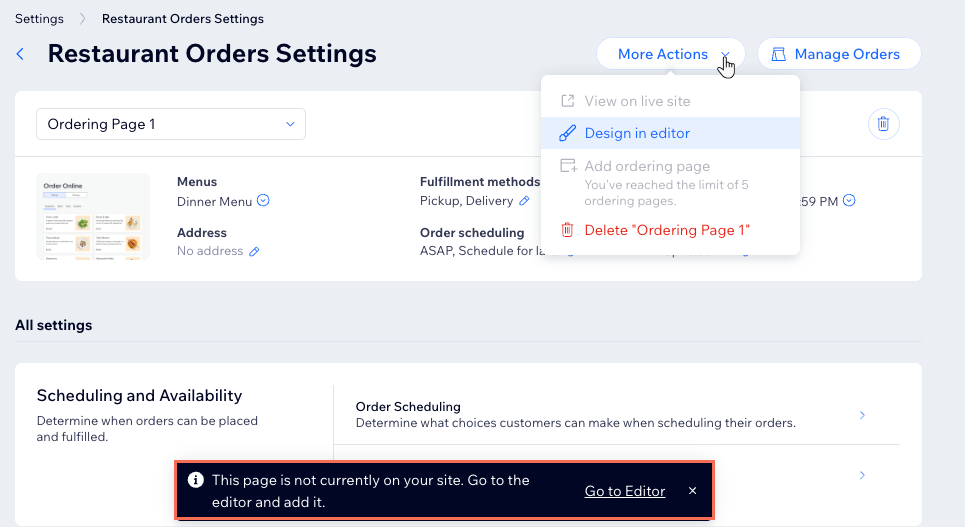
- सबसे ऊपर दाईं ओर मोर एक्शंस पर क्लिक करें।
- डिज़ाइन इन एडिटर चुनें।
- (वैकल्पिक) अपनी पसंद के लेआउट और डिज़ाइन के अनुसार नए पेज को एडिटर में कस्टमाइज़ करें।
- तैयार होने पर, सबसे ऊपर दाईं ओर प्रकाशित करें पर क्लिक करें।
टिप:
अगर आप अभी पेज को डिज़ाइन किए बिना सिर्फ जोड़ना चाहते हैं, तो
गो टू एडिटर पर भी क्लिक कर सकते हैं।
अक्सर पूछे जाने वाले सवाल
अलग-अलग पेज बनाने के बारे में ज़्यादा जानने के लिए, किसी सवाल पर क्लिक करें।
मैं अपनी साइट पर कितने ऑर्डर पेज जोड़ सकता हूं?
क्या एक और ऑनलाइन ऑर्डर पेज जोड़ना, दूसरी लोकेशन जोड़ने जैसा है?
क्या मैं किसी मेन्यू को ऑर्डर पेज से अनअसाइन कर सकता हूं?
अगर मेरा मेन्यू तैयार नहीं है, तो मैं उसे ऑनलाइन ऑर्डर पेज से कैसे छिपा सकता हूं?
क्या मैं अपने ऑर्डर पेजों का डिज़ाइन कस्टमाइज़ कर सकता हूं?
अगर मैं 1 ऑर्डर पेज का समय बदलता हूं, तो क्या इससे दूसरे पेज पर असर पड़ेगा?
क्या मैं कोई पेज हटा सकता हूं?