


Wix रेस्टोरेंट्स: ऑनलाइन ऑर्डर्स के लिए नोटिफ़िकेशंस मैनेज करना
हर रेस्टोरेंट के लिए नोटिफ़िकेशंस ज़रूरी हैं, क्योंकि इनसे ग्राहकों को उनके ऑर्डर्स के बारे में समय पर अपडेट मिलते हैं। आप पहले से इंस्टॉल किए गए नोटिफ़िकेशंस इस्तेमाल कर सकते हैं या अपने नोटिफ़िकेशंस बना सकते हैं।
रेस्टोरेंट ओनर के तौर पर, आप ग्राहकों को भेजे जाने वाले और खुद मिलने वाले नोटिफ़िकेशंस मैनेज कर सकते हैं। इससे आपको ऑर्डर की सभी डिटेल्स की जानकारी मिलती रहेगी। SMS, WhatsApp और ईमेल के ज़रिए रियल-टाइम पुश नोटिफ़िकेशंस भेजें।
पर्सनल नोटिफ़िकेशन प्रेफ़रेंसेज़ सेट करना
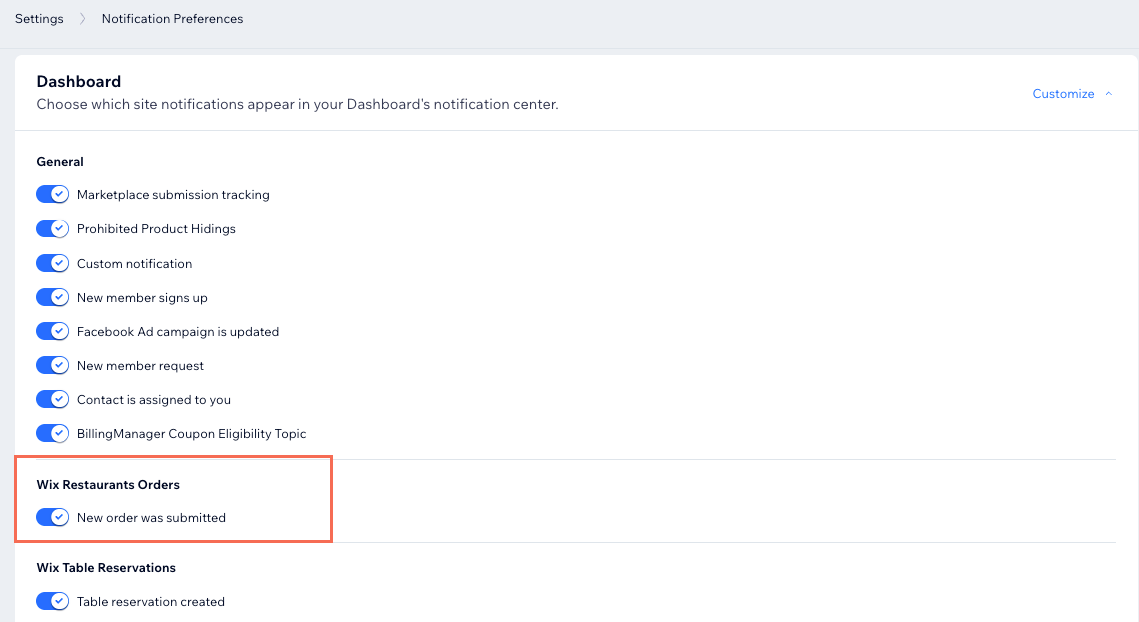
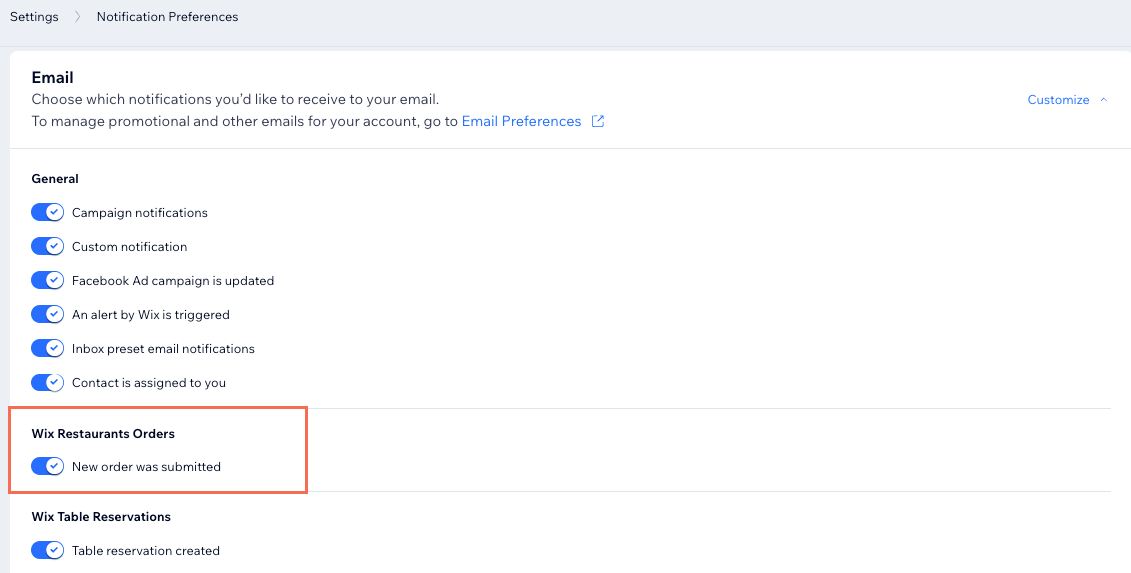
आप अपनी साइट के सभी नोटिफ़िकेशंस एक ही जगह मैनेज कर सकते हैं और चुन सकते हैं कि डैशबोर्ड और Wix ऐप से कौन-से अपडेट पाने हैं। इनमें ऑर्डर से जुड़े ज़रूरी नोटिफ़िकेशंस भी शामिल हैं, जैसे नया ऑर्डर सबमिट होने का नोटिफ़िकेशन।
नोट्स:
- सभी नोटिफ़िकेशंस अपने-आप ऑन रहते हैं, लेकिन जिनकी आपको ज़रूरत नहीं है उन्हें आप बंद कर सकते हैं।
- नोटिफ़िकेशन प्रेफ़रेंसेज़ सिर्फ़ आपकी साइट और अकाउंट पर लागू होती हैं, साइट कोलैबोरेटर्स पर नहीं।
अपनी नोटिफ़िकेशन प्रेफ़रेंसेज़ सेट करने के लिए:
डैशबोर्ड
Wix ऐप
- अपनी साइट के डैशबोर्ड में रेस्टोरेंट ऑर्डर्स सेटिंग्स पर जाएं।
- ऑर्डर अपडेट्स और नोटिफ़िकेशंस पर क्लिक करें, जो ऑर्डर मैनेजमेंट के आगे है।
- मोर एक्शंस ड्रॉपडाउन पर क्लिक करें और पर्सनल नोटिफ़िकेशन प्रेफ़रेंसेज़ चुनें।
- अगर यह डिसेबल है, तो अपनी साइट के नोटिफ़िकेशंस पाने के लिए इनेबल नोटिफ़िकेशंस फ़ॉर दिस साइट टॉगल पर क्लिक करें।
- चैनल के हिसाब से अपने नोटिफ़िकेशंस सेट करें:
डेस्कटॉप
डैशबोर्ड
ईमेल
रेस्टोरेंट के नए ऑर्डर के लिए साउंड अलर्ट पाना
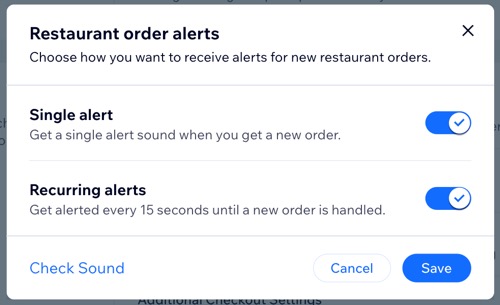
रेस्टोरेंट के नए ऑर्डर के लिए साउंड नोटिफ़िकेशन पाने का तरीका कस्टमाइज़ करें। हर नए ऑर्डर के लिए एक बार अलर्ट साउंड पाने का विकल्प चुनें या जब तक आप ऑर्डर एक्नॉलेज न कर दें, तब तक हर 15 सेकंड में बार-बार अलर्ट पाएं।
साउंड नोटिफ़िकेशन पाने के लिए:
- अपनी साइट के डैशबोर्ड में रेस्टोरेंट के ऑर्डर पर जाएं।
- ऊपर दाईं ओर मौजूद मैनेज साउंड अलर्ट्स आइकन
 पर क्लिक करें।
 - अपनी नोटिफिकेशन प्राथमिकताएं सेट करने के लिए, संबंधित टॉगल चालू करें:
- सिंगल अलर्ट: हर नए ऑर्डर के लिए एक बार साउंड सुनें।
- रिकरिंग अलर्ट्स: नया ऑर्डर हैंडल होने तक हर 15 सेकंड में नोटिफिकेशन पाएं।
- सेव पर क्लिक करें।
टिप:
नए ऑर्डर के अलर्ट की टोन सुनने के लिए,
चेक साउंड पर क्लिक करें।
पहले से इंस्टॉल किए गए रेस्टोरेंट ऑर्डर नोटिफिकेशन मैनेज करना
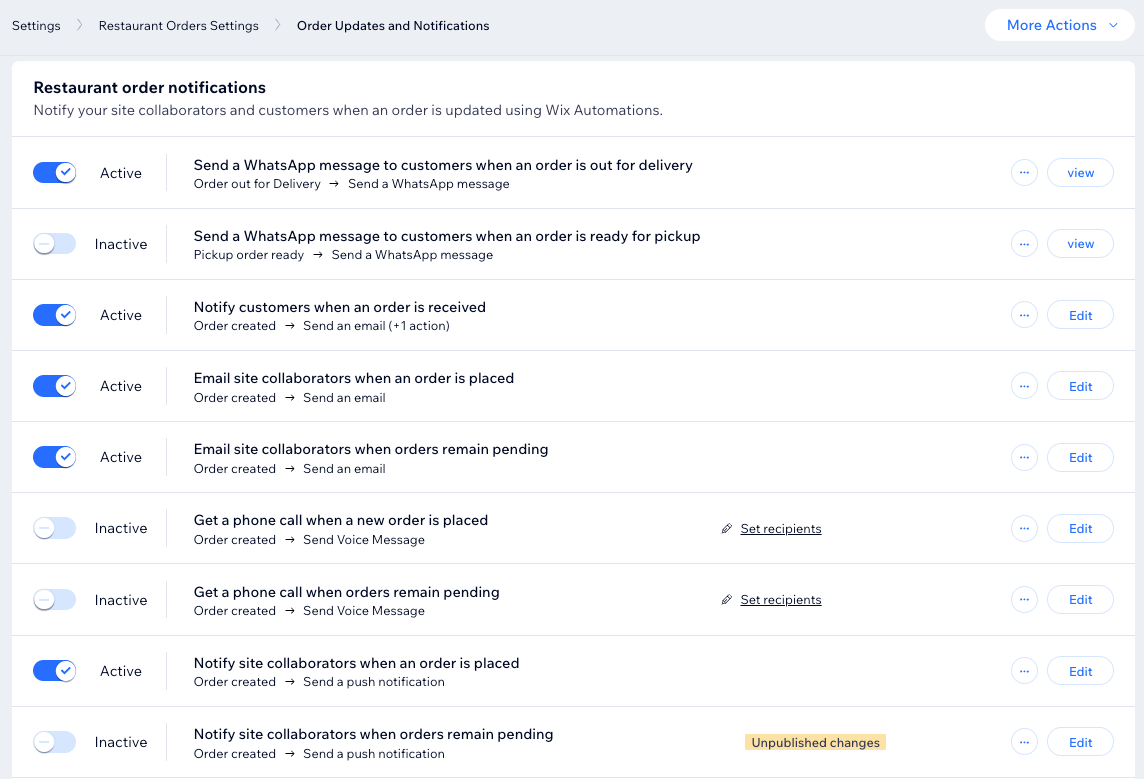
Wix रेस्टोरेंट्स ऑर्डर्स ऐप में पहले से इंस्टॉल किए गए ऑटोमेशन्स शामिल हैं। ये ग्राहकों को उनके ऑर्डर की जानकारी देते हैं और किचन स्टाफ़ जैसे साइट कोलैबोरेटर्स को अपडेट रखते हैं। आप इन नोटिफिकेशन को मैनेज, एडिट और डुप्लीकेट कर सकते हैं। इनमें आपके बनाए हुए
कस्टम नोटिफिकेशन भी शामिल हैं।
आपकी टीम को अपडेट रखने के लिए, नोटिफिकेशन कुछ खास रोल्स को अपने-आप भेजे जाते हैं—ओनर, एडमिन (को-ओनर), वेबसाइट मैनेजर, बैक ऑफिस मैनेजर, रेस्टोरेंट मैनेजर और फ्रंट डेस्क स्टाफ़। सही लोगों को जानकारी मिलती रहे, इसके लिए आप
कस्टम रोल्स भी जोड़ सकते हैं।
आपके ग्राहकों के लिए पहले से इंस्टॉल किए गए नोटिफिकेशन
आपके और आपके कोलैबोरेटर्स (जैसे, स्टाफ़ मेंबर्स) के लिए प्री-इंस्टॉल्ड नोटिफ़िकेशन्स
टिप:
आपको मिलने वाले नोटिफ़िकेशन्स को
Wix ऑटोमेशन्स के ज़रिए मैनेज किया जाता है।
प्री-इंस्टॉल्ड नोटिफ़िकेशन्स मैनेज करने के लिए:
- अपने साइट के डैशबोर्ड में रेस्टोरेंट ऑर्डर्स सेटिंग्स पर जाएं।
- ऑर्डर अपडेट्स और नोटिफ़िकेशन्स पर क्लिक करें। यह ऑर्डर मैनेजमेंट के आगे है।
- रेस्टोरेंट ऑर्डर नोटिफ़िकेशन्स के तहत चुनें कि आप अपने नोटिफ़िकेशन्स कैसे मैनेज करना चाहते हैं:
- एक्टिवेट/डीएक्टिवेट: संबंधित नोटिफ़िकेशन को चालू या बंद करने के लिए, उसके आगे मौजूद सक्रिय/निष्क्रिय टॉगल पर क्लिक करें।
- संपादित करें: ज़रूरत के हिसाब से ईमेल कंटेंट, सब्जेक्ट लाइन या रिसीपिएंट्स में बदलाव करें:
- संबंधित नोटिफ़िकेशन के आगे संपादित करें पर क्लिक करें।
- ज़रूरी जानकारी अपडेट करें।
- सहेजें पर क्लिक करें।
ध्यान दें: फ़िलहाल, आप ईमेल नोटिफ़िकेशन्स को संपादित कर सकते हैं, लेकिन SMS और वॉट्सऐप मैसेज को संपादित नहीं किया जा सकता।
टिप:
आप भेजे जाने वाले
ईमेल नोटिफ़िकेशन्स को कस्टमाइज़ भी कर सकते हैं।
फोन कॉल नोटिफ़िकेशन में एक से ज़्यादा रिसीपिएंट्स जोड़ना
ऑर्डर प्लेस होने या पेंडिंग रहने पर नोटिफ़िकेशन्स पाकर अपने ऑर्डर्स की जानकारी रखें। आप कई फोन नंबर जोड़ सकते हैं, जिससे सभी रिसीपिएंट्स को SMS और फोन कॉल, दोनों के ज़रिए अपडेट मिलेंगे।
रिसीपिएंट जोड़ने के लिए:
- अपनी साइट के डैशबोर्ड में रेस्टोरेंट ऑर्डर्स सेटिंग्स पर जाएं।
- ऑर्डर मैनेजमेंट के आगे ऑर्डर अपडेट्स और नोटिफिकेशन्स पर क्लिक करें।
- संबंधित फोन कॉल नोटिफिकेशन के आगे रिसीपिएंट्स सेट करें पर क्लिक करें, जैसे ‘नया ऑर्डर मिलने पर फोन कॉल पाएं’।
- देश के कोड सहित फोन नंबर डालें।
- (वैकल्पिक) और रिसीपिएंट्स जोड़ने के लिए, कोई और फोन नंबर जोड़ें पर क्लिक करें।
- सहेजें पर क्लिक करें।
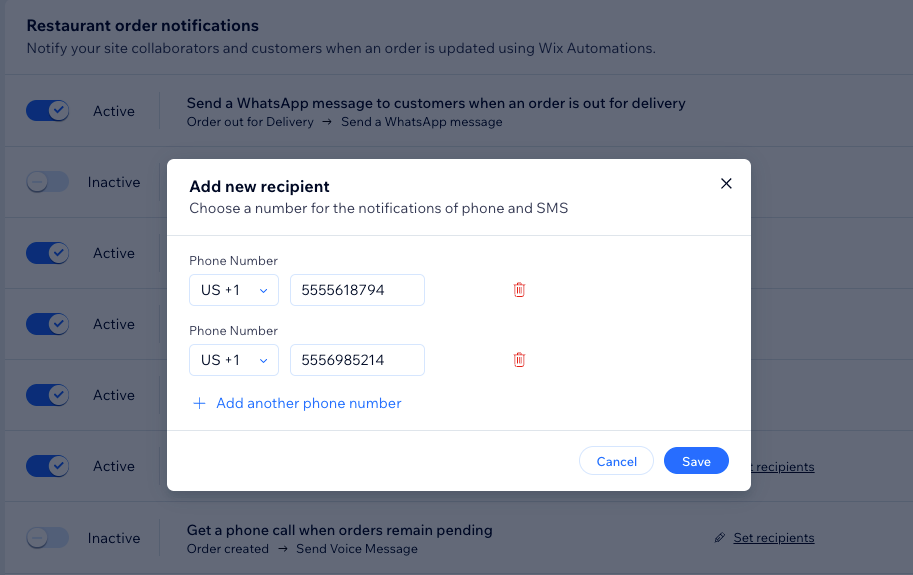
मौजूदा रिसीपिएंट्स हटाना:
आप फोन कॉल नोटिफिकेशन्स के रिसीपिएंट्स कभी भी बदल सकते हैं। ऊपर दिए गए स्टेप 1-3 फॉलो करें और जिस फोन नंबर पर अब नोटिफिकेशन नहीं चाहिए, उसके आगे मौजूद हटाएं आइकन  पर क्लिक करें।
पर क्लिक करें। सभी ऑटोमेशन्स मैनेज करना
अपने ऑनलाइन ऑर्डर्स को बेहतर तरीके से ऑटोमेट करने के लिए, अतिरिक्त नोटिफिकेशन्स बनाएं। हर ऑटोमेशन एक ट्रिगर से शुरू होता है, जैसे ऑर्डर पिकअप के लिए तैयार होने पर ईमेल भेजना। आप अपनी जरूरत के हिसाब से इसमें कई एक्शन्स भी शामिल कर सकते हैं।
उदाहरण के लिए, किसी कस्टमर के ऑर्डर करने पर आप कन्फर्मेशन ईमेल भेज सकते हैं, किचन स्टाफ़ को अपडेट दे सकते हैं और ऑर्डर डिलीवरी के लिए निकलने पर कस्टमर को नोटिफिकेशन भेज सकते हैं।
सुझाव:
अपने डैशबोर्ड में साइट कोलैबोरेटर्स को कोई रोल (जैसे, किचन स्टाफ़) ज़रूर असाइन करें। फिर संबंधित ऑटोमेशन ईमेल में रिसीपिएंट्स जोड़ते समय उनका रोल शामिल करें।
किसी ऑटोमेशन को मैनेज करने के लिए:
- अपनी साइट के डैशबोर्ड में रेस्टोरेंट ऑर्डर्स सेटिंग्स पर जाएं।
- ऑर्डर मैनेजमेंट के आगे ऑर्डर अपडेट्स और नोटिफिकेशन्स पर क्लिक करें।
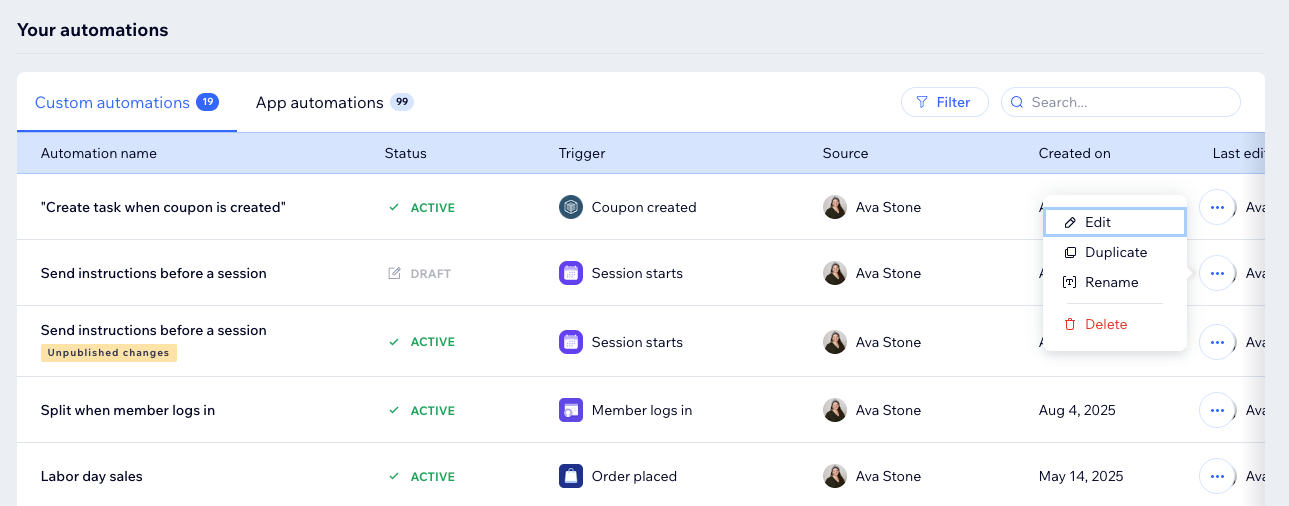
- मोर एक्शन्स ड्रॉप-डाउन पर क्लिक करें और सभी ऑटोमेशन्स मैनेज करें चुनें।
- चुनें कि आप क्या करना चाहते हैं:
नया ऑटोमेशन बनाएं
मौजूदा ऑटोमेशन एडिट करें
 पर क्लिक करें।
मौजूदा ऑटोमेशन डुप्लीकेट करें
नाम बदलें
हटाएँ
अक्सर पूछे जाने वाले सवाल
ऑनलाइन ऑर्डर के नोटिफ़िकेशन के बारे में और जानने के लिए, किसी सवाल पर क्लिक करें।
क्या मैं किसी ऑटोमेशन से ईमेल नोटिफ़िकेशन पाने के लिए कस्टम रोल्स जोड़ सकता हूं?
आप यह कैसे पक्का कर सकते हैं कि आपकी साइट के कोलैबोरेटर्स को ज़रूरी नोटिफिकेशन्स मिलें?
क्या ऐप ऑटोमेशन्स आपकी हर माह की ईमेल लिमिट में गिने जाते हैं?
आपके कोटा में पहले से इंस्टॉल कौन-से SMS ऑटोमेशन्स शामिल हैं?

आप अपनी साइट के सभी ऑटोमेशन्स कहां देख सकते हैं?
