Wix रेस्टोरेंट्स: डाइन-इन ऑर्डर सेट अप करना
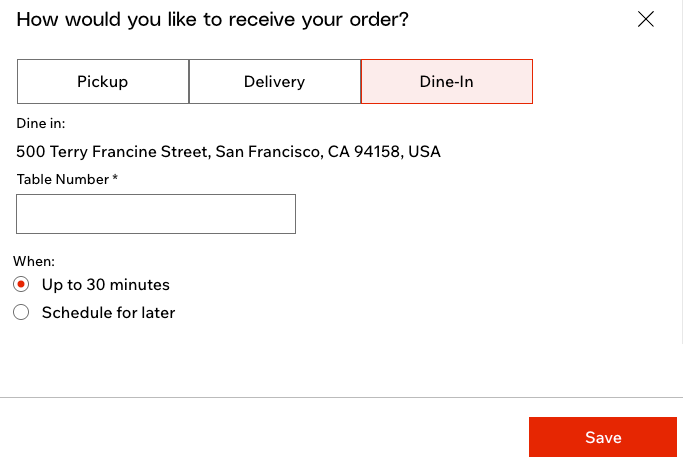
अपने कस्टमर्स को रेस्टोरेंट में QR कोड स्कैन करके अपने डिवाइस से ऑर्डर करने की सुविधा दें। आप डाइन-इन ऑर्डर को अपने रेगुलर ऑनलाइन ऑर्डर के साथ मैनेज कर सकते हैं और वे डाइन-इन के तौर पर साफ़ तौर पर मार्क किए जाएंगे। इससे बिज़ी शिफ़्ट के दौरान सर्विस तेज़ करने और स्टाफ़ के साथ बार-बार बातचीत कम करने में मदद मिलती है।
शुरू करने से पहले:
पक्का करें कि आपने अपनी साइट पर
Wix रेस्टोरेंट्स ऑर्डर्स ऐप जोड़ा है।
स्टेप 1 | अपनी साइट पर डाइन-इन ऑप्शन जोड़ें
सबसे पहले, अपनी रेस्टोरेंट ऑर्डर्स सेटिंग्स में डाइन-इन ऑन करें। यहां से आप तय कर सकते हैं कि डाइन-इन कब उपलब्ध होगा, ऑर्डर करते समय कस्टमर्स को क्या दिखाई देगा और टेबल पर रखने के लिए QR कोड कहां से डाउनलोड करना है।
अपने रेस्टोरेंट के लिए डाइन-इन सेट अप करने के लिए:
- अपनी साइट के डैशबोर्ड में रेस्टोरेंट ऑर्डर्स सेटिंग्स पर जाएं।
- पिकअप, डिलीवरी और डाइन-इन पर क्लिक करें, जो शेड्यूलिंग और अवेलेबिलिटी के पास है।
- अलाउ डाइन-इन ऑर्डर्स के पास वाला टॉगल ऑन करें।
- अपने डाइन-इन ऑप्शन सेट अप करने के लिए, एडिट आइकन
 पर क्लिक करें।
 - चुनें कि आगे क्या करना है:
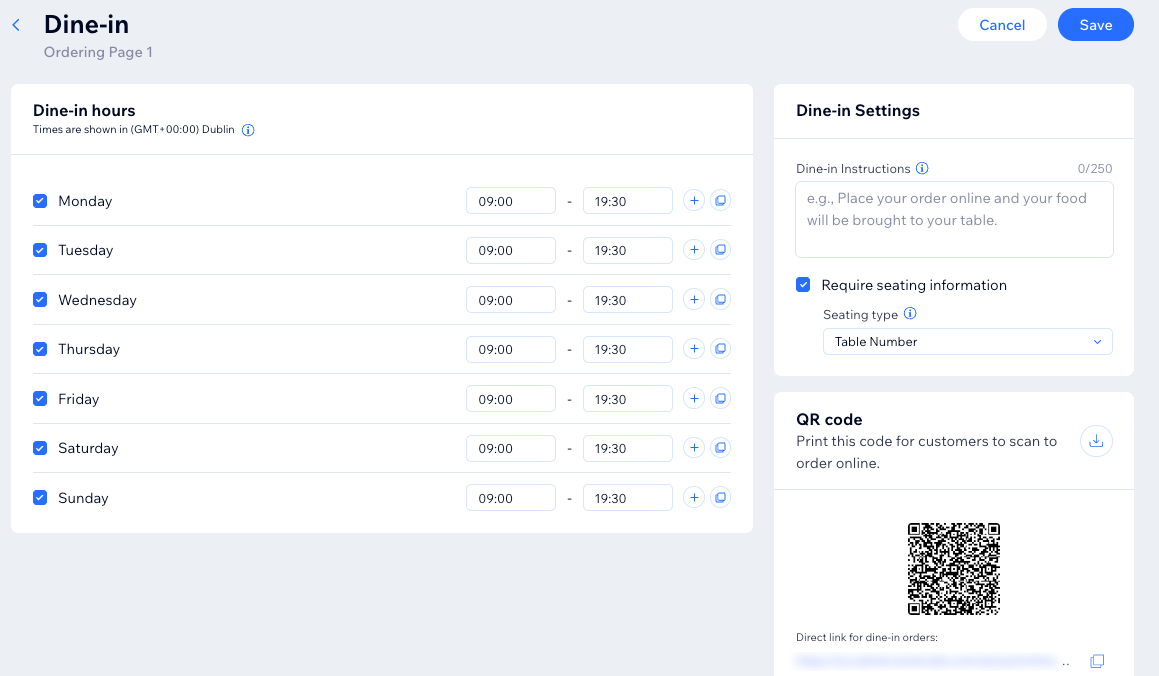
- डाइन-इन आवर्स: तय करें कि डाइन-इन कब उपलब्ध होना चाहिए—आपके रेगुलर शेड्यूल के दौरान या कस्टम दिनों और समय पर।
- संबंधित दिनों के पास मौजूद चेकबॉक्स चुनें और मौजूदा समय एडिट करें।
टिप: जब ASAP ऑर्डरिंग सक्रिय होती है, तो आपके डाइन-इन आवर्स के पास अवेलेबल फ़ॉर ASAP ऑर्डर्स कॉलम दिखाई देता है। इसमें आपके ऑर्डर तैयार करने में लगने वाले समय के आधार पर वह वास्तविक समय दिखता है, जब कस्टमर्स ASAP ऑर्डर कर सकते हैं। - ज़्यादा टाइम स्लॉट जोड़ने के लिए, ऐड आइकन
 पर क्लिक करें।
 - वही समय दूसरे दिनों पर तुरंत लागू करने के लिए, कॉपी आइकन
 पर क्लिक करें।
- संबंधित दिनों के पास मौजूद चेकबॉक्स चुनें और मौजूदा समय एडिट करें।
- डाइन-इन सेटिंग्स: वे निर्देश डालें, जो कस्टमर्स को डाइन-इन ऑर्डर करते समय दिखाई देंगे। उदाहरण के लिए, बताएं कि ऑर्डर तैयार होने के बाद वे उसे कैसे पा सकते हैं। आप कस्टमर्स के बैठने की जानकारी भी ज़रूरी कर सकते हैं, जैसे उनका टेबल नंबर, रूम नंबर या आपकी अपनी कोई कस्टम जानकारी।
- QR कोड: QR कोड की इमेज सेव करने के लिए, डाउनलोड QR कोड आइकन पर क्लिक करें। आप QR कोड प्रिंट करके अपने रेस्टोरेंट की टेबल पर रख सकते हैं, ताकि कस्टमर्स उसे स्कैन करके आपका मेन्यू देखें और ऑनलाइन ऑर्डर करें।
- डाइन-इन आवर्स: तय करें कि डाइन-इन कब उपलब्ध होना चाहिए—आपके रेगुलर शेड्यूल के दौरान या कस्टम दिनों और समय पर।
- सबसे ऊपर दाईं ओर सेव पर क्लिक करें।
टिप:
आप डाइन-इन साइट पेज के डायरेक्ट लिंक का भी इस्तेमाल कर सकते हैं, जो QR कोड के ठीक नीचे दिखाई देता है।
स्टेप 2 | (ऑप्शनल) ऑनलाइन ऑर्डर्स पेज देखें और कस्टमाइज़ करें
डाइन-इन ऑन करने के बाद, यह आपके ऑनलाइन ऑर्डर्स पेज पर एक ऑप्शन के तौर पर जुड़ जाता है। QR कोड कस्टमर्स को सीधे उसी पेज पर ले जाता है, जहां डाइन-इन पहले से चुना होता है।
लेआउट, टेक्स्ट और डिज़ाइन एडजस्ट करने के लिए, आप इस पेज को अपने एडिटर में खोल सकते हैं। ऐसा करने से यह आपके ब्रैंड से मैच करेगा और कस्टमर्स को समझाएगा कि आपके रेस्टोरेंट में डाइन-इन कैसे काम करता है।
टिप:
आप इस पेज को अपने एडिटर से कभी भी एक्सेस कर सकते हैं। शुरू करने के लिए, पेजेस पैनल खोलें और ऑनलाइन ऑर्डर्स पेज पर क्लिक करें।
ऑनलाइन ऑर्डर्स पेज देखने और कस्टमाइज करने के लिए:
- अपनी साइट के डैशबोर्ड में रेस्टोरेंट ऑर्डर्स सेटिंग्स पर जाएं।
- सबसे ऊपर दाईं ओर मोर ऐक्शंस पर क्लिक करें।
- डिजाइन इन एडिटर चुनें।
- अपने ऑनलाइन ऑर्डर्स पेज का लुक कस्टमाइज करें।
टिप: डिफ़ॉल्ट रूप से, डिजाइन में एक जैसा लुक बनाए रखने के लिए यह पेज आपकी साइट के फ़ॉन्ट और रंगों से कनेक्ट होता है। हालांकि, आप अलग-अलग एलिमेंट चुनकर अपने पसंदीदा फ़ॉन्ट और रंग इस्तेमाल कर सकते हैं।

अक्सर पूछे जाने वाले सवाल
और जानने के लिए, नीचे दिए गए किसी सवाल पर क्लिक करें।
कस्टमर ऑर्डर प्लेस करने के लिए QR कोड का इस्तेमाल कैसे करते हैं?

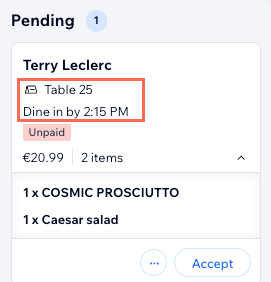
मैं अपने डाइन-इन ऑर्डर कहां देख और मैनेज कर सकता हूं?
क्या मैं सिर्फ डाइन-इन ऑर्डर के लिए अलग पेज बना सकता हूं?
मुझे अपनी साइट के डैशबोर्ड में QR कोड क्यों नहीं दिख रहा है?
क्या कस्टमर अपने कंप्यूटर से डाइन-इन ऑर्डर कर सकते हैं?