


Wix रेफ़रल प्रोग्राम: अपना रेफ़रल प्रोग्राम जोड़ना और सेट अप करना
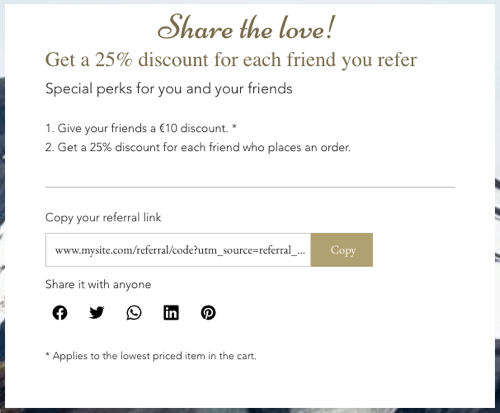
अपनी साइट पर Wix रेफ़रल प्रोग्राम जोड़ें, ताकि आपके मेंबर रेफ़रल URLs शेयर करके अपने दोस्तों को आपके बिज़नेस के बारे में बता सकें। आप रेफ़र करने वाले कस्टमर और रेफ़र किए गए दोस्त, दोनों को रिवॉर्ड दे सकते हैं।
अपना रेफ़रल प्रोग्राम लॉन्च करने के लिए, इसे सेट अप करें, संबंधित पेज जोड़ें और अपनी साइट प्रकाशित करें। लॉन्च होने के बाद प्रोग्राम अपने-आप चलता है और आपको कुछ भी मैन्युअल रूप से मैनेज करने की ज़रूरत नहीं होती, जब तक कि आप इसके काम करने के तरीके में बदलाव न करना चाहें।
ज़रूरी:
Wix रेफ़रल प्रोग्राम फिलहाल Wix Harmony साइटों के लिए उपलब्ध नहीं है।
रेफ़रल प्रोग्राम जोड़ने के लिए, आपके पास इनमें से कोई एक प्लान होना चाहिए:
Wix Editor: बिज़नेस या उससे बेहतर प्लान
Wix स्टूडियो: प्लस या उससे बेहतर प्लान
इनमें से कम से कम एक ऐप: Wix स्टोर्स, Wix बुकिंग्स, Wix इवेंट्स, Wix मूल्य निर्धारण योजनाएं, Wix ऑनलाइन प्रोग्राम या नई Wix रेस्टोरेंट्स ऑर्डरिंग ऐप।
टिप:
आप Wix लॉयल्टी और Wix रेफ़रल, दोनों का एक साथ इस्तेमाल कर सकते हैं। दोनों के सक्रिय होने पर, आपके साइट मेंबर शेयर किए गए 'माय रिवॉर्ड्स' पेज पर अपने सभी पॉइंट्स और रिवॉर्ड्स आसानी से देख सकते हैं।
स्टेप 1 | अपना प्रोग्राम बनाएं
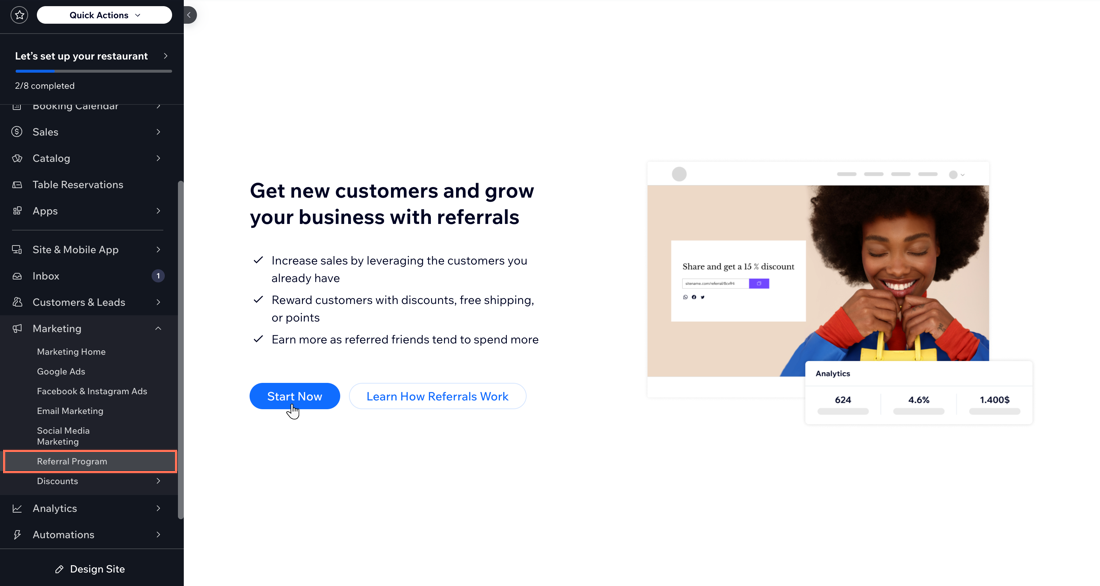
शुरू करने के लिए, अपनी साइट के डैशबोर्ड में रेफ़रल प्रोग्राम पेज पर जाएं।
अपना रेफ़रल प्रोग्राम बनाने के लिए:
डैशबोर्ड
Wix ऐप
- अपनी साइट के डैशबोर्ड में रेफ़रल प्रोग्राम पर जाएं।
- स्टार्ट नाउ पर क्लिक करें।
स्टेप 2 | अपने प्रोग्राम के रिवॉर्ड सेट करें
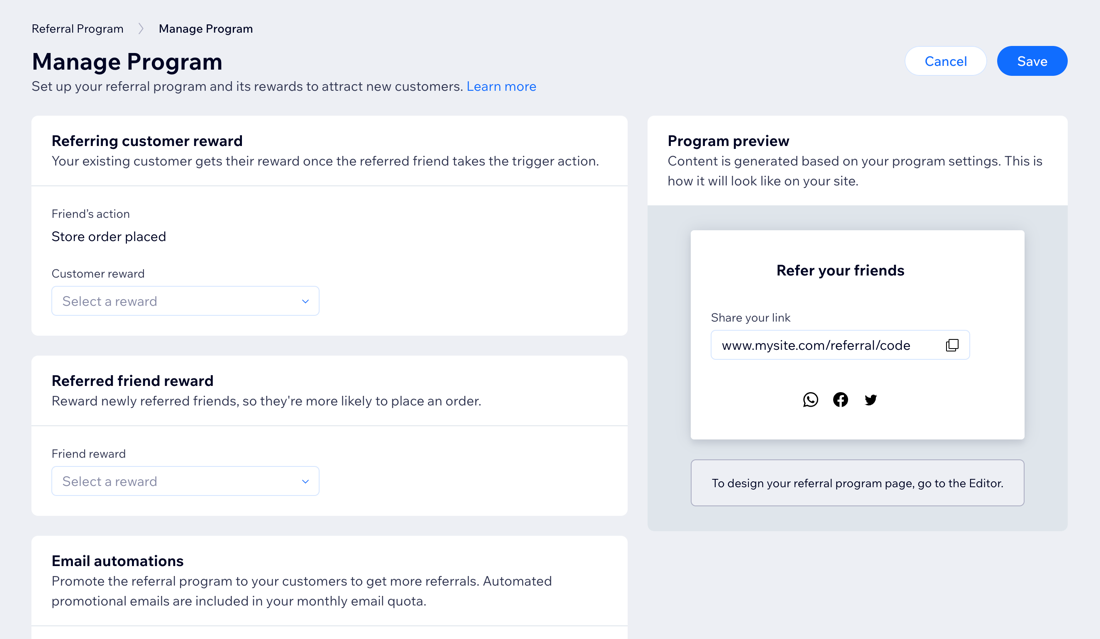
रेफर करने वाले कस्टमर के लिए रिवॉर्ड ट्रिगर करने हेतु, वह ऐक्शन चुनें जो रेफर किए गए दोस्त को पूरा करना होगा। इसके बाद, चुनें कि आप अपने प्रोग्राम में हिस्सा लेने वालों को किस तरह रिवॉर्ड देना चाहते हैं।
रेफर करने वाले कस्टमर को रिवॉर्ड तब मिलता है, जब रेफर किया गया दोस्त साइट मेंबर के तौर पर साइन अप करता है और आपकी साइट पर वह ऐक्शन पूरा करता है जिसे आपने रिवॉर्ड ट्रिगर के रूप में सेट किया है, जैसे ऑर्डर प्लेस करना या सेशन बुक करना। रेफर किए गए दोस्त को रिवॉर्ड तब मिलता है, जब वह मिले हुए रेफरल URL पर क्लिक करके आपकी साइट पर साइन अप करता है।
नोट्स:
- आपके जारी किए गए सभी रिवॉर्ड कूपन केवल एक बार इस्तेमाल किए जा सकते हैं। ये यूनीक कूपन कोड होते हैं, जिनका इस्तेमाल पाने वाला व्यक्ति सिर्फ एक बार कर सकता है।
- आप लॉयल्टी पॉइंट्स को रिवॉर्ड के तौर पर तभी जारी कर सकते हैं, जब आपने अपनी साइट पर लॉयल्टी प्रोग्राम जोड़ा हो।
- जिन साइट मेंबर्स के पास पहले से सब्सक्रिप्शन है, उन्हें डिस्काउंट अपने-आप नहीं मिलेगा। इसका इस्तेमाल केवल खरीदारी करते समय किया जा सकता है। इसके विकल्प के तौर पर, अपने कस्टमर से मौजूदा सब्सक्रिप्शन रद्द करने और फिर कूपन कोड का इस्तेमाल करके नए सब्सक्रिप्शन के लिए साइन अप करने को कहें।
अपने प्रोग्राम के रिवॉर्ड सेट करने के लिए:
डैशबोर्ड
Wix ऐप
और जानकारी पाने के लिए, नीचे दिए गए स्टेप्स पर क्लिक करें।
a | रिवॉर्ड ट्रिगर सेट करें
b | रेफर करने वाले कस्टमर का रिवॉर्ड कस्टमाइज़ करें
c | रेफर्ड फ्रेंड का रिवॉर्ड कस्टमाइज़ करें
स्टेप 3 | तय करें कि ऑटोमेटेड ईमेल्स एक्टिवेट करने हैं या नहीं
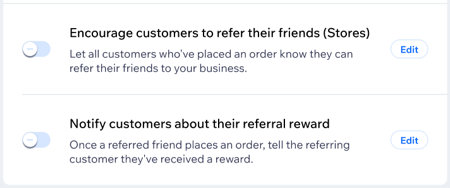
आप 2 तरह के ऑटोमेटेड ईमेल्स को एनेबल या डिसेबल कर सकते हैं:
- स्टोर, इवेंट, बुकिंग, प्राइसिंग प्लान या ऑर्डर की खरीदारी करने वाले सभी कस्टमर्स को भेजे जाने वाले ईमेल, जिनमें आपके रेफ़रल प्रोग्राम की जानकारी शेयर की जाती है।
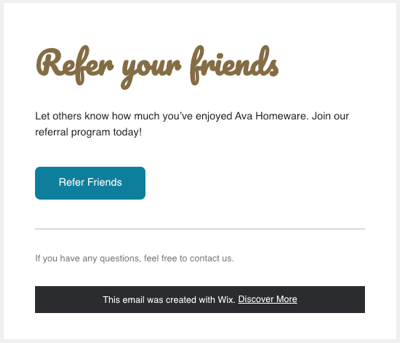
- कस्टमर्स को मिले नए रेफ़रल रिवॉर्ड्स की जानकारी देने वाले ईमेल।
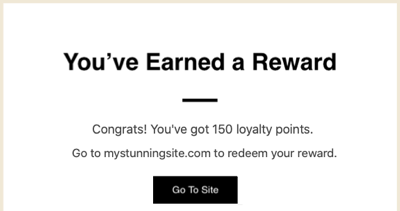
ईमेल ऑटोमेशन्स को एनेबल या डिसेबल करने के लिए:
डैशबोर्ड
Wix ऐप
- ईमेल्स सेक्शन तक नीचे स्क्रॉल करें। अगर आपने रेफ़र करने वाले कस्टमर्स या रेफ़र किए गए दोस्तों को रिवॉर्ड देने का विकल्प चुना है, तो आपको हर रिवॉर्ड टाइप के लिए ऑटोमेटेड ईमेल दिखेंगे।
- जिन ईमेल नोटिफ़िकेशन को एनेबल या डिसेबल करना है, उनके आगे दिए गए टॉगल पर क्लिक करें:
- एनेबल्ड: कस्टमर्स को अपने-आप एक ईमेल मिलेगा।
- डिसेबल्ड: कस्टमर्स को अपने-आप कोई ईमेल नहीं मिलेगा।
नोट्स:
- यहां लिस्ट किए गए ऑटोमेटेड ईमेल आपके इंस्टॉल किए गए ऐप्स के हिसाब से अलग-अलग होंगे। किसी ऑटोमेशन को एनेबल करने पर यह ईमेल हर साइट मेंबर को एक बार भेजा जाएगा।
- अगर आपने स्टेप 2 में रेफ़रिंग कस्टमर रिवॉर्ड के लिए नो रिवॉर्ड चुना है, तो आप नोटिफ़ाई कस्टमर्स अबाउट देयर रेफ़रल रिवॉर्ड ऑटोमेशन को एनेबल नहीं कर पाएंगे।
- किसी भी ऑटोमेशन के आगे संपादित करें पर क्लिक करके Wix Automations में उसका सेटअप रिव्यू करें और सेटअप का तरीका एडिट करें।
स्टेप 4 | अपना रेफ़रल प्रोग्राम रिव्यू करें
अपने नए रेफ़रल प्रोग्राम की डिटेल्स भरने के बाद, उसे लॉन्च करने से पहले एक बार आखिरी रिव्यू करें।
डैशबोर्ड
Wix ऐप
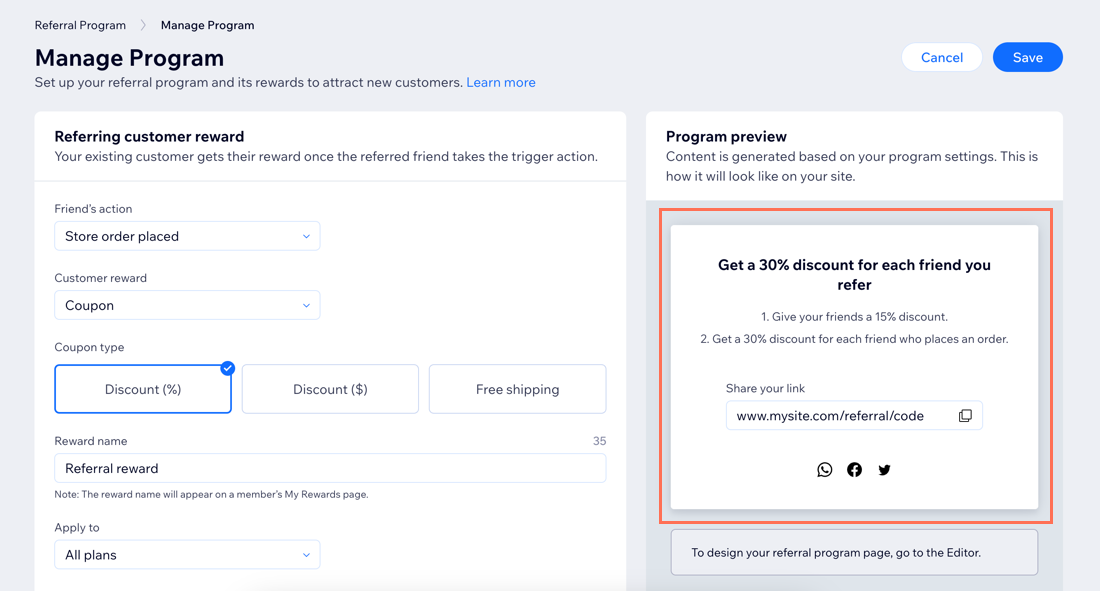
आपकी साइट पर प्रोग्राम कैसा दिखेगा, इसका अंदाजा लगाने के लिए दाईं ओर दिए गए
प्रोग्राम प्रीव्यू का इस्तेमाल करें। जब आप अपने प्रोग्राम के सेटअप से संतुष्ट हों, तो
सहेजें पर क्लिक करें।
स्टेप 5 | अपने नए साइट पृष्ठ देखें
अपनी साइट पर रेफरल प्रोग्राम जोड़ने पर, साइट के 2 नए पृष्ठ अपने-आप बन जाते हैं। आपका "रेफर फ्रेंड्स" पेज साइट विजिटर को आपके रेफरल प्रोग्राम की जानकारी देता है। वहीं, "रेफरल लैंडिंग पेज" वह पेज है जिसे रेफर किए गए दोस्त रेफरल लिंक पर क्लिक करने के बाद देखते हैं।
रेफरल प्रोग्राम पेज देखने और उन्हें
डिजाइन करने के लिए, अपने एडिटर पर जाएं। अगर आपने अपनी साइट के डैशबोर्ड से प्रोग्राम सेट अप किया है, तो स्क्रीन पर सबसे ऊपर
गो टू एडिटर पर क्लिक करें।

नोट्स:
- आपकी साइट प्रकाशित होने तक ये नए पेज लाइव नहीं होंगे और विजिटर इन्हें एक्सेस नहीं कर पाएंगे।
- अगर आपने अपनी साइट पर Wix लॉयल्टी कार्यक्रम नहीं जोड़ा है, तो एक तीसरा पेज भी जोड़ा जाएगा: माय रिवार्ड्स। आपके माय रिवार्ड्स पेज पर साइट मेंबर अपने पॉइंट्स और रिवार्ड्स ट्रैक कर सकते हैं।
- आपके रेफर फ्रेंड्स पेज और टेस्ट ईमेल में दिए गए रेफरल लिंक प्रीव्यू मोड में काम नहीं करते और आपको गलती वाले पेज पर ले जाते हैं। आपकी साइट प्रकाशित होकर लाइव होने के बाद ये लिंक सक्रिय हो जाते हैं और इन्हें एक्सेस किया जा सकता है।
- आपका रेफरल लिंक ऐसा दिखेगा: www.mysite.com/referral/XXXXXXXXXX?utm_source=referral_program, जहां "XXXXXXXXXX" आपका यूनीक पर्सनल कोड है।