Wix स्टूडियो: Studio एडिटर के बारे में
पेश है Studio एडिटर—प्रोफेशनल्स के लिए बनाया गया बेहतरीन प्लेटफ़ॉर्म, जिससे वे क्लाइंट्स के लिए आसानी से साइट्स बना सकते हैं। इसके आसान इंटरफ़ेस से आपको सीमलेस एडिटिंग और पिक्सल-लेवल कंट्रोल मिलता है, ताकि हर छोटी-बड़ी डिटेल आपके नज़रिए के मुताबिक हो।
एआई रिस्पॉन्सिवनेस की मदद से ऐसी वेबसाइट्स डिज़ाइन करें जो हर स्क्रीन और डिवाइस पर शानदार दिखें और हर बार बेहतरीन यूज़र एक्सपीरियंस दें।
Wix स्टूडियो के और वेबिनार, ट्यूटोरियल और कोर्स देखने के लिए हमारी
Wix स्टूडियो एकेडमी पर जाएं।
अपने क्लाइंट्स के लिए रिस्पॉन्सिव साइट्स बनाएं
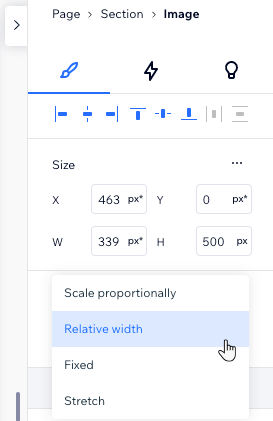
Studio एडिटर में कई उपयोगी टूल्स मिलते हैं, जिनसे आपकी वेबसाइट्स हर स्क्रीन पर शानदार दिखती हैं। इससे आप डिज़ाइन पर फोकस कर सकते हैं और हर एलिमेंट के लिए सही साइज़िंग यूनिट तय करने में कम समय लगाते हैं।
किसी एलिमेंट को पहले डेस्कटॉप पर अपनी पसंद के मुताबिक डिज़ाइन करें, फिर अपनी ज़रूरत के हिसाब से उसका रिस्पॉन्सिव बिहेवियर चुनें। रिस्पॉन्सिव बिहेवियर सेट करने से वह अलग-अलग ब्रेकपॉइंट्स के मुताबिक अपने-आप एडजस्ट हो जाता है।
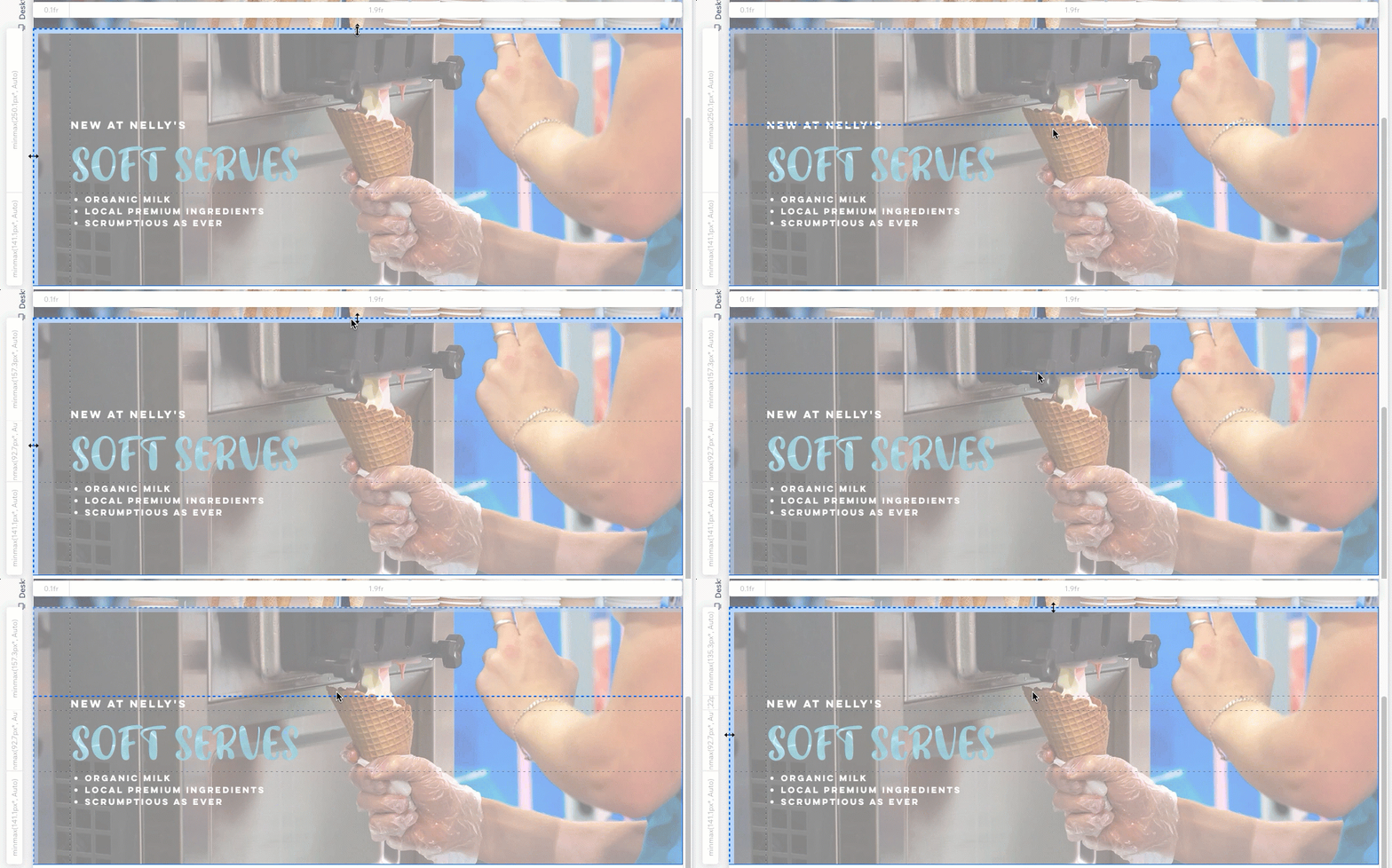
इस प्रोसेस को और तेज़ बनाने के लिए, CSS ग्रिड या फ्लेक्सबॉक्स के आधार पर संबंधित एलिमेंट्स को ग्रुप करने वाला रिस्पॉन्सिव लेआउट टूल इस्तेमाल करें। उदाहरण के लिए, ग्रिड एलिमेंट्स को उनके संबंधित सेल्स में रखते हैं, जबकि एलिमेंट्स को स्टैक करने से उनका वर्टिकल या हॉरिज़ॉन्टल क्रम बना रहता है।
बेहतरीन एफिशिएंसी के लिए अपने डिज़ाइन्स फिर से इस्तेमाल करें: 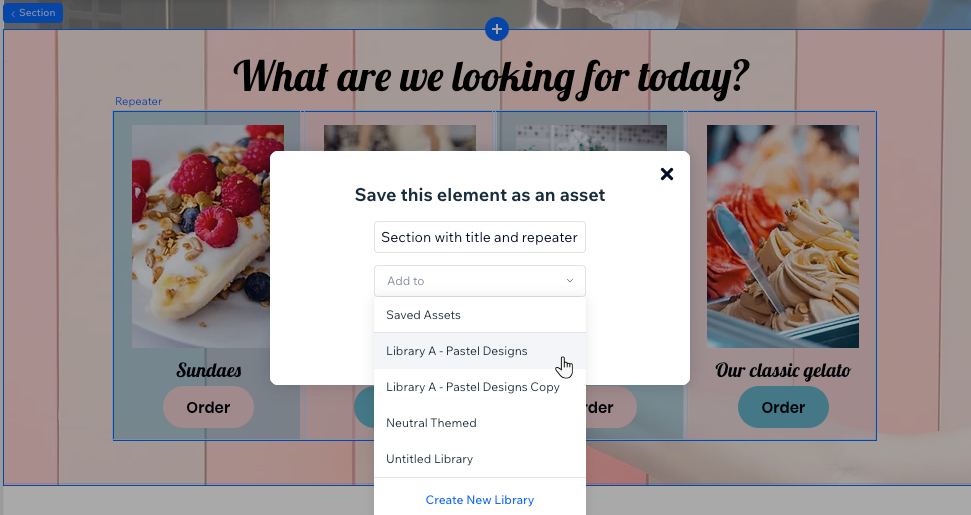
अपने कस्टम एसेट्स बनाएं, जैसे डिज़ाइन किए गए अनुभाग और साइट टेम्पलेट्स, ताकि आप उन्हें दूसरी साइट्स पर सहेज सकें, शेयर कर सकें और फिर से इस्तेमाल कर सकें।
साइट्स पर रियल टाइम में साथ मिलकर काम करें
Studio एडिटर एक रियल-टाइम कोलैबोरेटिव प्लेटफ़ॉर्म है, जिस पर टीमें एक ही साइट पर एक साथ काम कर सकती हैं। आप दूसरे लोगों के काम को ओवरराइड किए बिना पेज या एलिमेंट का लेआउट, डिज़ाइन और कंटेंट एडिट कर सकते हैं।
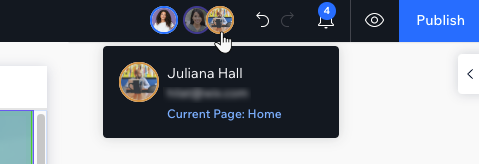
दूसरे यूज़र्स के किए गए बदलाव कुछ ही सेकंड में आपके एडिटर में दिखाई देने लगते हैं। इससे टकराव कम होते हैं और आप टीममेट्स और क्लाइंट्स, दोनों के साथ बेहतर तरीके से काम कर सकते हैं।
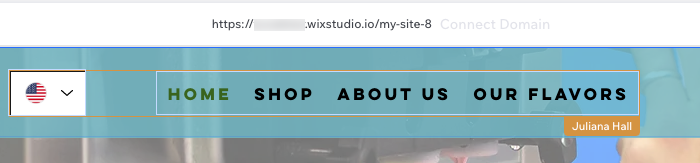
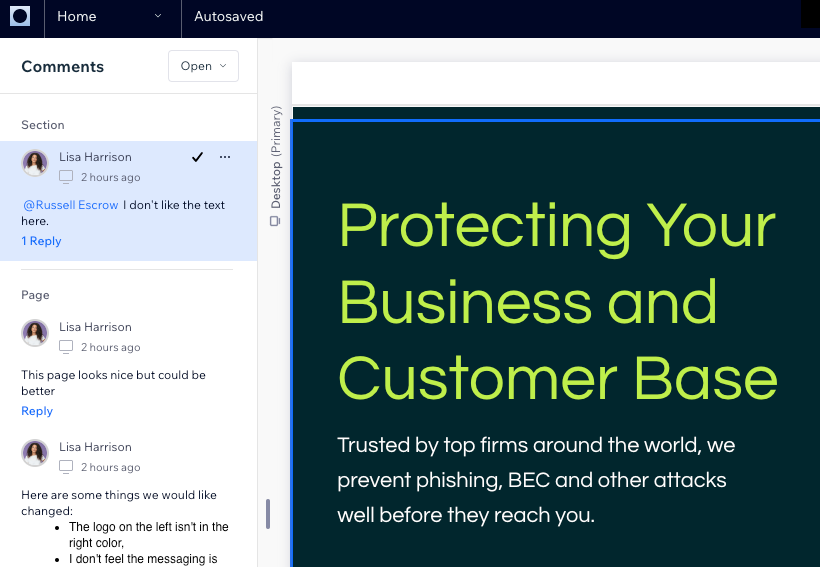
आप क्लाइंट्स या टीममेट्स की बताई गई समस्याओं को सीधे कैनवस पर भी हल कर सकते हैं। एडिटर से बाहर निकले बिना, साइट से जुड़े सभी कम्युनिकेशन मैनेज करने के लिए कमेंट्स पैनल का इस्तेमाल करें। यह टीम और आपके क्लाइंट्स के लिए फीडबैक शेयर करने और मिलकर समस्याएं हल करने की बेहतरीन जगह है।
एनिमेशन्स से अपने डिज़ाइन्स को जीवंत बनाएं
अपने डिज़ाइन्स में हमारे एनिमेशन्स जोड़ने से वे और भी शानदार बन सकते हैं। Studio एडिटर में 5 अलग-अलग तरह के एनिमेशन्स मिलते हैं, जिन्हें आप उनके दिखाई देने के समय के आधार पर चुन सकते हैं।
आप एनिमेशन्स को तब दिखा सकते हैं, जब विज़िटर किसी एलिमेंट पर होवर करें, क्लिक करें या उसे स्क्रॉल करके आगे बढ़ें। आप एंट्रेंस एनिमेशन भी जोड़ सकते हैं, जो एलिमेंट के पहली बार लोड होने पर दिखाई देता है, या लगातार लूप होने वाला एनिमेशन जोड़ सकते हैं—इसके लिए विज़िटर के इंटरैक्शन की ज़रूरत नहीं होती।

एआई की पावर का इस्तेमाल करें
AI सिर्फ़ एक बज़वर्ड नहीं है – Studio एडिटर में AI-पावर्ड फीचर्स का पूरा सेट मिलता है, जो साइट बनाने की प्रोसेस को और तेज़ बनाता है।
रिस्पॉन्सिव लेआउट जनरेट करें
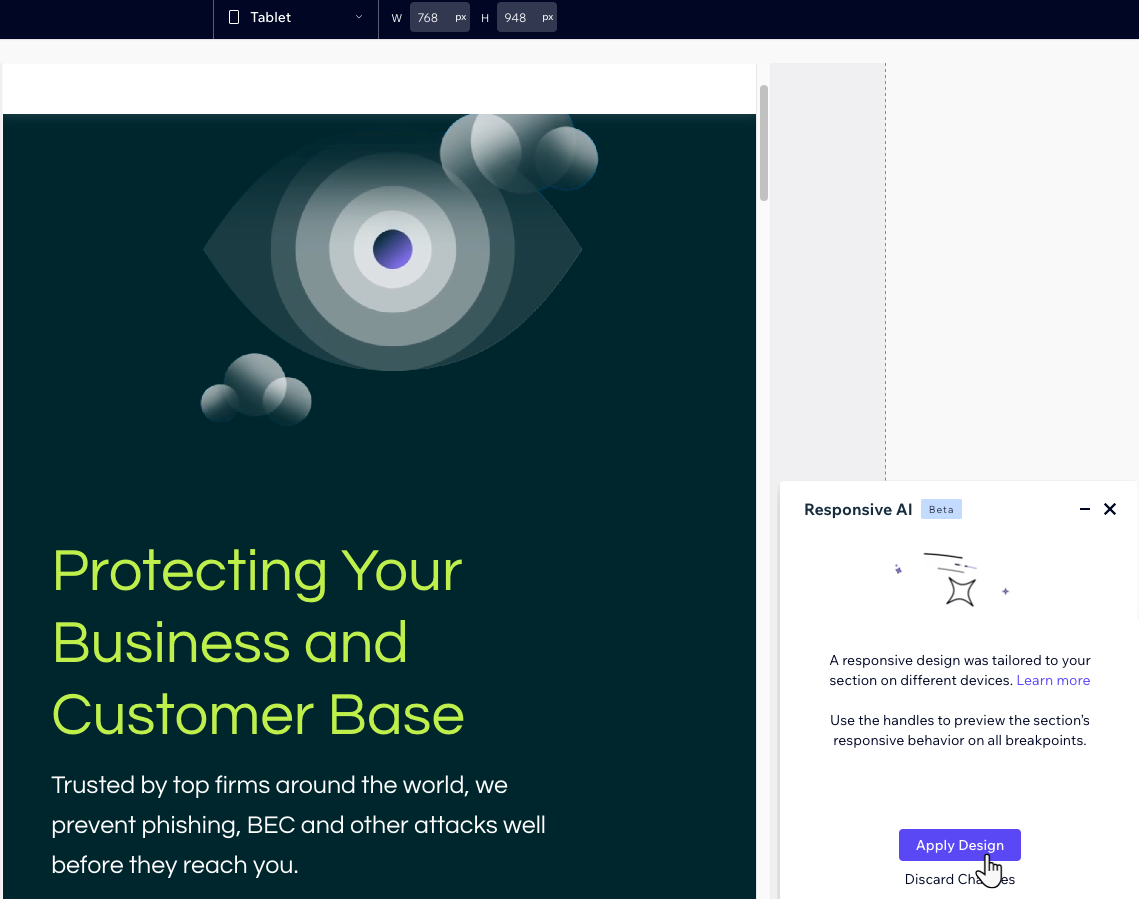
सिर्फ़ एक बटन पर क्लिक करके अपने पेज या अनुभागों को रिस्पॉन्सिव बनाएं। हमारा AI टूल मौजूदा लेआउट को एनालाइज़ करता है और फिर ऐसा रिस्पॉन्सिव स्ट्रक्चर तैयार करता है, जिससे वह हर स्क्रीन पर बेहतरीन दिखता है। इससे आपको हर ब्रेकपॉइंट चेक करने और डिज़ाइन से जुड़ी समस्याएं ठीक करने में समय नहीं लगाना पड़ता।
टेक्स्ट जनरेट करें
हमारा AI टेक्स्ट क्रिएटर, ओपनएआई के चैटजीपीटी को सीधे एडिटर में लाता है। प्रॉम्प्ट बनाने के लिए कुछ जानकारी दर्ज करें और अपने प्रोजेक्ट के लिए कस्टम कंटेंट के सुझाव पाएं। इससे आप क्वालिटी से समझौता किए बिना कंटेंट लिखने में लगने वाला समय बचा सकते हैं।

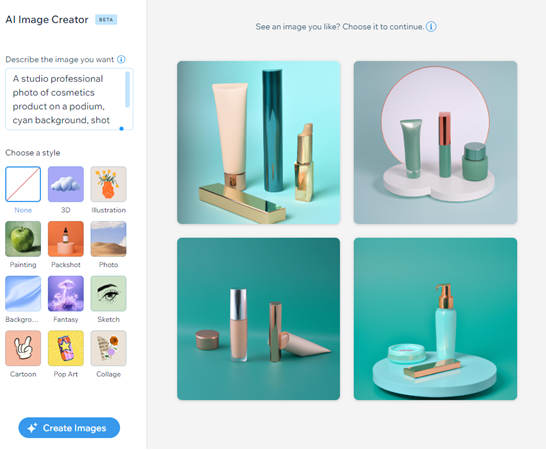
इमेज जनरेट करें
ऐसी यूनिक इमेज चाहिए, जो कहीं और न दिखे? अपनी पसंद की इमेज के बारे में बताएं और साइट पर इस्तेमाल करने के लिए कई सुझाव पाएं। इलस्ट्रेशन, 3D, पैकशॉट और फ़ोटो सहित कई स्टाइल उपलब्ध हैं, ताकि नतीजे बिल्कुल आपकी पसंद के मुताबिक हों।
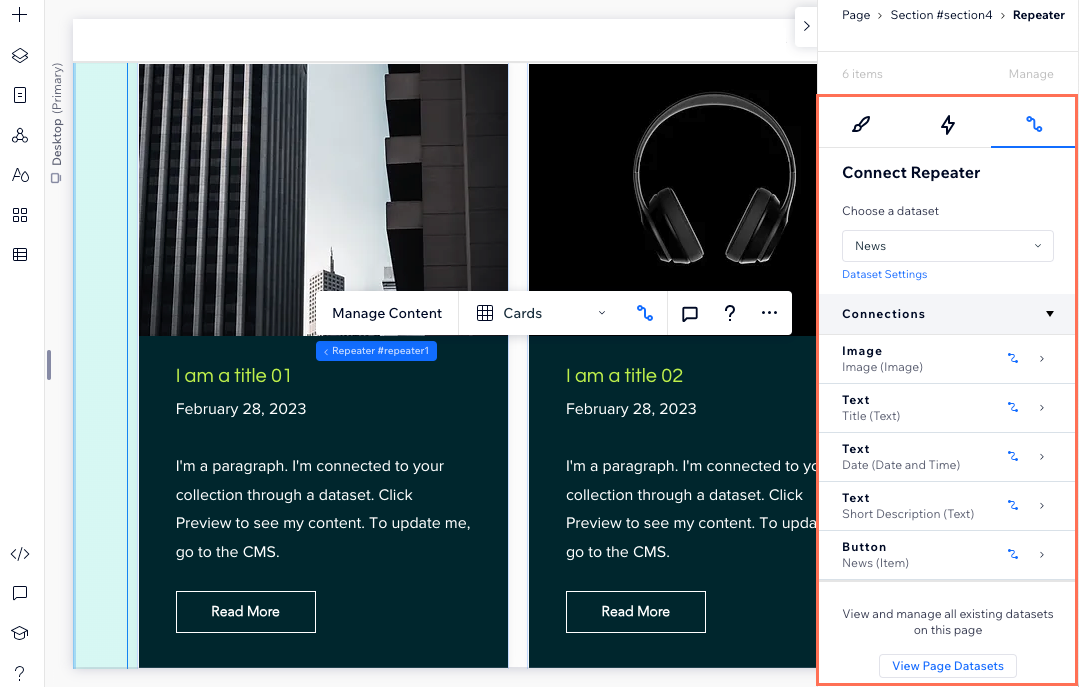
कोड-फ़्री CMS में बड़ी मात्रा में कंटेंट मैनेज करें
हमारा CMS (कंटेंट मैनेजमेंट सिस्टम) आपको बड़ी मात्रा में कंटेंट स्टोर करने, डायनामिक पेज टेम्पलेट बनाने और विज़िटर से डाटा इनपुट लेने की सुविधा देता है। साइट हैंडओवर होने के बाद, आपके क्लाइंट डिज़ाइन को प्रभावित किए बिना CMS में कंटेंट अपडेट और नया कंटेंट जोड़ सकते हैं।
अपना CSS कोड जोड़ें
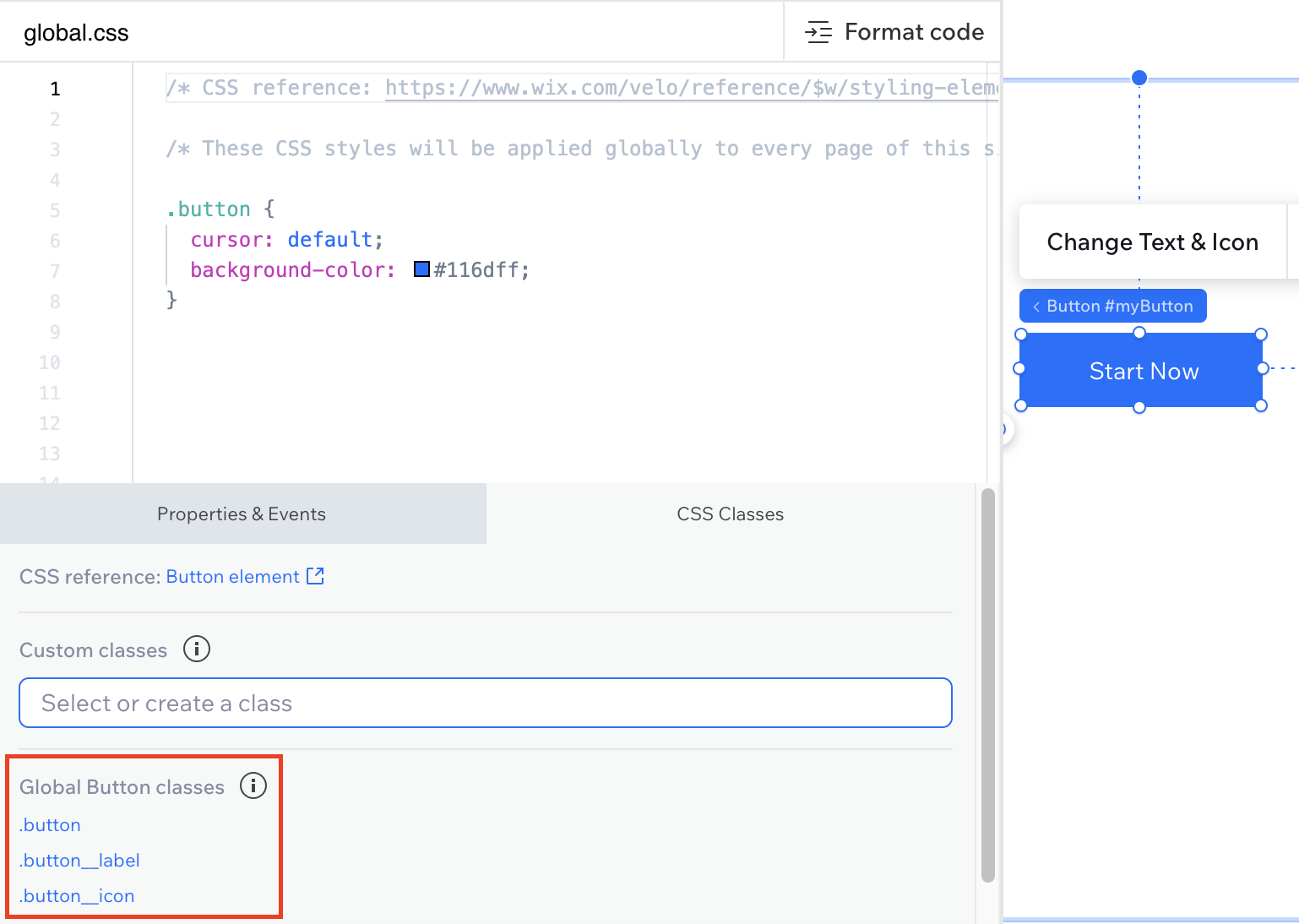
अपने एलिमेंट में CSS जोड़ने से आपको स्टाइलिंग की कई नई संभावनाएं मिलती हैं। इससे आप रिस्पॉन्सिवनेस को बेहतर बनाते हुए यूनिक डिज़ाइन और एनिमेशन बना सकते हैं।
कैनवास पर कोई एलिमेंट चुनें और शुरू करने के लिए ग्लोबल क्लास में से कोई एक चुनें। अपनी पसंद की क्लास नहीं मिल रही? आप कोड में अपनी कस्टम क्लास जोड़ सकते हैं।