


Studio एडिटर: साइट पर साथ मिलकर काम करना
Studio एडिटर में आपकी टीम रियल टाइम में साथ मिलकर शानदार साइट्स डिजाइन कर सकती है और एक-दूसरे के साथ कनेक्टेड रह सकती है।
Wix स्टूडियो में कोलैबोरेटर्स के बारे में और जानें
इस आर्टिकल में उन सभी फीचर्स के बारे में जानें जो टीममेट्स और कोलैबोरेटर्स के काम को एक-दूसरे से टकराने से बचाते हुए प्रोसेस को आसान बनाते हैं।
साइट पर साथ मिलकर एडिट करें
Studio एडिटर एक रियल-टाइम कोलैबोरेटिव प्लेटफॉर्म है, जहां कई यूजर्स एक ही साइट पर एक साथ काम कर सकते हैं। आप दूसरे लोगों के एक्शंस को ओवरराइड किए बिना पेज या एलिमेंट का लेआउट, डिजाइन और कंटेंट एडिट कर सकते हैं।
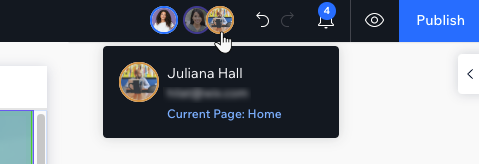
दूसरे यूजर्स के किए गए बदलाव कुछ ही सेकंड में Studio एडिटर में दिखाई देने लगते हैं। आप यह भी देख सकते हैं कि हर एलिमेंट या पेज पर कौन काम कर रहा है। इससे टकराव कम होते हैं और आप टीम मेंबर्स और साइट कोलैबोरेटर्स के साथ बेहतर तरीके से काम कर सकते हैं।
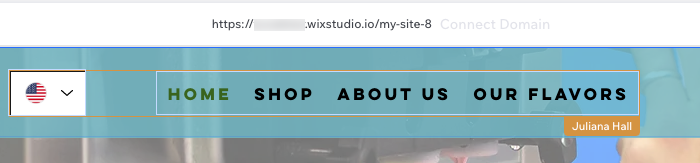
साथ मिलकर काम करना शुरू करें:
आप
लोगों को इनवाइट कर सकते हैं, ताकि वे Studio एडिटर से सीधे आपकी साइट ज्वाइन कर सकें।
- सबसे ऊपर बाईं ओर Wix स्टूडियो आइकन
 पर क्लिक करें।
 - साइट पर होवर करें, फिर टीम वर्क पर होवर करें।
- इनवाइट पीपल टू कोलैबोरेट पर क्लिक करें।
इस साइट पर लोगों का एक्सेस लेवल मैनेज करें
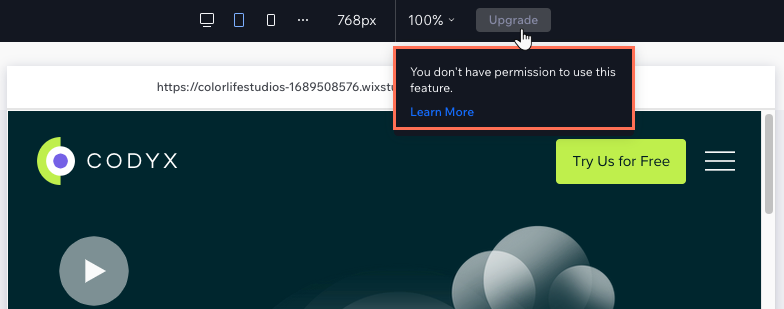
लोगों को किसी साइट की एडिटिंग में मदद के लिए इनवाइट करते समय, आप उनके जिम्मे आने वाले हिस्सों के आधार पर उनकी एडिटिंग परमिशन सीमित कर सकते हैं। एडिटर हर व्यक्ति के रोल के हिसाब से अपने-आप एडजस्ट हो जाता है, इसलिए जिन एक्शंस की परमिशन नहीं है वे छिपे या डिसेबल दिखाई देते हैं।
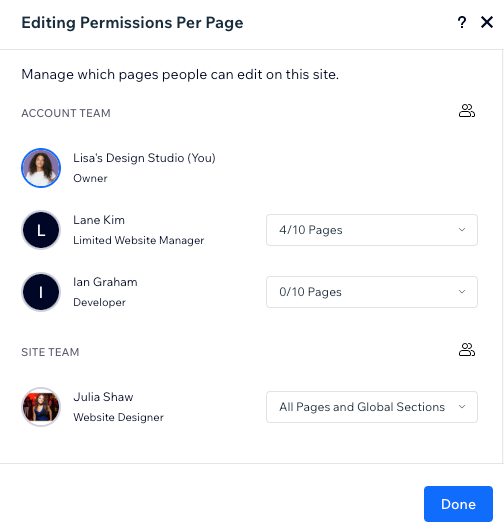
किसी व्यक्ति के लिए रोल चुनने के साथ-साथ, आप उन पेज और ग्लोबल सेक्शन का एक्सेस भी सीमित कर सकते हैं जिन्हें वे एडिट कर सकते हैं।
ध्यान दें:
यह एक्शन केवल तभी उपलब्ध है, जब आप साइट ओनर या को-ओनर हों।
कमेंट्स की मदद से सिंक में रहें
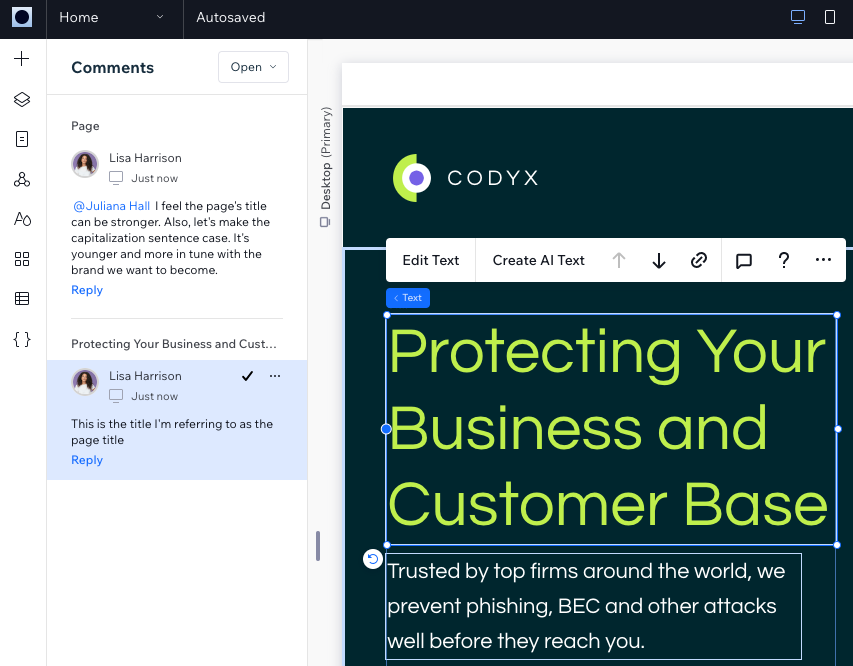
अपनी टीम की बातचीत को आसान बनाने और उसे एक ही जगह व्यवस्थित रखने के लिए, कमेंट्स पैनल का इस्तेमाल करें। साइट के हर पृष्ठ का अपना कमेंट्स पैनल होता है, इसलिए कमेंट्स उसी पृष्ठ से जुड़े रहते हैं। कमेंट सामान्य हो सकता है या आपके चुने गए किसी एलिमेंट से जुड़ा हो सकता है।
अपने कमेंट को ज्यादा जानकारी वाला बनाने के लिए, टेक्स्ट को फ़ॉर्मैट करें और लिस्ट, इमेज और फ़ाइलें जोड़ें। आप उन खास लोगों को टैग भी कर सकते हैं, जिन्हें आपका कमेंट देखकर उस पर काम करना चाहिए। ऐसा करने से उन्हें अपने-आप नोटिफिकेशन मिल जाएगा।
मिलकर कोड एडिट करें
Wix IDE
Wix IDE में, एक साथ कई कोलैबोरेटर (2 या ज्यादा) कोड एडिट कर सकते हैं। IDE के एक इंस्टेंस में किए गए एडिट रियल टाइम में दूसरे इंस्टेंस के साथ सिंक हो जाते हैं।
कोड एडिटर
एक समय में सिर्फ 1 कोलैबोरेटर साइट का कोड एडिट कर सकता है।
जब वह कोलैबोरेटर कोड एडिट कर रहा होता है, तब साइट पर काम कर रहे दूसरे कोलैबोरेटर के पास सिर्फ पढ़ने की परमिशन होती है। यह कोड एडिटर के साथ-साथ कोड पैनल में मौजूद पब्लिक और बैकएंड फ़ाइलों पर भी लागू होता है। हालांकि, वे साइट का डिजाइन और कंटेंट सामान्य तरीके से एडिट कर सकते हैं।
Wix IDE और कोड पैनल के बीच स्विच करना
कोड एडिट करने के लिए, आप Wix IDE या एडिटर के कोड पैनल में से कोई एक चुन सकते हैं। दोनों प्लेटफ़ॉर्म पर एक साथ कोड एडिट नहीं किया जा सकता। उदाहरण के लिए, अगर कोई Wix IDE में कोड एडिट कर रहा है, तो एडिटर का कोड पैनल सिर्फ पढ़ने वाले मोड में स्विच हो जाता है और इसका उल्टा भी लागू होता है।

अगर आप कोड पैनल में अपनी साइट का कोड एडिट करना चाहते हैं, तो साइट के सभी कोलैबोरेटर को Wix IDE बंद करना होगा। इसके बाद, कोड पैनल में
स्टार्ट कोडिंग पर क्लिक करें।

क्या आप जानते हैं? 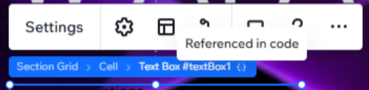
कोड में रेफ़र किए गए एलिमेंट पर एडिटर में एक खास लेबल दिखता है, ताकि सभी कोलैबोरेटर को इसकी जानकारी रहे। अगर कोई कोलैबोरेटर इनमें से किसी एलिमेंट को हटाने की कोशिश करता है, तो उसे एक पॉप-अप दिखेगा, जिसमें कोड चेक करने या किसी डेवलपर से सलाह लेने का सुझाव दिया जाएगा।