


Studio एडिटर: किसी साइट को एडिट करने के लिए कोलैबोरेटर्स को इनवाइट करना
Studio एडिटर से सीधे टीममेट्स या दूसरे बाहरी कोलैबोरेटर्स को किसी साइट पर आपके साथ काम करने के लिए इनवाइट करें। हर व्यक्ति की विशेषज्ञता के आधार पर उसे एक रोल असाइन करें या अपनी पसंद की परमिशन के साथ रोल्स बनाएं। आपके दिए गए रोल्स से तय होता है कि एडिटर में उनके पास कौन-सी परमिशन होंगी।
Wix स्टूडियो में कोलैबोरेटर्स के बारे में मुझे और बताएं
इसके अलावा, आप पेज एडिटिंग परमिशन सेट करके यह कंट्रोल कर सकते हैं कि आपके टीममेट्स और कोलैबोरेटर्स कौन-से पेज अपडेट कर सकते हैं। एडिटर हर व्यक्ति के रोल के हिसाब से अपने आप एडजस्ट हो जाता है, ताकि बिना परमिशन वाली कार्रवाइयां छिपी रहें या डिसेबल हो जाएं।
टिप:
Studio एडिटर में
एक साथ एडिटिंग की जा सकती है, इसलिए आपकी टीम के सभी लोग एक ही समय पर उसी साइट को एडिट कर सकते हैं। आपके बदलाव रियल टाइम में सिंक होते हैं।
लोगों को किसी साइट पर इनवाइट करना
जिस Studio एडिटर साइट पर आप अभी काम कर रहे हैं, उस पर कोलैबोरेट करने के लिए लोगों को इनवाइट करें। अलग लॉगिन क्रेडेंशियल्स का इस्तेमाल करके, साइट कोलैबोरेटर्स अपने रोल से जुड़े फीचर्स एक्सेस कर सकते हैं—चाहे वे एडिटर में हों या डैशबोर्ड में।
अपनी साइट टीम में लोगों को इनवाइट करने के लिए:
- सबसे ऊपर बाईं ओर मौजूद Wix स्टूडियो आइकन
 पर क्लिक करें।
 - साइट पर होवर करें।
- टीम वर्क पर होवर करें।
- इनवाइट पीपल टू कोलैबोरेट पर क्लिक करें।
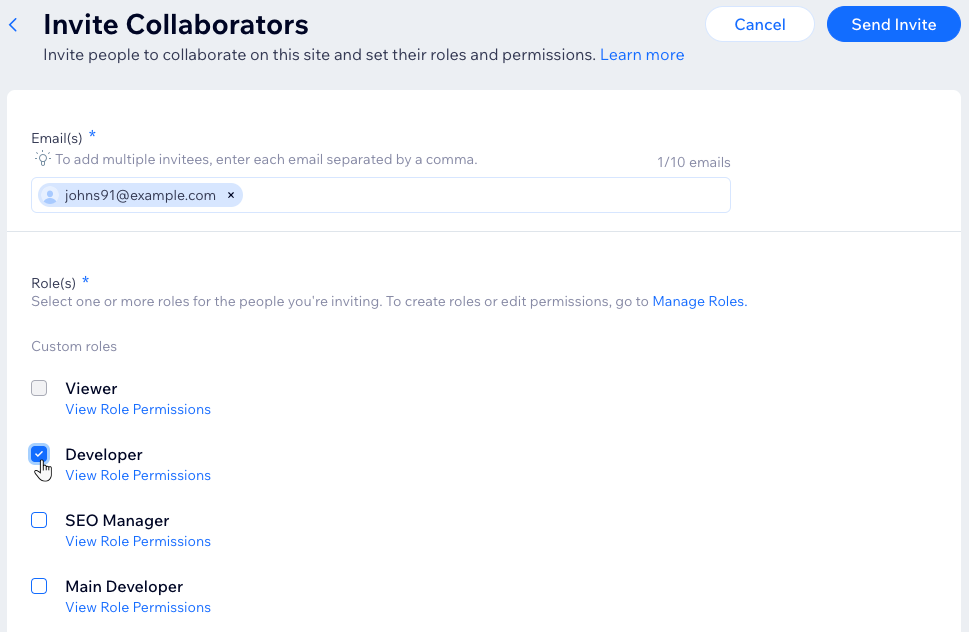
- जिस व्यक्ति को आप इनवाइट करना चाहते हैं, उसका ईमेल एड्रेस डालें।
- आप इस व्यक्ति को जो रोल या रोल्स असाइन करना चाहते हैं, उनके आगे मौजूद चेकबॉक्स चुनें।
टिप: आप लोगों के लिए कस्टम रोल्स बना सकते हैं, जिनमें आप अपनी पसंद की परमिशन चुनते हैं। - सेंड इनवाइट पर क्लिक करें।
आगे क्या करें?
आपने जिस व्यक्ति को इनवाइट किया है, उसे एक ईमेल मिलता है। वह उस ईमेल से इनवाइट स्वीकार करके साइट ज्वाइन कर सकता है।
इनवाइट फिर से भेजना
अगर किसी व्यक्ति को पहला ईमेल नहीं मिला है, तो आप उसे कभी भी दूसरा इनवाइट भेज सकते हैं। उसका मौजूदा इनवाइट वैलिड हो या एक्सपायर हो चुका हो, आप Wix स्टूडियो से सीधे एक और इनवाइट भेज सकते हैं।
इनवाइट दोबारा भेजने के लिए:
- ऊपर बाईं ओर मौजूद Wix स्टूडियो आइकन पर क्लिक करें।
- साइट पर होवर करें।
- टीम वर्क पर होवर करें।
- रोल्स और परमिशन पर क्लिक करें।
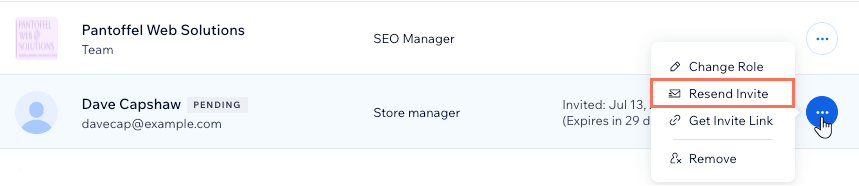
नोट: ऐसा करने से संबंधित पेज नए ब्राउजर टैब में खुल जाएगा। - (नए टैब में) संबंधित व्यक्ति के आगे मौजूद मोर एक्शंस आइकन
 पर क्लिक करें।
 - रीसेंड इनवाइट पर क्लिक करें।
रोल्स बनाना और मैनेज करना
आप किसी भी समय अपनी साइट के रोल्स मैनेज कर सकते हैं। कस्टम रोल्स बनाएं और एडिट करें, जिन रोल्स की अब जरूरत नहीं है उन्हें हटाएं या पहले से तय रोल्स को डुप्लीकेट करके उनकी परमिशन एडजस्ट करें।
कौन-सी परमिशन खास तौर पर Studio एडिटर से जुड़ी हैं?
रोल्स बनाने और मैनेज करने के लिए:
- अपने Wix स्टूडियो वर्कस्पेस में साइट्स पर जाएं।
- संबंधित साइट पर कोलैबोरेटर्स आइकन के ऊपर होवर करें।
- मैनेज रोल्स और परमिशन पर क्लिक करें।
- चुनें कि आगे क्या करना है:
नया रोल बनाएं
मौजूदा रोल एडिट करें
टिप: 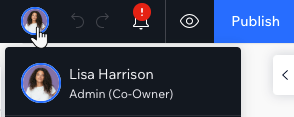
ऊपर बाईं ओर अपने अवतार पर होवर करने से टीममेट्स सिस्टम में अपने रोल देख सकते हैं:
हर पेज की परमिशन मैनेज करना
साइट और टीम रोल्स के अलावा, साइट ओनर एक अन्य तरह की परमिशन भी लागू कर सकते हैं, जो पेज और ग्लोबल सेक्शन को कंट्रोल करती है।
साइट और टीम रोल्स से यह कंट्रोल होता है कि लोग कौन-से ऐक्शन कर सकते हैं, जबकि
हर पेज की परमिशन से यह कंट्रोल होता है कि वे किन पेज और ग्लोबल सेक्शन पर काम कर सकते हैं।
हर पेज की परमिशन मैनेज करने के लिए:
- ऊपर बाईं ओर मौजूद Wix Studio आइकन
 पर क्लिक करें।
 - साइट पर होवर करें।
- टीम वर्क पर होवर करें।
- परमिशन्स पर पेज पर क्लिक करें।
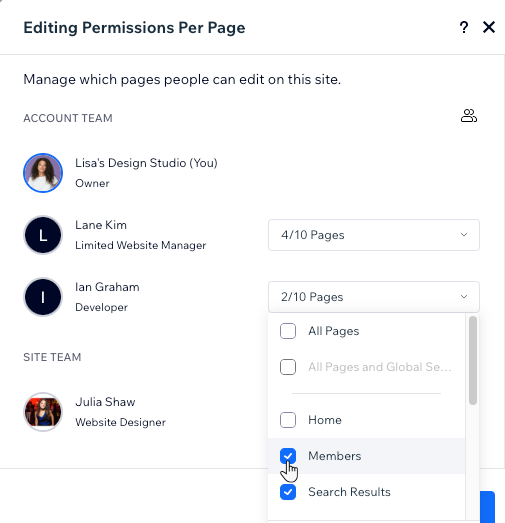
- किसी व्यक्ति की परमिशन एडिट करने के लिए, उसके नाम के आगे मौजूद ड्रॉप-डाउन पर क्लिक करें।
- संबंधित ऐक्सेस लेवल के आगे दिए गए चेकबॉक्स चुनें:
- ऑल पेजेज: साइट के सभी पेज एडिट कर सकता है।
- ऑल पेजेज एंड ग्लोबल सेक्शंस: साइट के सभी पेज और सभी ग्लोबल सेक्शंस एडिट कर सकता है।
नोट: यह ऑप्शन चुनने के लिए, पहले ऑल पेजेज चेकबॉक्स चुनें। - स्पेसिफिक पेजेज: जिन पेजों को यह व्यक्ति एडिट कर सकता है, उनके आगे दिए गए चेकबॉक्स चुनें।
Studio एडिटर में बिना परमिशन वाला ऐक्शन करना
सिस्टम में हर यूज़र का एक खास
रोल होता है। साइट ओनर इस रोल की परमिशन कभी भी बदल सकता है।
जो एरिया आपकी परमिशन में शामिल नहीं हैं, वे ग्रे दिखाई देते हैं और उन पर क्लिक नहीं किया जा सकता।
किसी डिसेबल फीचर को ऐक्सेस करने के लिए, साइट ओनर से संपर्क करें और उनसे आपके रोल में संबंधित परमिशन जोड़ने के लिए कहें।
अक्सर पूछे जाने वाले सवाल
साइट एडिट करने के लिए कोलैबोरेटर्स को इनवाइट करने के बारे में अधिक जानने के लिए, नीचे दिए गए किसी सवाल पर क्लिक करें।
मैं अपनी Studio साइट को एडिट करने के लिए कितने कोलैबोरेटर्स को इनवाइट कर सकता हूं?
अगर मैं अपनी Studio साइट किसी गैर-Studio अकाउंट में ट्रांसफर करता हूं, तो मेरे कोलैबोरेटर्स का क्या होगा?
अगर मेरे पास पहले से प्लान की लिमिट से ज़्यादा कोलैबोरेटर्स हैं, तो क्या होगा?
क्या मैं देख सकता हूं कि मैंने कितनी कोलैबोरेटर सीट्स भर ली हैं?

क्या मैं किसी कोलैबोरेटर को इनवाइट करने के बाद उसका रोल बदल सकता हूं?
क्या कोलैबोरेटर एक ही समय पर साइट पर काम कर सकते हैं?