


CMS: पेजिनेशन बार जोड़ना और सेट अप करना
रीपीटर या गैलरी में मौजूद कई आइटम को आसानी से और सहज तरीके से ब्राउज करने की सुविधा देने के लिए पेजिनेशन बार का इस्तेमाल करें। पेजिनेशन बार से विजिटर डायनामिक पेज पर दिखने वाले आइटम के अलग-अलग सेट या 'पृष्ठों' पर जा सकते हैं। डेटासेट का '
आइटम्स पर लोड' फील्ड तय करता है कि हर 'पृष्ठ' पर अधिकतम कितने आइटम दिखेंगे।
पेजिनेशन बार पर दिखने वाले पृष्ठों की संख्या, डेटासेट से मिले कुल कलेक्शन आइटम और 'आइटम्स पर लोड' फील्ड के आधार पर कैलकुलेट होती है। उदाहरण के लिए, अगर आपके कलेक्शन में 50 विजिबल आइटम हैं और आपने 'आइटम्स पर लोड' फील्ड को 10 पर सेट किया है, तो आपका पेजिनेशन बार 5 पृष्ठ दिखाएगा (50/10=5)। हर पृष्ठ आइटम के एक सेट को दिखाता है और पेजिनेशन बार से आपके विजिटर इन सेट के बीच नेविगेट कर सकते हैं।
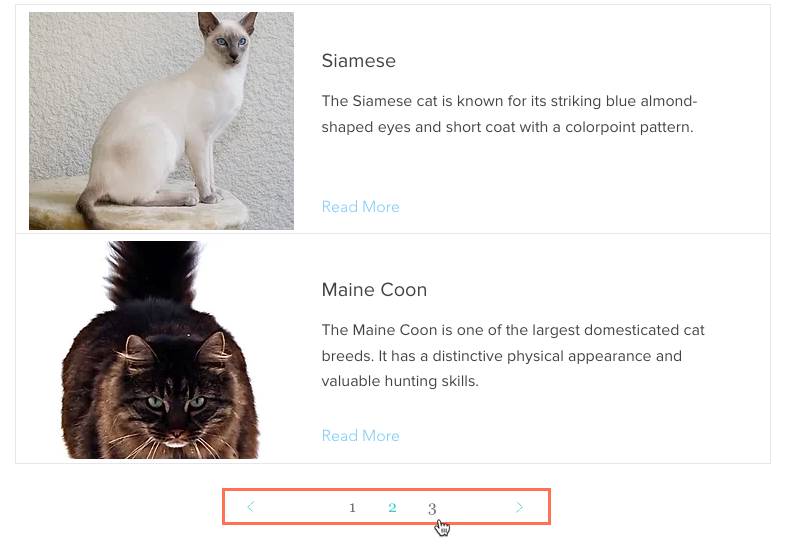
शुरू करने से पहले:
डायनामिक लिस्ट पेज या कैटेगरी में आइटम दिखाने वाले डायनामिक आइटम पेज पर, रीपीटर या गैलरी को डायनामिक डेटासेट से कनेक्ट करें।
स्टेप 1 | पेजिनेशन बार जोड़ें और कस्टमाइज करें
अपनी साइट पर पेजिनेशन बार जोड़ें और उसे अपनी डिजाइन की जरूरतों के मुताबिक कस्टमाइज करें।
Wix Editor
Studio एडिटर
- अपने एडिटर पर जाएं।
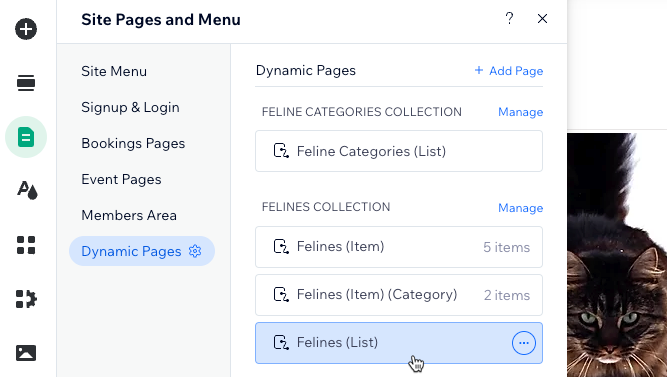
- कई आइटम लिस्ट कर सकने वाले संबंधित डायनामिक पेज पर जाएं:
- एडिटर में बाईं ओर पेजेस और मेन्यू
 पर क्लिक करें।
 - डायनामिक पेजेस पर क्लिक करें।
- संबंधित डायनामिक पेज पर क्लिक करें।
नोट: पेजिनेशन बार उन डायनामिक आइटम पेज के लिए काम के नहीं हैं, जो एक बार में सिर्फ 1 आइटम दिखा सकते हैं।
- एडिटर में बाईं ओर पेजेस और मेन्यू
- पेजिनेशन बार जोड़ें:
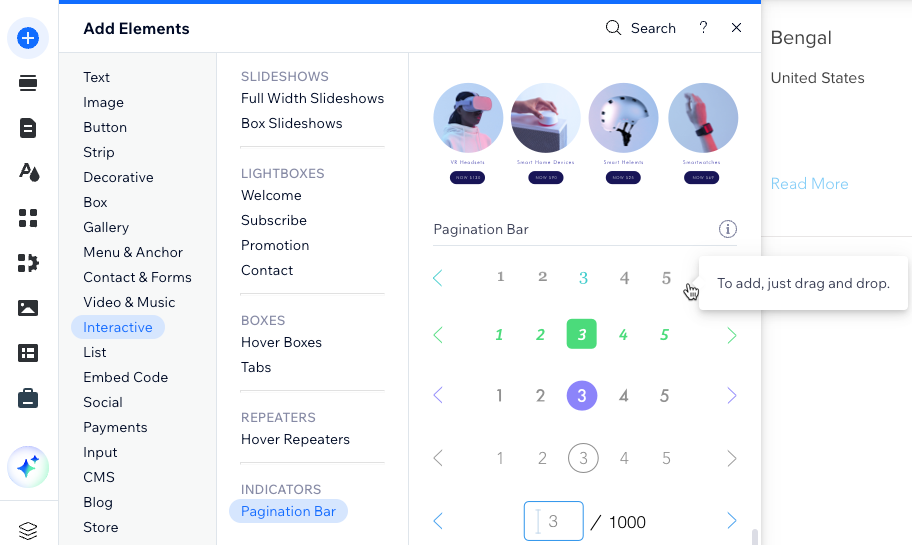
- एडिटर में बाईं ओर ऐड एलिमेंट्स
 पर क्लिक करें।
 - इंटरैक्टिव पर क्लिक करें।
- पेजिनेशन बार पर क्लिक करें।
- आप जिस पेजिनेशन बार का इस्तेमाल करना चाहते हैं, उसे क्लिक करके पेज पर ड्रैग करें।
- एडिटर में बाईं ओर ऐड एलिमेंट्स
- पेजिनेशन बार का लेआउट और डिजाइन कस्टमाइज करें:
लेआउट

डिजाइन
 पर क्लिक करें।
स्टेप 2 | CMS से कनेक्ट करें
अपने पेजिनेशन बार को उसी डेटासेट से कनेक्ट करें जिससे आपका रिपीटर या गैलरी कनेक्ट है। फिर अपने पेजिनेशन बार का साइज बदलें और इसे प्रीव्यू मोड में टेस्ट करें। लाइव करने के लिए तैयार होने पर, अपनी साइट पब्लिश करें।
Wix एडिटर
Studio एडिटर
- पेजिनेशन बार पर क्लिक करें।
- कनेक्ट टू CMS आइकन
 पर क्लिक करें।
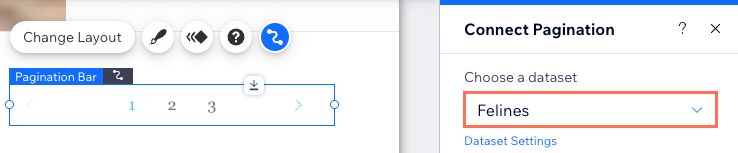
 - चूज अ डेटासेट ड्रॉप-डाउन पर क्लिक करें और वही डेटासेट चुनें जिससे आपका रिपीटर या गैलरी कनेक्ट है।
- (अगर जरूरत हो) पेजिनेशन बार के हर 'पेज' पर दिखने वाले आइटम की संख्या एडजस्ट करें: ध्यान दें: यह आपके रिपीटर या गैलरी में हर लोड पर दिख सकने वाले आइटम की अधिकतम संख्या भी है।
- दाईं ओर मौजूद कनेक्ट पेजिनेशन पैनल में डेटासेट सेटिंग्स पर क्लिक करें।
- आइटम्स पर लोड फील्ड एडिट करें। अपनी डेटासेट सेटिंग्स एडिट करने का तरीका जानें।
- अपने पेजिनेशन बार को स्ट्रेच करके या इसके बॉर्डर मैन्युअल रूप से एडजस्ट करके इसका साइज बदलें:
- स्ट्रेच टू विड्थ: बार की चौड़ाई को साइट के किनारों तक बढ़ाने के लिए स्ट्रेच आइकन
 पर क्लिक करें।
 - मैन्युअली: पेजिनेशन बार का साइज बदलने के लिए इसके किनारों पर क्लिक करके उन्हें ड्रैग करें।
- स्ट्रेच टू विड्थ: बार की चौड़ाई को साइट के किनारों तक बढ़ाने के लिए स्ट्रेच आइकन
- अपने पेजिनेशन बार को टेस्ट करने के लिए प्रीव्यू पर क्लिक करें।
- अगर आप बदलावों को लाइव करने के लिए तैयार हैं, तो पब्लिश पर क्लिक करें।