
CMS: आइटम्स पर लोड डेटासेट सेटिंग से दिखाए जाने वाले आइटम की अधिकतम संख्या सीमित करना
10 मिनट
डेटासेट आपके पेज एलिमेंट और CMS कलेक्शन आइटम के बीच कनेक्शन बनाने में मदद करते हैं। डेटासेट की
आइटम्स पर लोड सेटिंग से, आप यह कंट्रोल कर सकते हैं कि डेटासेट से कनेक्टेड एलिमेंट में एक बार में अधिकतम कितने आइटम लोड हो सकते हैं।
यह संख्या शुरुआती लोड में लोड होने वाले आइटम और विज़िटर के 'लोड मोर' बटन पर क्लिक करने पर लोड होने वाले आइटम, दोनों की अधिकतम सीमा तय करती है।
आइटम्स पर लोड फ़ील्ड यह भी तय करती है कि
'प्रीवियस/नेक्स्ट पेज' बटन और
पेजिनेशन बार (सिर्फ़ Wix Editor) में हर 'पेज' पर अधिकतम कितने आइटम लोड हो सकते हैं। उदाहरण के लिए, अगर आप
आइटम्स पर लोड फ़ील्ड को "4" पर सेट करते हैं, तो आपकी गैलरी या रिपीटर में अधिकतम 4 आइटम दिखेंगे। जब कोई विज़िटर आपके 'लोड मोर' बटन पर क्लिक करता है, तो
गैलरी या
रिपीटर में अधिकतम 4 और आइटम लोड होंगे।
सभी पेज टाइप के लिए
आइटम्स पर लोड की डिफ़ॉल्ट संख्या 100 होती है। हालांकि, डायनामिक आइटम पेज पर एक बार में सिर्फ़ एक आइटम दिखाया जा सकता है। आप इस फ़ील्ड को एक बार में अधिकतम 1,000 आइटम दिखाने के लिए सेट कर सकते हैं।
ध्यान दें:
डेटासेट Wix Harmony Editor का हिस्सा नहीं हैं। Wix Harmony में, आप रिपीटर को सीधे अपने कलेक्शन से कनेक्ट करते हैं और मैनेज आइटम्स पैनल में कनेक्शन मैनेज करते हैं। Wix Harmony में CMS के नए फ़ीचर के बारे में जानें।
आप रिपीटर की सेटिंग्स में आइटम्स पर लोड की संख्या सेट कर सकते हैं। पेजिनेशन बार उपलब्ध नहीं हैं। Wix Harmony में रिपीटर्स के नए फ़ीचर के बारे में जानें।
अपने पेज का लोडिंग समय ऑप्टिमाइज़ करने के लिए टिप:
शुरुआती लोड में कम आइटम लोड करके अपने पेज को तेज़ी से लोड करने के लिए,
आइटम्स पर लोड फ़ील्ड में कम संख्या डालें।
'आइटम्स पर लोड' डेटासेट सेटिंग एडजस्ट करना
आइटम्स पर लोड फ़ील्ड को एडिट करने के लिए, संबंधित डेटासेट की सेटिंग्स पर जाएं।
Wix Editor
Studio एडिटर
- अपने एडिटर पर जाएं और संबंधित पेज खोलें।
- संबंधित डेटासेट की सेटिंग्स पर जाएं:
- उस रिपीटर, गैलरी या दूसरे एलिमेंट पर क्लिक करें, जिसमें आप आइटम्स पर लोड की संख्या एडजस्ट करना चाहते हैं।
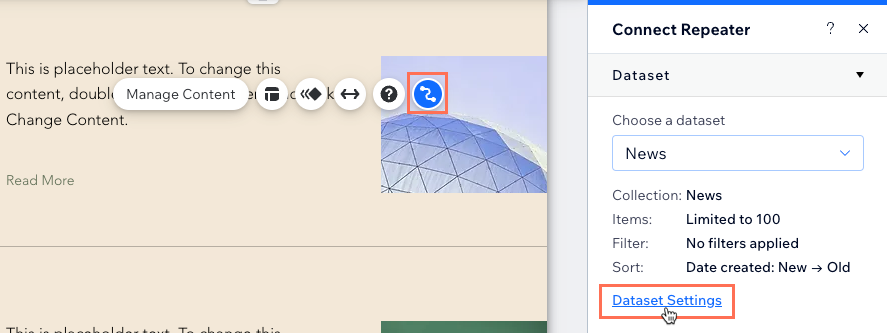
- कनेक्ट टू CMS आइकन पर क्लिक करें।
- दाईं ओर मौजूद पैनल में डेटासेट सेटिंग्स पर क्लिक करें।
 पर क्लिक करें।
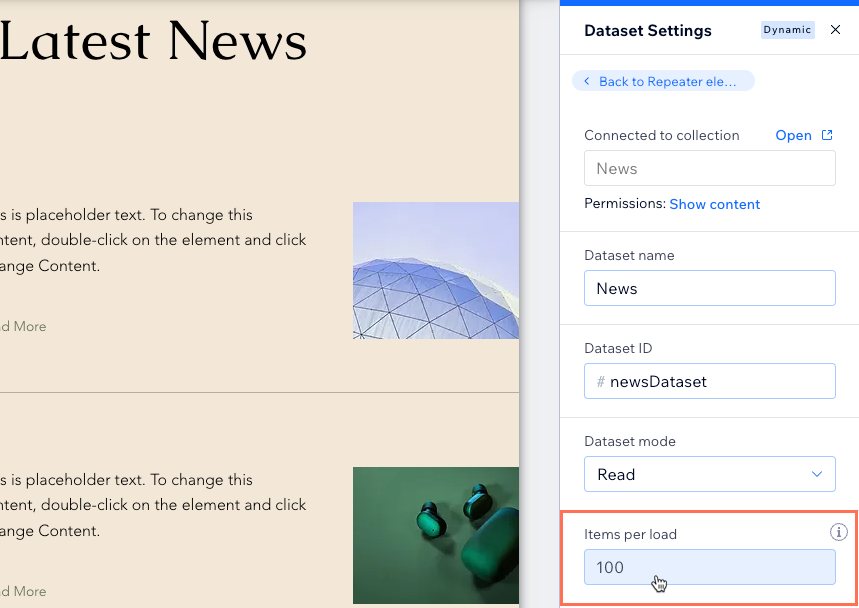
- डेटासेट से कनेक्टेड एलिमेंट में एक बार में लोड हो सकने वाले आइटम की अधिकतम संख्या एडजस्ट करने के लिए, आइटम्स पर लोड फ़ील्ड को एडिट करें। यह विज़िटर के 'लोड मोर' बटन, 'नेक्स्ट/प्रीवियस पेज' बटन और पेजिनेशन बार पर क्लिक करने पर लोड हो सकने वाले आइटम की अधिकतम संख्या भी तय करता है।
- आपका पेज कैसे लोड होगा, यह टेस्ट करने के लिए प्रीव्यू पर क्लिक करें।
- अगर आप बदलावों को लाइव करने के लिए तैयार हैं, तो पब्लिश पर क्लिक करें।
अक्सर पूछे जाने वाले सवाल
डेटासेट सेटिंग्स के बारे में सबसे आम सवालों के जवाब पाने के लिए नीचे क्लिक करें।
मैं एक बार में अधिकतम कितने आइटम लोड कर सकता हूं?
मुझे 'लोड मोर' या 'प्रीवियस/नेक्स्ट पेज' बटन क्यों जोड़ने चाहिए?
मैं 'लोड मोर' बटन कैसे बनाऊं?
मेरी प्रो गैलरी का 'लोड मोर' बटन डेटासेट सेटिंग्स के मुताबिक काम क्यों नहीं करता?

क्या मैं ऐसे 'नेक्स्ट' और 'प्रीवियस' बटन जोड़ सकता हूं, जिनसे विज़िटर एक-एक करके आइटम देख सकें?
क्या मैं रिपीटर्स और गैलरी में पेजिनेशन बार जोड़ सकता हूं?
मैं डेटासेट मोड कैसे बदलूं?
डेटासेट सेटिंग्स में फ़िल्टर और सॉर्ट क्या करते हैं?
डेटासेट क्या है?