
Wix Harmony Editor: रिपीटर्स में नया क्या है
अपनी साइट पर अपना CMS (कंटेंट मैनेजमेंट सिस्टम) कलेक्शन दिखाने के लिए रिपीटर का इस्तेमाल करें। इसे किसी भी पृष्ठ पर जोड़ें और कलेक्शन से कनेक्ट करें। ऐसा करने से हर आइटम आपके बनाए डिज़ाइन में दिखाई देगा—जैसे पोर्टफोलियो, मेन्यू, टेस्टिमोनियल और बहुत कुछ।
अगर आपने Wix Editor या Studio एडिटर में रिपीटर्स का इस्तेमाल किया है, तो Wix Harmony में इनका रोल बड़ा है और इन्हें कनेक्ट करने का तरीका भी अलग है।
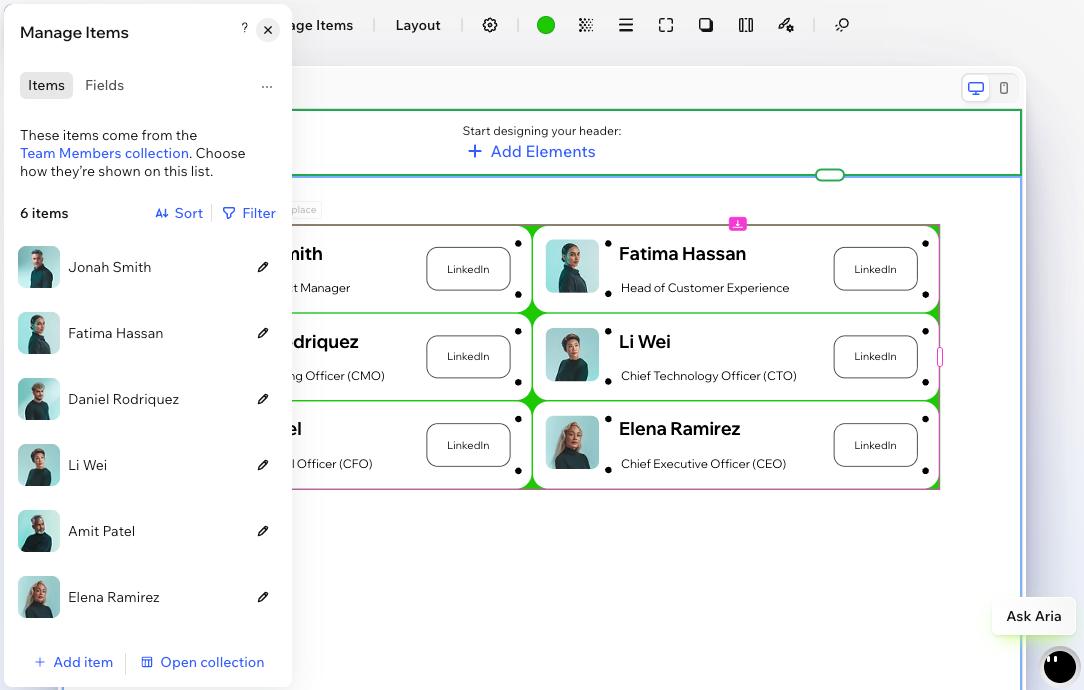
रिपीटर्स आपको CMS से कनेक्ट करते हैं
अपनी साइट के पृष्ठों पर कलेक्शन का कंटेंट दिखाने के लिए रिपीटर का इस्तेमाल करें। अपने रिपीटर में मौजूद टेक्स्ट, इमेज, बटन और गैलरी को कलेक्शन की फ़ील्ड से कनेक्ट करें। ऐसा करने से हर आइटम अपने कंटेंट के साथ दिखाई देगा।
यह Wix Editor और Studio एडिटर के डेटासेट फ़्लो की जगह लेता है। Wix Harmony में कोई डेटासेट नहीं होता—आपका रिपीटर सीधे आपके कलेक्शन से कनेक्ट होता है। Wix Harmony में CMS के नए फ़ीचर्स के बारे में और जानें।
आइटम पृष्ठ थोड़े अलग तरीके से काम करते हैं। आइटम पृष्ठ पर एक बार में एक आइटम दिखाई देता है, इसलिए इसे रिपीटर की ज़रूरत नहीं होती। आप टेक्स्ट, इमेज, बटन और गैलरी को पृष्ठ पर कहीं भी रखकर कनेक्ट कर सकते हैं। आप अब भी सभी कनेक्शन उसी मैनेज आइटम्स पैनल से मैनेज करते हैं।
डिज़ाइन करने से पहले कलेक्शन कनेक्ट करें
नए रिपीटर में तब तक प्लेसहोल्डर कंटेंट दिखाई देता है, जब तक आप उसे किसी कलेक्शन से कनेक्ट नहीं करते। कनेक्ट करने के बाद, पृष्ठ पर मौजूद अपने कंटेंट के साथ लेआउट डिज़ाइन करें और मैनेज आइटम्स पैनल में कनेक्शन मैनेज करें।
कनेक्ट करने का तरीका यहां दिया गया है:
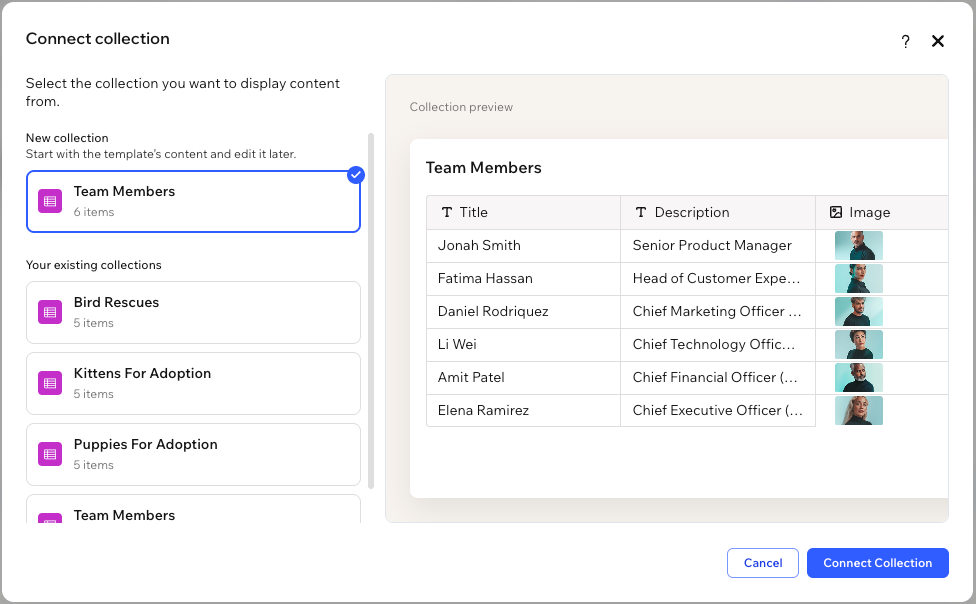
अपना कलेक्शन चुनें: अपने रिपीटर पर कनेक्ट कलेक्शन पर क्लिक करें, फिर अपना कोई कलेक्शन चुनें। अभी तक कोई कलेक्शन नहीं है? अपने रिपीटर में पहले से मौजूद कंटेंट से नया कलेक्शन बनाएं।
आपके एलिमेंट अपने-आप कनेक्ट हो जाते हैं: Wix Harmony आपके रिपीटर में मौजूद टेक्स्ट, इमेज और बटन को आपके कलेक्शन की फ़ील्ड से मैच करता है। आप बाद में किसी भी कनेक्शन को बदल सकते हैं।
कलेक्शन कभी भी बदलें: उसी रिपीटर में कोई दूसरा कलेक्शन दिखाने के लिए, अपने कलेक्शन के नाम के आगे रिप्लेस पर क्लिक करें।
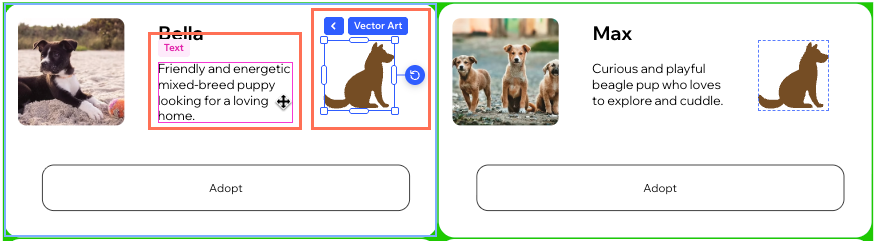
किसी एलिमेंट के ऊपर मौजूद लेबल से पता चलता है कि वह कनेक्टेड है या नहीं। नीले रंग का मतलब है कि एलिमेंट स्टैटिक है और हर आइटम के लिए एक जैसा रहता है। गुलाबी रंग का मतलब है कि वह आपके कलेक्शन का कंटेंट दिखाता है।
रिपीटर्स जोड़ने और सेट अप करने का तरीका जानें।
अपने आइटम और फ़ील्ड एक ही पैनल में मैनेज करें
डेटासेट की जगह इस्तेमाल होने वाला पैनल खोलने के लिए, अपने रिपीटर पर मैनेज आइटम्स पर क्लिक करें।
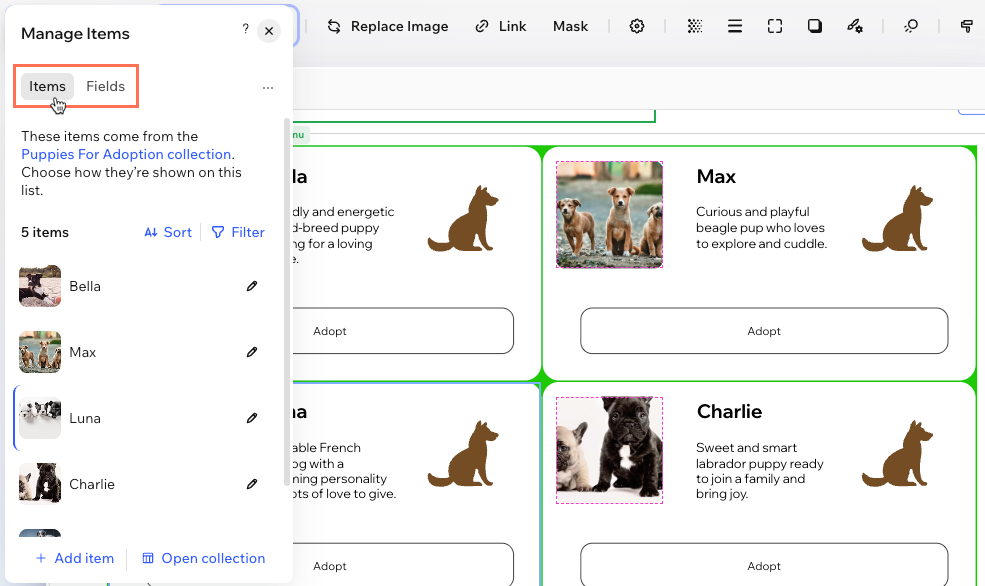
यहां आप 2 टैब में काम करते हैं:
- आइटम्स टैब: चुनें कि कौनसे आइटम दिखाई दें और किस क्रम में। अपनी लिस्ट फ़िल्टर करें, उसे टेक्स्ट, संख्या, बूलियन, URL या मीडिया गैलरी फ़ील्ड के हिसाब से सॉर्ट करें और एडिटर से बाहर निकले बिना अपने आइटम जोड़ें या एडिट करें।
- फ़ील्ड्स टैब: चुनें कि हर एलिमेंट में क्या दिखाई दे। किसी फ़ील्ड को एलिमेंट पर ड्रैग करके कनेक्ट करें, देखें कि कौनसी फ़ील्ड पहले से इस्तेमाल हो रही हैं और अपने कलेक्शन में नई फ़ील्ड जोड़ें।
रिपीटर्स में आइटम फ़िल्टर और सॉर्ट करने का तरीका जानें।
अपने रिपीटर की सेटिंग्स में तय करें कि एक बार में कितने आइटम लोड होंगे, न कि मैनेज आइटम्स पैनल में।
हर आइटम के लिए उसका अपना पेज बनाएं
विज़िटर्स को किसी आइटम की पूरी जानकारी दिखाने के लिए, अपने रिपीटर के अंदर किसी बटन या इमेज को ओपन आइटम पेज पर सेट करें। Wix Harmony आपके कलेक्शन के हर आइटम के लिए एक आइटम पेज बनाता है और सभी पेज एक ही लेआउट का इस्तेमाल करते हैं।
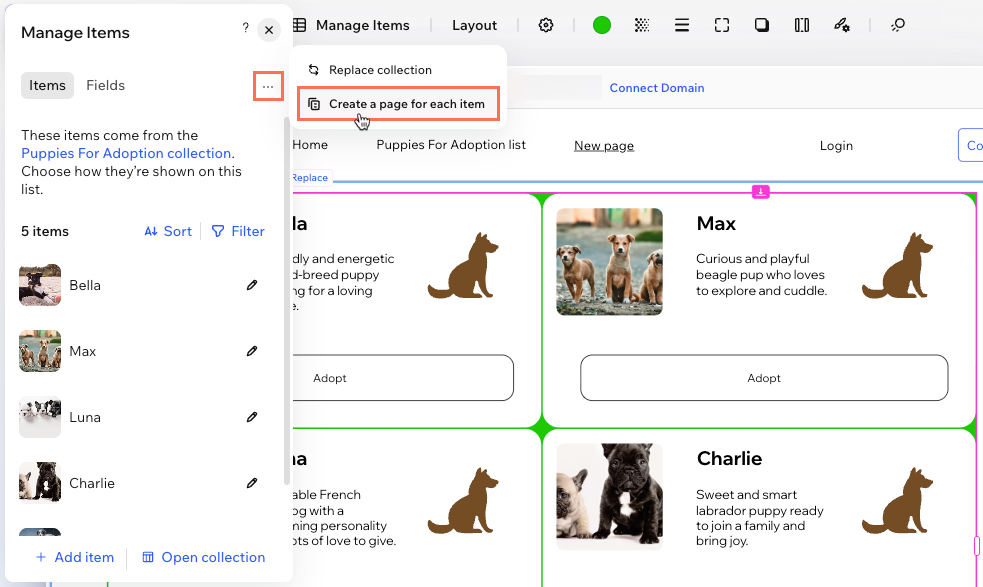
Wix Harmony में आइटम पेजों के बारे में और जानें।
आप तय करते हैं कि आपका कंटेंट कौन बदल सकता है
आपका रिपीटर विज़िटर्स को आपके कलेक्शन का कंटेंट दिखाता है, जबकि कंटेंट का कंट्रोल आपके पास रहता है। आप और आपके कोलैबोरेटर्स, एडिटर के मैनेज आइटम्स पैनल या आपकी साइट के डैशबोर्ड में CMS टैब से आइटम मैनेज कर सकते हैं। विज़िटर्स आपकी लाइव साइट से कलेक्शन का कंटेंट जोड़, अपडेट या डिलीट नहीं कर सकते।
आपकी लाइव साइट पर कंटेंट कौन देख सकता है, इसे मैनेज करने के लिए कलेक्शन सेटिंग्स पर जाएं।
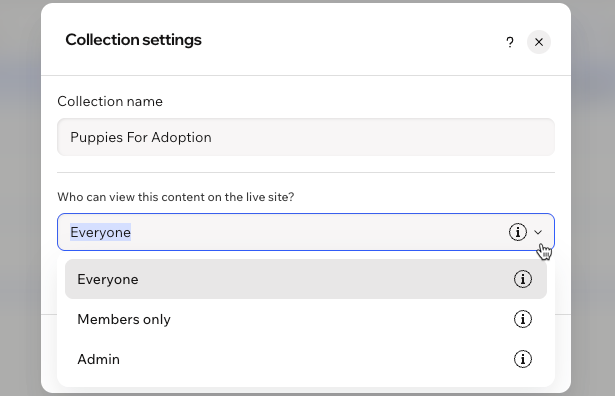
आपके कलेक्शन का कंटेंट कौन देख सकता है, यह चुनने के बारे में और जानें।
FAQs
Wix Harmony में रिपीटर्स के बारे में और जानने के लिए नीचे दिए गए किसी सवाल पर क्लिक करें।