


CMS: कैटेगरी के हिसाब से आइटम लिस्ट करने वाले डायनामिक पेज बनाना
ज़रूरी जानकारी:
हमने डायनामिक कैटेगरी पेज बनाने का एक और आसान तरीका रिलीज़ किया है। ज़्यादातर सेटअप के लिए हम इस नए तरीके का इस्तेमाल करने की सलाह देते हैं। Wix के बिल्ट-इन
कैटेगरी कलेक्शंस और 'कैटेगरी' फ़ील्ड टाइप का इस्तेमाल करके खास तौर पर बनाए गए
कैटेगरी पेज बनाएं। इनमें ऑटोमैटिक URL जनरेशन, कैटेगरी और आइटम के बीच टू-वे सिंक और SEO के लिए प्राइमरी कैटेगरी सपोर्ट मिलता है।
अपनी वेबसाइट पर डायनामिक पेजों की मदद से CMS (कंटेंट मैनेजमेंट सिस्टम) कलेक्शन आइटम को कैटेगरी के हिसाब से व्यवस्थित करें। आप हर कैटेगरी के लिए अलग वर्ज़न वाला डायनामिक 'कैटेगरी' पेज बना सकते हैं। हर वर्ज़न में विज़िटर उस कैटेगरी के आइटम की लिस्ट देख सकते हैं और किसी खास आइटम की जानकारी देखने के लिए उस पर क्लिक कर सकते हैं।
उदाहरण के लिए, मान लें कि आप एक बुक ब्लॉगर हैं और मिस्ट्री, रोमांस और फैंटेसी जैसी कई अलग-अलग कैटेगरी की समीक्षाएँ लिखते हैं। हर कैटेगरी के लिए डायनामिक पेज सेट करने से आपके बुक-लवर विज़िटर अपनी पसंद की समीक्षाएँ आसानी से ढूंढ सकते हैं, जिससे उनका अनुभव बेहतर होता है।
इस गाइड में आप जानेंगे कि हर कैटेगरी के लिए डायनामिक पेज कैसे सेट करें, URL स्ट्रक्चर कैसे एडजस्ट करें, अपने पेजों को कैसे पर्सनलाइज़ करें और अगर आप चाहें, तो अपनी सभी कैटेगरी दिखाने वाला एक मुख्य डायनामिक पेज कैसे बनाएं।
शुरू करने से पहले:
- पक्का करें कि आपके पास ऐसे आइटम वाला CMS कलेक्शन है जिन्हें आप कैटेगरी में व्यवस्थित करना चाहते हैं।
- पक्का करें कि आपने अपने कलेक्शन के लिए एक डायनामिक आइटम पेज बनाया है। आप अपने डायनामिक 'कैटेगरी' पेज से इस पेज का डायनामिक लिंक जोड़ेंगे, ताकि विज़िटर किसी खास आइटम की जानकारी देखने के लिए क्लिक कर सकें।
स्टेप 1 | कलेक्शन आइटम को कैटेगरी में व्यवस्थित करने के लिए फ़ील्ड जोड़ें
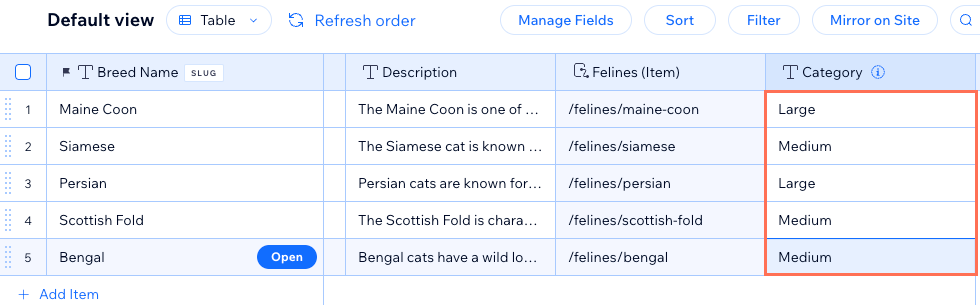
अपनी साइट पर आइटम की अलग-अलग कैटेगरी दिखाने के लिए, आपके कलेक्शन में एक ऐसा फ़ील्ड होना चाहिए जो तय करे कि हर आइटम किस कैटेगरी से संबंधित है। अपने कलेक्शन में कोई 'कैटेगरी' फ़ील्ड जोड़ें या चुनें। फिर हर आइटम को कैटेगरी में व्यवस्थित करने के लिए उस फ़ील्ड में वैल्यू डालें।
अपने कलेक्शन में 'कैटेगरी' फ़ील्ड जोड़ने के लिए:
- अपनी साइट के डैशबोर्ड में CMS पर जाएं। इसके बजाय, आप अपने एडिटर में CMS
 पर क्लिक करके योर कलेक्शंस पर क्लिक कर सकते हैं।
 - संबंधित कलेक्शन पर क्लिक करें।
- मैनेज फ़ील्ड्स पर क्लिक करें।
- + ऐड फ़ील्ड पर क्लिक करें, टेक्स्ट या नंबर फ़ील्ड टाइप चुनें और चूज़ फ़ील्ड टाइप पर क्लिक करें।
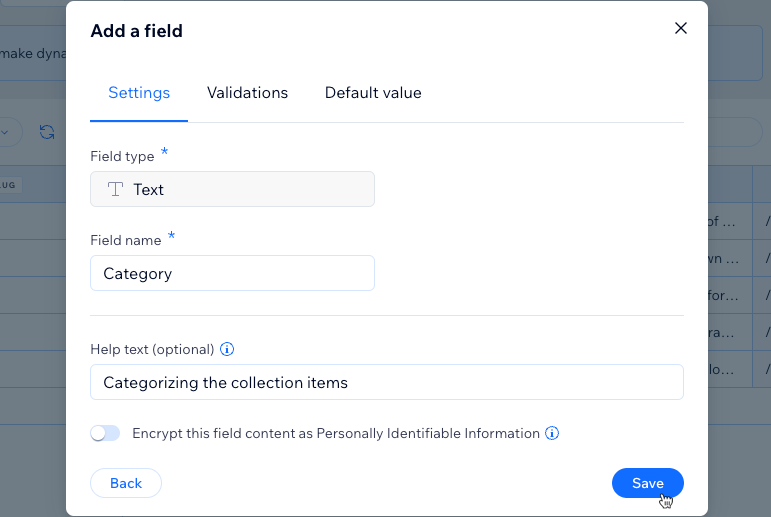
- फ़ील्ड नेम डालें, जैसे कैटेगरी।
- (सिर्फ़ Velo के लिए वैकल्पिक) फ़ील्ड ID अपडेट करें, जिसका इस्तेमाल साइट के कोड में होता है। आप इस ID को बाद में अपडेट नहीं कर सकते।
- (वैकल्पिक) हेल्प टेक्स्ट डालें। यह आपके कलेक्शन व्यू में फ़ील्ड नेम के बगल में टूलटिप के रूप में दिखाई देगा।
- (वैकल्पिक) इसे ज़रूरी फ़ील्ड बनाने, कैरेक्टर की संख्या सीमित करने या सिर्फ़ खास वैल्यू स्वीकार करने के लिए वैलिडेशंस टैब पर क्लिक करें। फ़ील्ड वैलिडेशन जोड़ने का तरीका जानें।
- (वैकल्पिक) ऐसा टेक्स्ट जोड़ने के लिए डिफ़ॉल्ट वैल्यू टैब पर क्लिक करें, जो कलेक्शन के हर नए आइटम के फ़ील्ड में अपने-आप जुड़ जाएगा। फ़ील्ड में डिफ़ॉल्ट वैल्यू जोड़ने का तरीका जानें।
- सेव पर क्लिक करें।
- अपने नए 'कैटेगरी' फ़ील्ड में उस कैटेगरी का नाम डालें जिससे हर आइटम संबंधित है। हर अलग कैटेगरी के लिए स्पेलिंग, कैपिटलाइज़ेशन और स्पेस की संख्या एक जैसी रखें।
स्टेप 2 | हर कैटेगरी के आइटम लिस्ट करने वाला डायनामिक पेज जोड़ें
अपने कलेक्शन के लिए एक नया डायनामिक लिस्ट पेज बनाएं। बाद में, यह डायनामिक पेज एक टेम्पलेट के तौर पर काम करेगा, जिसमें हर कैटेगरी के लिए अलग वर्जन होगा। हर वर्जन में केवल उसी कैटेगरी से जुड़े आइटम दिखेंगे।
Wix Editor
Studio Editor
- अपने एडिटर पर जाएं।
- एडिटर की बाईं ओर CMS
 पर क्लिक करें।
 - योर कलेक्शंस पर क्लिक करें।
- संबंधित कलेक्शन पर होवर करें और मोर ऐक्शंस आइकन
 पर क्लिक करें।
 - ऐड डायनामिक पेज पर क्लिक करें।
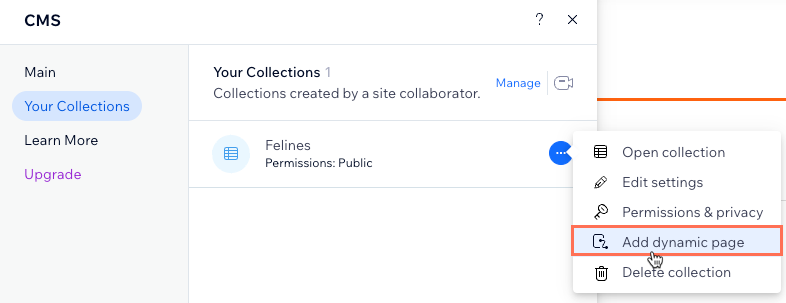
- लिस्ट पेज चुनें और ऐड टू साइट पर क्लिक करें।
स्टेप 3 | URL स्लग स्ट्रक्चर में बदलाव करें
आपको अपने नए डायनामिक लिस्ट पेज को एक ऐसे डायनामिक आइटम पेज में बदलना होगा, जो हर कैटेगरी के आइटम लिस्ट करता है। ऐसा करने के लिए, पेज का URL स्लग स्ट्रक्चर एडिट करें। अपने 'कैटेगरी' फील्ड को वेरिएबल के तौर पर जरूर जोड़ें और स्लग स्ट्रक्चर को अपनी साइट के लिए यूनिक रखें।
जरूरी जानकारी:
अगर आप अपने डायनामिक पेज का URL स्लग स्ट्रक्चर बदलते हैं, तो इन पेजों के सभी मौजूदा लिंक काम करना बंद कर देंगे। इसका असर आपकी साइट के अंदर मौजूद लिंक्स, बाहर शेयर किए गए लिंक्स और सर्च इंजन में मौजूद SEO लिंक्स पर पड़ेगा। हम जल्द ही एक ऐसा फीचर लॉन्च कर रहे हैं, जिससे आप ऑटोमैटिक रिडायरेक्ट जोड़ सकेंगे। इससे विजिटर्स और सर्च इंजन पुराने URL से नए URL पर पहुंच जाएंगे।
यूनिक URL स्लग स्ट्रक्चर
URL स्लग स्ट्रक्चर आपकी साइट के किसी दूसरे मौजूदा पेज पर पहले से इस्तेमाल नहीं होना चाहिए। यूनिक होने के लिए, URL स्लग स्ट्रक्चर के साथ ऐसा नहीं हो सकता कि उसमें वही प्रीफिक्स हो (जैसे, {कलेक्शन का नाम}) और वेरिएबल की संख्या भी उतनी ही हो जितनी आपकी साइट के किसी दूसरे पेज में है, भले ही वे वेरिएबल अलग हों।
अगर URL स्लग स्ट्रक्चर किसी मौजूदा स्ट्रक्चर से टकराता है, तो CMS आपको उसमें किए गए बदलाव सेव नहीं करने देगा। इसलिए, जरूरत पड़ने पर अपने कलेक्शन के दूसरे डायनामिक पेजों के URL स्लग स्ट्रक्चर बदलें।
इस्तेमाल न किए जा सकने वाले टकराने वाले URL स्लग स्ट्रक्चर का उदाहरण दिखाएं

डायनामिक लिस्ट पेज, डायनामिक आइटम पेज में कैसे बदलता है?
कोई भी डायनामिक पेज बनाने पर, आपके कलेक्शन में एक पेज लिंक फ़ील्ड जुड़ जाता है। डायनामिक पेज के URL स्लग स्ट्रक्चर के आधार पर, पेज लिंक फ़ील्ड आपके कलेक्शन के हर आइटम के लिए वास्तविक URL स्लग वैल्यू जनरेट करता है।
डायनामिक पेज के URL स्लग स्ट्रक्चर को एडिट करने पर, पेज लिंक फ़ील्ड की वैल्यू भी उसी के हिसाब से बदल जाती हैं। अगर आपके कलेक्शन में कई आइटम की पेज लिंक वैल्यू (URL स्लग) एक जैसी है, तो CMS तय करता है कि इन आइटम के लिए एक ही पेज इस्तेमाल होना चाहिए। इसलिए, डायनामिक पेज एक डायनामिक आइटम पेज में बदल जाता है, जिसमें हर यूनीक पेज लिंक वैल्यू (URL स्लग) के लिए एक अलग वर्जन होता है।
कलेक्शन में डुप्लीकेट पेज लिंक फ़ील्ड वैल्यू का उदाहरण दिखाएं

कंबाइंड फ़ील्ड वैरिएबल से डायनामिक 'कैटेगरी' पेज बनाना:
आप फ़ील्ड वैल्यू के हर यूनीक कॉम्बिनेशन के लिए अलग वर्जन वाले डायनामिक 'कैटेगरी' पेज बना सकते हैं। किसी डायनामिक पेज के URL स्लग स्ट्रक्चर में कई फ़ील्ड वैरिएबल जोड़ने पर, उनकी वैल्यू पेज लिंक फ़ील्ड में कंबाइन हो जाती हैं। अगर कई आइटम के लिए यह फ़ील्ड एक ही है, तो डायनामिक पेज एक डायनामिक आइटम पेज में बदल जाता है, जिसमें हर यूनीक पेज लिंक वैल्यू (URL स्लग) के लिए एक अलग वर्जन होता है।
आपके बनाए जा सकने वाले URL स्लग स्ट्रक्चर के उदाहरण
आप अपने डायनामिक पेज के URL स्लग स्ट्रक्चर में किसी भी टेक्स्ट या नंबर फ़ील्ड को वैरिएबल के तौर पर इस्तेमाल कर सकते हैं। उदाहरण के लिए, आप अपने डायनामिक पेज के लिए ये URL स्लग स्ट्रक्चर बना सकते हैं:
- डायनामिक आइटम पेज: https://www.{your-domain.com}/{collection-name}/{category}/{primary-field}
- डायनामिक कैटेगरी पेज: https://www.{your-domain.com}/{collection-name}/{category}
- डायनामिक लिस्ट पेज: https://www.{your-domain.com}/{collection-name}
अपने डायनामिक पेज के URL स्लग स्ट्रक्चर एडिट करने के लिए:
Wix Editor
Studio एडिटर
- अपने एडिटर पर जाएं।
- एडिटर के बाईं ओर पेजेज और मेन्यू
 पर क्लिक करें।
 - डायनामिक पेजेज पर क्लिक करें।
- आपके कलेक्शन से कनेक्ट होने वाले डायनामिक पेजों के URL स्लग स्ट्रक्चर को एडिट करें। निर्देश देखने के लिए, नीचे संबंधित डायनामिक पेज टाइप पर क्लिक करें:
डायनामिक आइटम पेज (अलग-अलग आइटम दिखाने के लिए इस्तेमाल किया जाता है)
 पर क्लिक करें और SEO चुनें।
डायनामिक पेज (जो हर कैटेगरी के आइटम दिखाएगा)

डायनामिक लिस्ट पेज (सभी कलेक्शन आइटम दिखाने के लिए इस्तेमाल किया जाता है)

स्टेप 4 | अपने डायनामिक कैटेगरी पेज को कस्टमाइज करें
अब आपका डायनामिक 'कैटेगरी' पेज एक डायनामिक आइटम पेज की तरह काम करेगा, जिसमें आपकी हर कैटेगरी के लिए अलग वर्जन होगा। हर वर्जन में, रिपीटर के कई एलिमेंट पहले से आपके CMS कलेक्शन फ़ील्ड से कनेक्ट होते हैं, ताकि कैटेगरी के हर आइटम की जानकारी दिखाई जा सके।
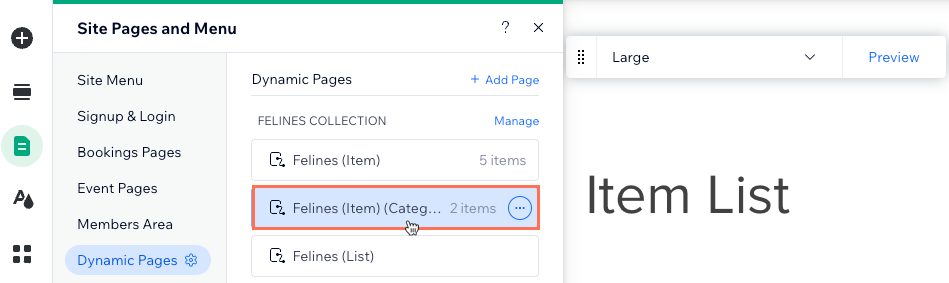
आप रिपीटर में एलिमेंट जोड़ या हटा सकते हैं, उनके CMS कनेक्शन बदल सकते हैं और सभी एलिमेंट फिट करने के लिए रिपीटर का साइज एडजस्ट कर सकते हैं। अपने पेज का हर वर्जन देखने के लिए, टूलबार में प्रीव्यू का इस्तेमाल करें। हमारा सुझाव है कि पेज के सबसे ऊपर मौजूद टेक्स्ट को अपने CMS 'कैटेगरी' फ़ील्ड से कनेक्ट करें। ऐसा करने से हर वर्जन के सबसे ऊपर कैटेगरी का नाम दिखाई देगा।
अपने डायनामिक कैटेगरी पेज को कस्टमाइज करने के लिए:
Wix Editor
Studio Editor
- अपने एडिटर पर जाएं।
- अपने डायनामिक कैटेगरी पेज पर जाएं:
- एडिटर के बाईं ओर पेज और मेन्यू पर क्लिक करें।
- डायनामिक पेजेस पर क्लिक करें।
- पिछले सेक्शन के स्टेप्स में बनाए गए डायनामिक कैटेगरी पेज पर क्लिक करें।
- एडिटर के बाईं ओर पेज और मेन्यू
- (वैकल्पिक) अपने रिपीटर में एलिमेंट्स जोड़ें, जैसे बटन, टेक्स्ट या इमेज, या जिन एलिमेंट्स की ज़रूरत नहीं है उन्हें हटा दें। सभी एलिमेंट्स को शामिल करने के लिए, आप रिपीटर का साइज़ एडजस्ट कर सकते हैं।
- रिपीटर एलिमेंट पर क्लिक करें और CMS से कनेक्ट करें आइकन
 चुनें।
 - दाईं ओर मौजूद रिपीटर कनेक्ट करें पैनल में, उस एलिमेंट पर क्लिक करें जिसे आप कनेक्ट करना चाहते हैं।
- कनेक्शन के नीचे, संबंधित ड्रॉप-डाउन पर क्लिक करके एलिमेंट को सही कलेक्शन फ़ील्ड या डेटासेट एक्शन से कनेक्ट करें। उपलब्ध विकल्प एलिमेंट के टाइप के हिसाब से अलग-अलग होते हैं।
टिप्स:
- पेज के ऊपर मौजूद टेक्स्ट को अपने 'कैटेगरी' फ़ील्ड से कनेक्ट करें, ताकि दिखाई जा रही कैटेगरी के हिसाब से यह डायनामिक तरीके से एडजस्ट हो जाए।
- अपने रिपीटर की इमेज या बटन को उस डायनामिक आइटम पेज से कनेक्ट करें जिसका इस्तेमाल एक बार में एक आइटम दिखाने के लिए किया जाता है।
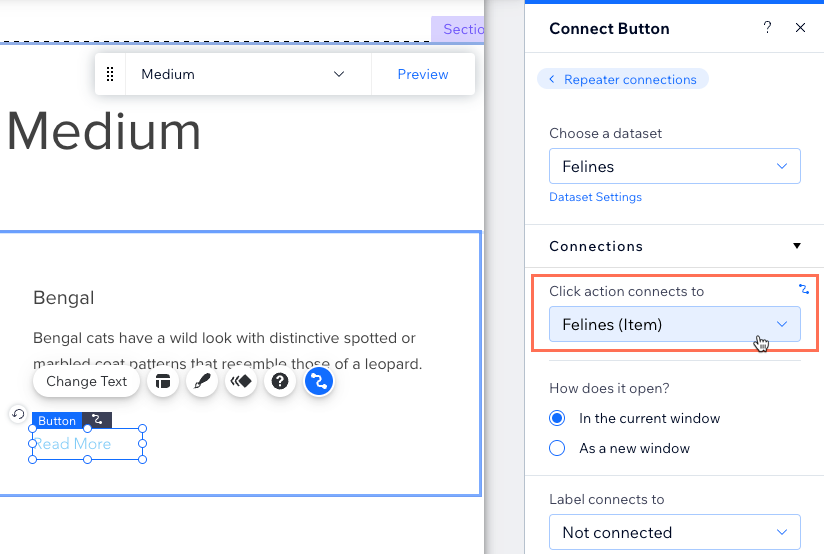
- पैनल के ऊपर रिपीटर कनेक्शन पर क्लिक करें।
- एलिमेंट्स को कलेक्शन फ़ील्ड या डेटासेट एक्शन से कनेक्ट करने के लिए, ऊपर दिए गए स्टेप्स 3-7 दोहराएं।
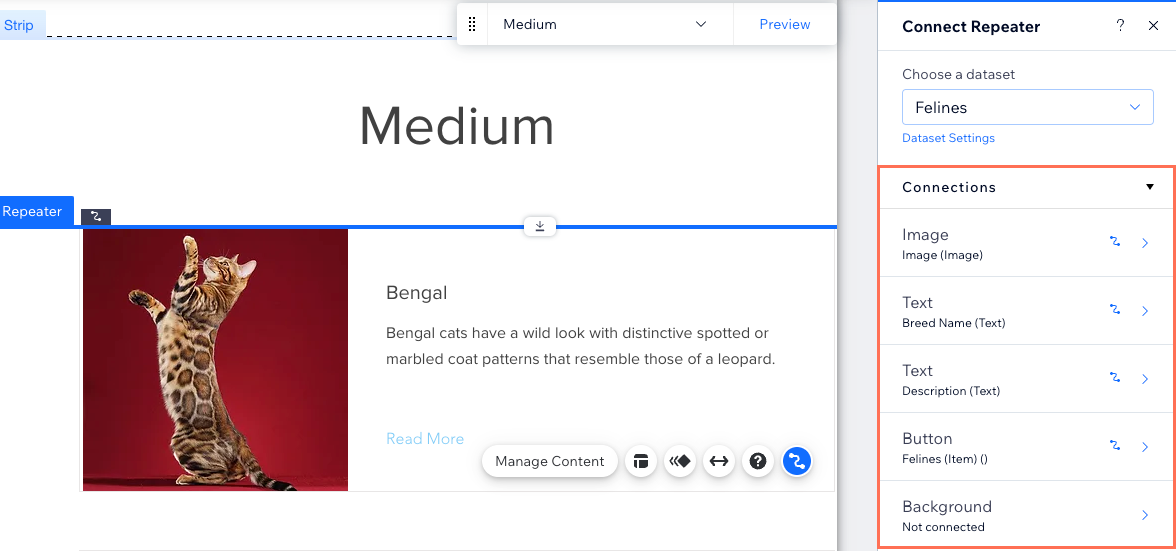
- अपने रिपीटर एलिमेंट्स को ज़रूरत के मुताबिक एडजस्ट करने के लिए क्लिक करें।
टिप: आप किसी भी समय अपने रिपीटर में एलिमेंट्स जोड़ या हटा सकते हैं। ऐसा स्टैटिक कंटेंट इस्तेमाल करने के लिए, जो बदलता नहीं है, एलिमेंट्स को डिसकनेक्ट करें। - प्रीव्यू पर क्लिक करें और अपने डायनामिक कैटेगरी पेज के हर वर्ज़न को टेस्ट करने के लिए टूलबार का इस्तेमाल करें।
टिप: अगर प्रीव्यू मोड खोलने पर आपको 404 एरर मैसेज मिलता है, तो अपना एडिटर सेव करके रीलोड करें और फिर से कोशिश करें।
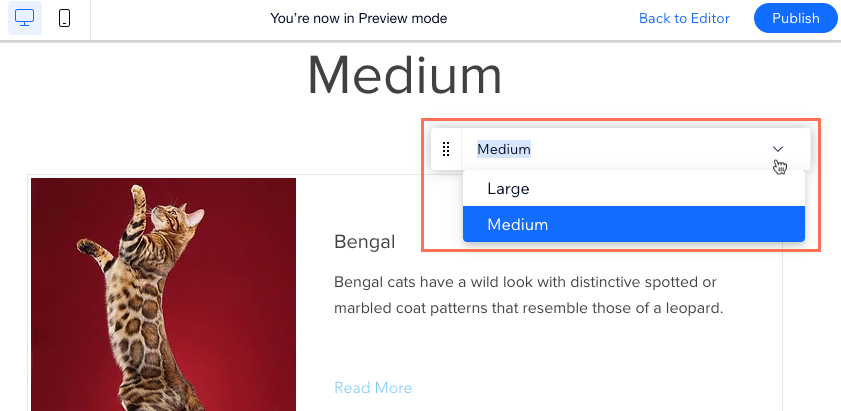
- अगर आप बदलावों को लाइव करने के लिए तैयार हैं, तो पब्लिश पर क्लिक करें।
स्टेप 5 | (वैकल्पिक) अपनी कैटेगरी की लिस्ट दिखाने वाला डायनामिक पेज बनाएं
अब आपके पास हर कैटेगरी के लिए अलग-अलग वर्ज़न वाला डायनामिक पेज है। इसके बाद, आप एक ऐसा पेज बना सकते हैं जो इन सभी कैटेगरी की लिस्ट दिखाए। इससे विज़िटर आपकी सभी कैटेगरी का इंडेक्स देख सकते हैं और फिर उस डायनामिक 'कैटेगरी' पेज के संबंधित वर्ज़न पर जाने के लिए क्लिक कर सकते हैं जिसे आपने पहले बनाया था।
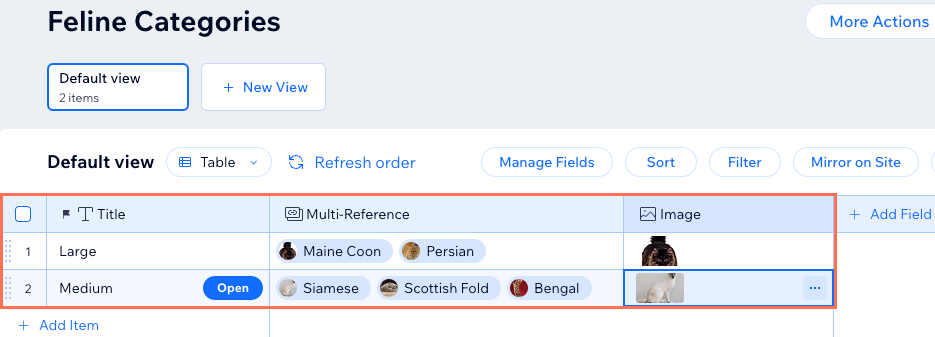
इसके लिए, आपको एक अलग कलेक्शन चाहिए जिसमें आपकी हर कैटेगरी के लिए एक आइटम हो। आपके 'कैटेगरीज़' कलेक्शन में एक मल्टी-रेफरेंस फ़ील्ड भी होना चाहिए, जो आपके मुख्य कलेक्शन के आइटम्स को रेफरेंस करे। आप हर कैटेगरी की इमेज के लिए एक इमेज फ़ील्ड और उसका छोटा-सा विवरण देने के लिए एक टेक्स्ट फ़ील्ड भी जोड़ सकते हैं।
इसके बाद, अपने 'कैटेगरीज़' कलेक्शन के लिए एक डायनामिक लिस्ट पेज जोड़ें। आपको एक ऐसा डेटासेट जोड़ना होगा जो आपके मुख्य कलेक्शन से कनेक्ट हो और जिसमें आपके 'कैटेगरीज़' कलेक्शन का
टाइटल ('कैटेगरीज़') फ़ील्ड शामिल करने वाला फ़िल्टर हो। पेज को कस्टमाइज़ करें और ज़रूरत पड़ने पर उसके URL स्लग का स्ट्रक्चर बदलें।
a | अपनी कैटेगरी की लिस्ट दिखाने के लिए कलेक्शन बनाएं
- अपनी साइट के डैशबोर्ड में गो टू CMS पर क्लिक करें।
- ऊपर दाईं ओर + क्रिएट कलेक्शन पर क्लिक करें।
- स्टार्ट फ्रॉम स्क्रैच पर क्लिक करें, फिर आगे पर क्लिक करें।
- अपने कलेक्शन का नाम डालें।
- (सिर्फ़ कोडिंग के लिए) अपने कोड में इस्तेमाल करने के लिए कलेक्शन ID डालें।
- मल्टिपल आइटम कलेक्शन (डिफ़ॉल्ट) को सिलेक्टेड रहने दें और क्रिएट पर क्लिक करें।
- अपने मुख्य कलेक्शन को रेफरेंस करने वाला मल्टी-रेफरेंस फ़ील्ड जोड़ें:
- ऐड फ़ील्ड पर क्लिक करें, मल्टी-रेफरेंस सिलेक्ट करें, फिर चूज़ फ़ील्ड टाइप पर क्लिक करें।
- फ़ील्ड नेम डालें।
- रेफरेंस्ड कलेक्शन ड्रॉप-डाउन पर क्लिक करें, वह मुख्य कलेक्शन सिलेक्ट करें जिसमें आपका 'कैटेगरी' फ़ील्ड शामिल है, फिर सहेजें पर क्लिक करें।
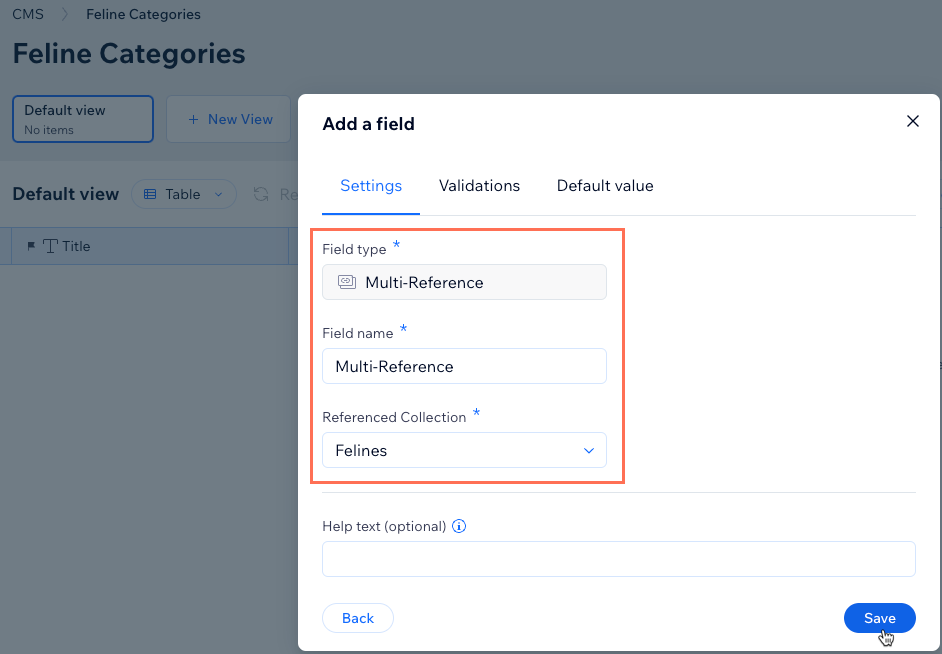
- (वैकल्पिक) कैटेगरी की लिस्ट वाले पेज पर दिखाने के लिए और फ़ील्ड जोड़ें, जैसे इमेज या टेक्स्ट। उदाहरण के लिए, हर कैटेगरी को दिखाने वाली इमेज के लिए एक इमेज फ़ील्ड जोड़ें।
- हर कैटेगरी के लिए एक नया आइटम जोड़ें:
- + ऐड आइटम पर क्लिक करें।
- प्राइमरी टाइटल फ़ील्ड में अपनी किसी एक कैटेगरी का नाम डालें।
- मल्टी-रेफरेंस सेल पर क्लिक करें और वे आइटम चुनें जिनका कैटेगरी फ़ील्ड, इस आइटम के प्राइमरी टाइटल फ़ील्ड से मैच करता है।
- इस आइटम/कैटेगरी के लिए जोड़े गए सभी अतिरिक्त फ़ील्ड भरें।
- हर कैटेगरी के लिए आइटम जोड़ने हेतु इन स्टेप्स को दोहराएं।
b | कैटेगरी की लिस्ट दिखाने के लिए डायनामिक पेज जोड़ें
Wix Editor
Studio Editor
- अपने एडिटर पर जाएं।
- एडिटर की बाईं ओर सीएमएस पर क्लिक करें।
- योर कलेक्शंस पर क्लिक करें।
- अपनी कैटेगरी की लिस्ट के लिए अभी बनाए गए कलेक्शन पर होवर करें और मोर एक्शंस आइकन पर क्लिक करें।
- ऐड डायनामिक पेज पर क्लिक करें।
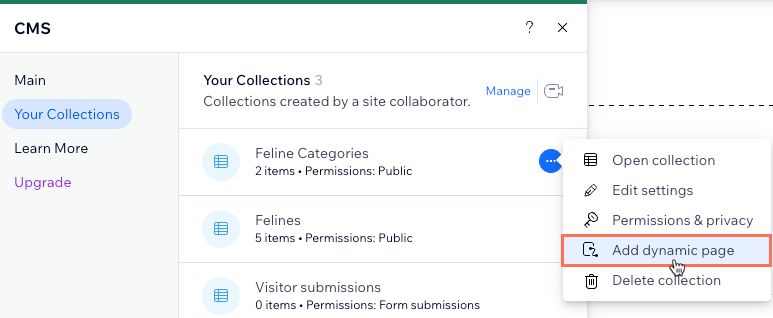
- लिस्ट पेज चुनें और ऐड टू साइट पर क्लिक करें।
- एक ऐसा डेटासेट जोड़ें जो आपके मेन कलेक्शन से कनेक्ट हो और जिसमें आपके 'कैटेगरीज़' कलेक्शन का टाइटल ('कैटेगरीज़') फ़ील्ड शामिल करने वाला फ़िल्टर हो:
- एडिटर की बाईं ओर सीएमएस पर क्लिक करें।
- ऐड कंटेंट एलिमेंट्स पर क्लिक करें, फिर डेटासेट चुनें।
- ड्रॉप-डाउन पर क्लिक करें, मेन कलेक्शन चुनें और क्रिएट पर क्लिक करें।
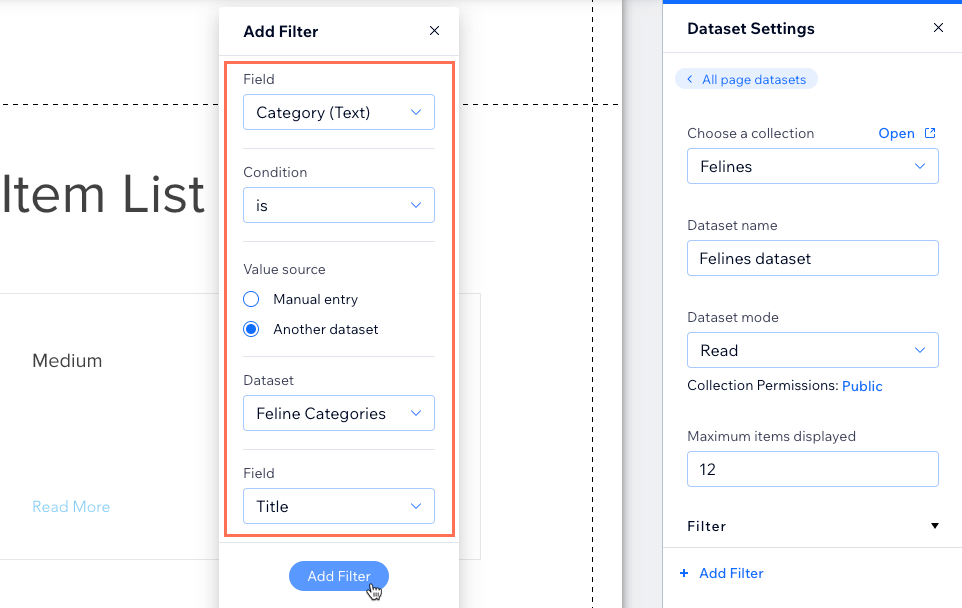
- दाईं ओर मौजूद डेटासेट सेटिंग्स पैनल में + ऐड फ़िल्टर पर क्लिक करें।
- फ़ील्ड ड्रॉप-डाउन पर क्लिक करें और अपना 'कैटेगरी' फ़ील्ड चुनें।
- वैल्यू सोर्स में अनदर डेटासेट चुनें।
- डेटासेट ड्रॉप-डाउन पर क्लिक करें और वह कलेक्शन चुनें जिसमें कैटेगरी की लिस्ट है।
- फ़ील्ड ड्रॉप-डाउन में टाइटल को चुना रहने दें और ऐड फ़िल्टर पर क्लिक करें।
- एडिटर की बाईं ओर सीएमएस
- अपने रिपीटर में मौजूद 'रीड मोर' बटन को डायनामिक कैटेगरी पेज से कनेक्ट करें:
- अपने रिपीटर में बटन पर क्लिक करें और कनेक्ट टू CMS आइकन चुनें।
- डेटासेट चुनें ड्रॉप-डाउन पर क्लिक करें और अभी जोड़ा गया वह डेटासेट चुनें, जो आपके मुख्य कलेक्शन से कनेक्ट है।
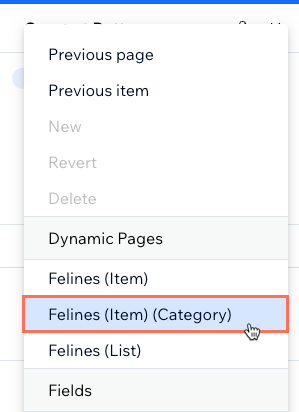
- क्लिक एक्शन कनेक्ट्स टू ड्रॉप-डाउन पर क्लिक करें और डायनामिक 'कैटेगरी' पेज चुनें।
- अपने रिपीटर में बटन पर क्लिक करें और कनेक्ट टू CMS आइकन
- (वैकल्पिक) अपने रिपीटर में एलिमेंट जोड़ें, जैसे बटन, टेक्स्ट और इमेज, या जिन एलिमेंट की जरूरत नहीं है उन्हें हटा दें। सभी एलिमेंट शामिल करने के लिए आप रिपीटर का साइज एडजस्ट कर सकते हैं।
- एलिमेंट और आपके कलेक्शन के बीच कनेक्शन एडजस्ट करने के लिए, रिपीटर पर क्लिक करें और कनेक्ट टू CMS आइकन चुनें।
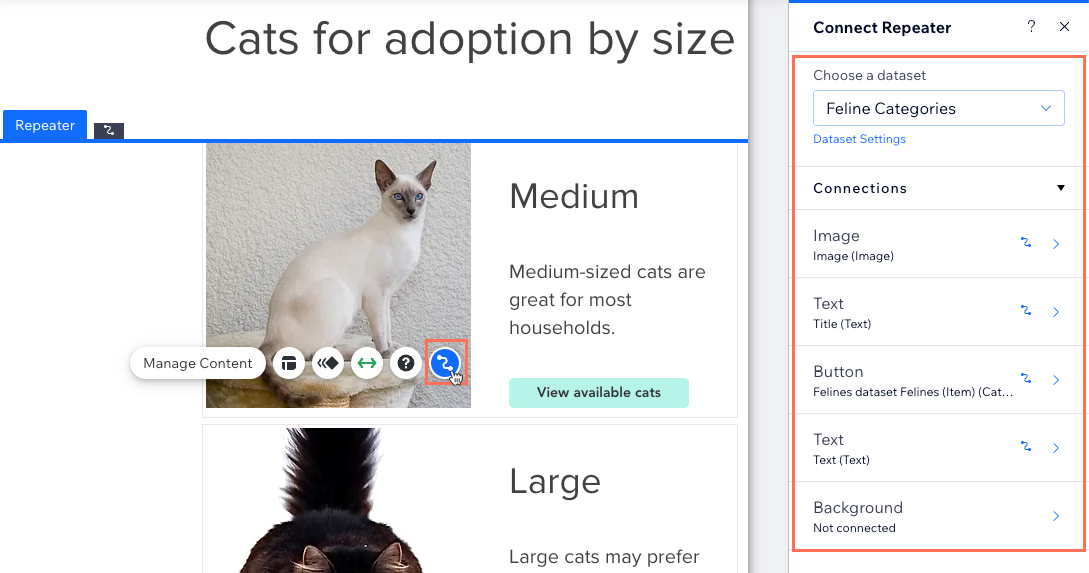
- (वैकल्पिक) इस डायनामिक पेज का URL स्लग स्ट्रक्चर बदलें।
- अपने कनेक्शन टेस्ट करने के लिए, प्रीव्यू पर क्लिक करें।
- अगर आप बदलावों को लाइव करने के लिए तैयार हैं, तो प्रकाशित करें पर क्लिक करें।
आगे:
- अपनी साइट के मेन्यू में नए डायनामिक पेज के लिंक जोड़ने का तरीका जानें।
- अपने डायनामिक लिस्ट पेज में 'लोड मोर' बटन जोड़ने का तरीका जानें।
- ऐसे इनपुट एलिमेंट जोड़ने का तरीका जानें जिनसे विज़िटर कलेक्शन कंटेंट फ़िल्टर कर सकें।
अक्सर पूछे जाने वाले सवाल
डायनामिक कैटेगरी पेज बनाने से जुड़े आम सवालों के जवाब जानने के लिए नीचे क्लिक करें।
कैटेगरी कलेक्शन और इस मैन्युअल तरीके में क्या अंतर है?
अपने नए डायनामिक कैटेगरी पेज का प्रीव्यू देखते समय मुझे 404 एरर मैसेज क्यों मिलता है?

क्या मैं अपनी साइट के मेन्यू में डायनामिक कैटेगरी पेज के लिंक जोड़ सकता हूं?
क्या मैं अपने डायनामिक पेज में 'लोड मोर' या नेविगेशनल बटन जोड़ सकता हूं?