


CMS: डायनामिक कैटेगरी पेज बनाना
डायनामिक कैटेगरी पेज आपके CMS कलेक्शन के आइटम को कैटेगरी के हिसाब से व्यवस्थित करके दिखाते हैं। हर कैटेगरी के लिए पेज का अपना वर्जन अपने-आप बन जाता है, जिसमें सिर्फ़ उस कैटेगरी को असाइन किए गए आइटम दिखते हैं।
उदाहरण के लिए, अगर आपका "रेसिपीज़" कलेक्शन "कुज़ीन्स" कैटेगरी कलेक्शन के हिसाब से व्यवस्थित है, तो हर कुज़ीन—इटैलियन, मेक्सिकन, जैपनीज़—के लिए अपना पेज बनता है, जिसमें सिर्फ़ उस कैटेगरी की रेसिपीज़ लिस्ट होती हैं।
डायनामिक कैटेगरी पेज जोड़ते समय, आप 2 तरह के पेज में से चुन सकते हैं:
- कैटेगरी पेज: यह एक डायनामिक आइटम पेज है—हर कैटेगरी के लिए इसका एक वर्जन जनरेट होता है। यह फ़िल्टर किए गए डेटासेट का इस्तेमाल करके उस कैटेगरी को असाइन किए गए आइटम दिखाता है।
- कैटेगरी लिस्ट पेज: यह एक डायनामिक लिस्ट पेज है—इसमें आपकी सभी कैटेगरी एक रिपीटर या गैलरी में दिखती हैं, ताकि विज़िटर उन्हें ब्राउज़ कर सकें और किसी कैटेगरी पर क्लिक करके उसके अलग पेज पर जा सकें।
ज़रूरी जानकारी:
शुरू करने से पहले, पक्का करें कि आपने ये पहले से सेट अप किए हैं:
- कम से कम एक कैटेगरी आइटम वाला कैटेगरी कलेक्शन।
- एक आइटम कलेक्शन, जिसमें आपके कैटेगरी कलेक्शन से कनेक्ट किया गया 'कैटेगरी' फ़ील्ड हो। आइटम को उनके संबंधित कैटेगरी कलेक्शन में असाइन करना न भूलें।
स्टेप 1 | अपनी साइट पर डायनामिक कैटेगरी पेज जोड़ें
अपनी कैटेगरी कलेक्शन के लिए डायनामिक कैटेगरी पेज बनाने के लिए, अपने एडिटर के CMS पैनल पर जाएं।
Wix Editor
Studio Editor
- अपने एडिटर पर जाएं।
- एडिटर के बाईं ओर CMS
 पर क्लिक करें।
 - योर कलेक्शंस पर क्लिक करें।
- संबंधित कैटेगरी कलेक्शन पर होवर करें और मोर ऐक्शंस आइकन
 पर क्लिक करें।
 - ऐड डायनामिक पेज चुनें।
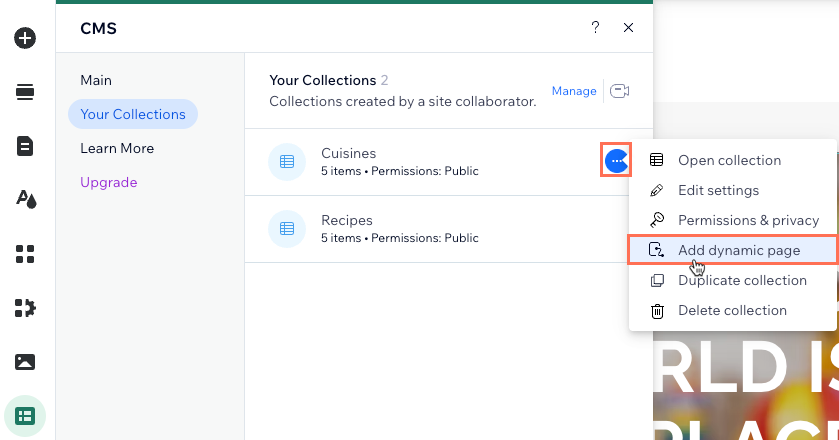
- कैटेगरी पेज पर क्लिक करें।
- ऐड टू साइट पर क्लिक करें।
स्टेप 2 | अपने कैटेगरी पेज के कनेक्शन एडजस्ट करें
हर डायनामिक कैटेगरी पेज में कई
डेटासेट पहले से कनेक्टेड होते हैं। कस्टमाइज करने से पहले यह समझना मददगार होता है कि डिफ़ॉल्ट डेटासेट कैसे काम करते हैं और हर डेटासेट पेज पर क्या कंट्रोल करता है।
आपके कैटेगरी पेज में डिफ़ॉल्ट रूप से 3 डेटासेट शामिल होते हैं:
- डायनामिक पेज डेटासेट: पेज के हेडिंग एरिया को आपके कैटेगरी कलेक्शन से कनेक्ट करता है। इसमें कैटेगरी का नाम, इमेज और डिस्क्रिप्शन शामिल होते हैं। पेज के URL के आधार पर सही कैटेगरी ऑटोमैटिकली लोड हो जाती है।
- पहला रेगुलर डेटासेट: रिपीटर या गैलरी को आपके आइटम्स कलेक्शन से कनेक्ट करता है। इसमें मौजूदा कैटेगरी को असाइन किए गए आइटम दिखते हैं। डेटासेट को 'Category' फ़ील्ड के आधार पर ऑटोमैटिकली फ़िल्टर किया जाता है।
- दूसरा रेगुलर डेटासेट: कैटेगरी नेविगेशन मेन्यू को कैटेगरी कलेक्शन से कनेक्ट करता है। यह मेन्यू बटन वाला एक रिपीटर है। इन बटन पर क्लिक करने से विजिटर संबंधित कैटेगरी पर पहुंचते हैं।
पेज के कनेक्शन एडिट करने के लिए:
Wix Editor
Studio एडिटर
- अपने एडिटर में कैटेगरी पेज पर जाएं।
टिप: डिफ़ॉल्ट रूप से, आपके कैटेगरी पेज का टाइटल {Category collection name} (कैटेगरी) होता है। - जिस एलिमेंट के कनेक्शन एडिट करना चाहते हैं, उस पर क्लिक करें:
पेज का हेडिंग एरिया
 पर क्लिक करें।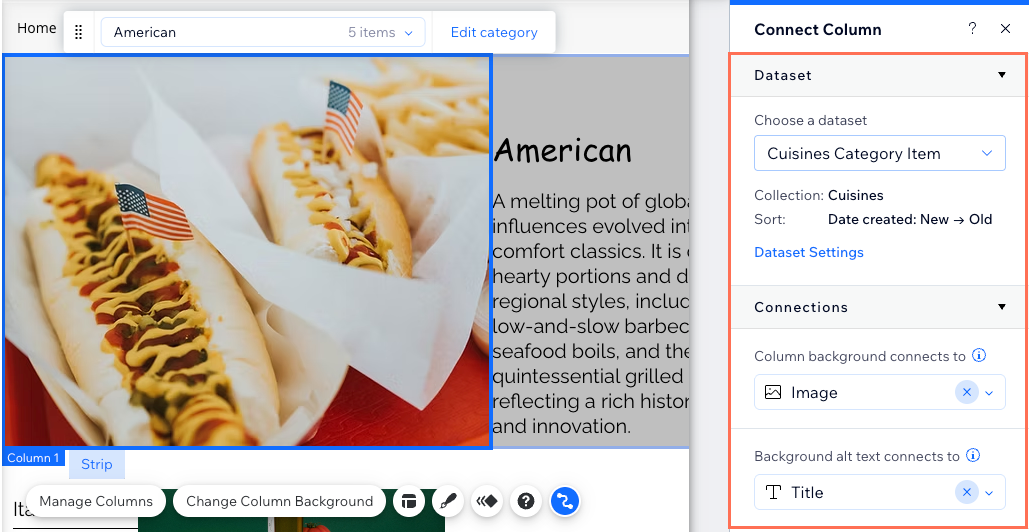
कैटेगरी से जुड़े आइटम दिखाने वाला रिपीटर या गैलरी
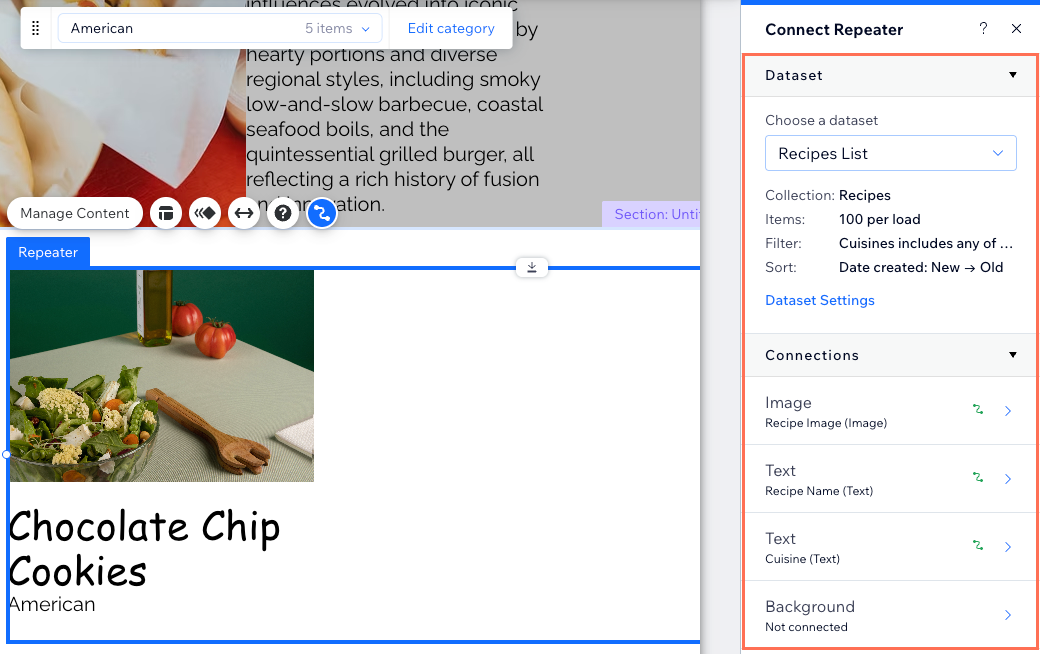
कैटेगरी नेविगेशन मेन्यू
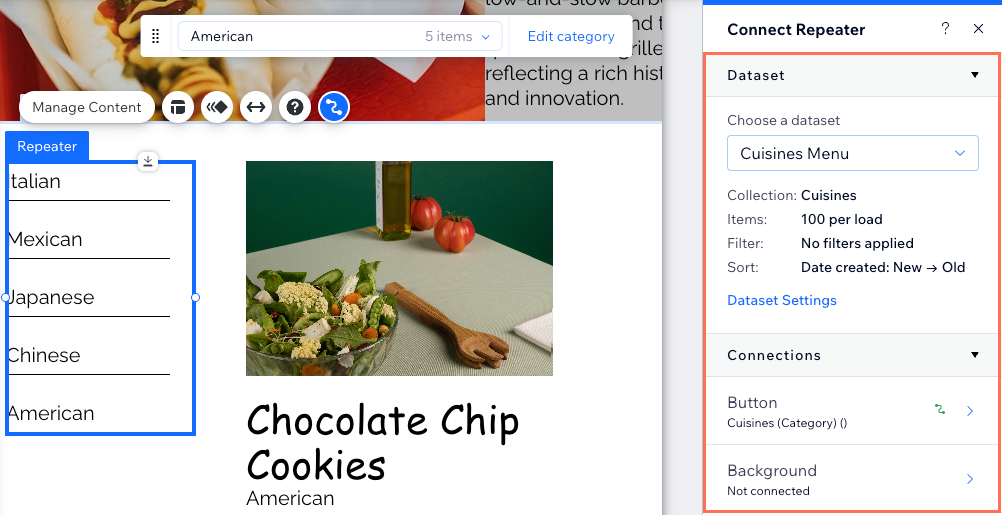
स्टेप 3 | (वैकल्पिक) अपने कैटेगरी पेज पर किसी दूसरी कलेक्शन के आइटम दिखाएं
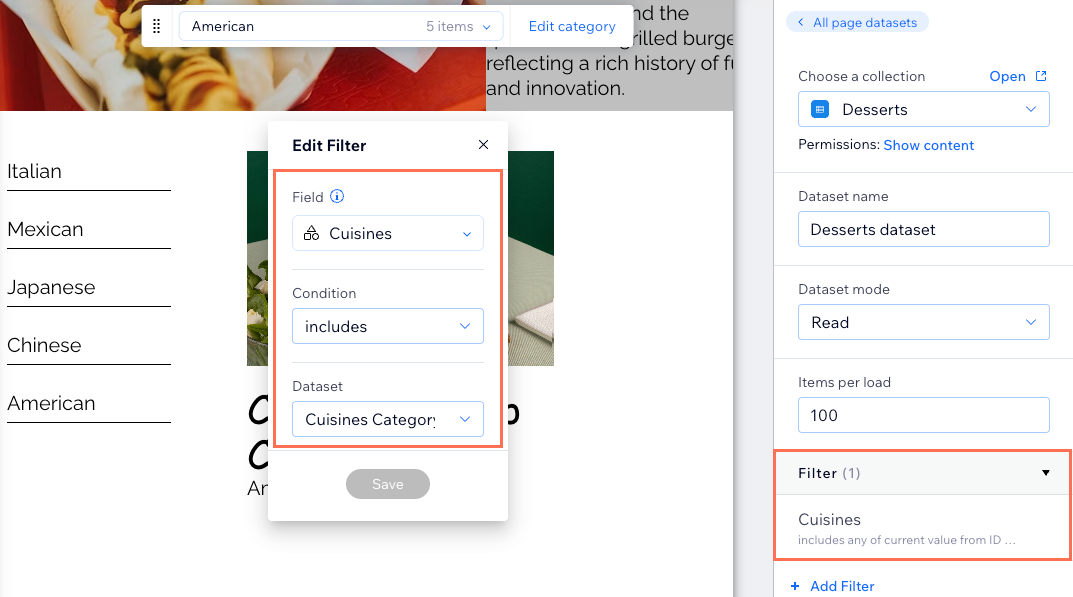
अगर आप एक ही पेज पर अलग-अलग कलेक्शन के आइटम दिखाना चाहते हैं, तो कैटेगरी पेज पर और डेटासेट जोड़ सकते हैं। अगर आइटम कलेक्शन में पेज की कैटेगरी कलेक्शन से जुड़ा 'कैटेगरी' फ़ील्ड है, तो आपका एडिटर हर नए डेटासेट में अपने-आप 'कैटेगरी' फ़ील्ड फ़िल्टर जोड़ देता है।
किसी दूसरी कलेक्शन के आइटम दिखाने के लिए:
Wix Editor
Studio एडिटर
- पक्का करें कि जिस आइटम कलेक्शन को आप दिखाना चाहते हैं, उसमें कैटेगरी कलेक्शन के असाइन किए गए आइटम वाला 'कैटेगरी' फ़ील्ड मौजूद हो।
- पेज पर नया डेटासेट जोड़ें और उसे दूसरी आइटम कलेक्शन से कनेक्ट करें:
- बाईं ओर CMS
 पर क्लिक करें।
 - मैनेज पेज कनेक्शंस पर क्लिक करें।
- नीचे दाईं ओर ऐड अ डेटासेट पर क्लिक करें।
- चूज़ अ कलेक्शन ड्रॉपडाउन पर क्लिक करें और वह दूसरी आइटम कलेक्शन चुनें जिसे आप दिखाना चाहते हैं। जरूरत पड़ने पर डेटासेट का नाम एडिट करें।
- क्रिएट पर क्लिक करें।
- बाईं ओर CMS
ध्यान दें:
डेटासेट अपने-आप एक फ़िल्टर जोड़ देता है, जो ऐसे आइटम दिखाता है जिनके 'कैटेगरी' फ़ील्ड की वैल्यू पेज पर दिखाई गई कैटेगरी से मैच करती है।
- एक रिपीटर या गैलरी जोड़ें और उसे अपने नए डेटासेट से कनेक्ट करें।
- हर कैटेगरी के लिए सही आइटम दिख रहे हैं या नहीं, यह चेक करने के लिए पेज का प्रीव्यू देखें।
स्टेप 4 | (वैकल्पिक) URL स्लग स्ट्रक्चर को कस्टमाइज करना
डायनामिक कैटेगरी पेज, आपके कलेक्शन के नाम और कैटेगरी टाइटल के आधार पर डिफ़ॉल्ट URL स्ट्रक्चर के साथ बनाए जाते हैं:
- कैटेगरी लिस्ट पेज: https://www.yoursite.com/{category-collection-name}
- कैटेगरी पेज: https://www.yoursite.com/{category-collection-name}/{category-name}
ज़रूरत पड़ने पर आप URL स्लग को कस्टमाइज़ कर सकते हैं। URL को और बेहतर तरीके से कस्टमाइज़ करने के लिए,
CMS: यूनीक डायनामिक पेज URL बनाना देखें।
स्टेप 5 | अपनी साइट पब्लिश करें
एडिटर में सभी कनेक्शन सही होने की पुष्टि करने के बाद, अपनी साइट पब्लिश करें। ऐसा करने से आपके सभी डायनामिक पेजों के वास्तविक URL बन जाते हैं और कॉन्टेंट लाइव हो जाता है।
अक्सर पूछे जाने वाले सवाल
डायनामिक कैटेगरी पेजों के बारे में और जानने के लिए, नीचे दिए गए किसी सवाल पर क्लिक करें।
कैटेगरी पेज का प्रीव्यू करते समय मुझे 404 एरर क्यों दिखाई देता है?
कैटेगरी पेज और कैटेगरी लिस्ट पेज में क्या अंतर है?
मैं अपने साइट मेन्यू से कैटेगरी पेजों को कैसे लिंक करूं?