
CMS: डायनामिक पेज के लिए पेज वेरिएंट बनाना
9 मिनट
पेज वेरिएंट की मदद से आप Wix स्टूडियो में एक ही डायनामिक आइटम पेज पर आइटम के अलग-अलग सबसेट के लिए अलग-अलग लेआउट दिखा सकते हैं। हर आइटम को एक ही डिज़ाइन में दिखाने के बजाय, आप अपने तय किए गए फ़िल्टर के आधार पर आइटम के खास ग्रुप के लिए अलग वेरिएंट लेआउट बना सकते हैं। उदाहरण के लिए, अगर आपके पास पोर्टफोलियो कलेक्शन है, तो आप 'मार्केटिंग' प्रोजेक्ट के लिए एक लेआउट और 'डिज़ाइन' प्रोजेक्ट के लिए दूसरा लेआउट बना सकते हैं। साथ ही, सभी आइटम एक ही डायनामिक पेज URL स्ट्रक्चर के तहत रहेंगे।
पेज वेरिएंट सिर्फ़ उन डायनामिक आइटम पेज के लिए उपलब्ध हैं जिनके URL में डायनामिक वेरिएबल इस्तेमाल होता है। सभी वेरिएंट ओरिजिनल पेज का डेटासेट, URL पैटर्न, परमिशन और SEO सेटिंग्स शेयर करते हैं। इसका मतलब है कि सॉर्ट ऑर्डर, बेस फ़िल्टर और पेज ऐक्सेस को ओरिजिनल डायनामिक पेज पर मैनेज किया जाता है, हर वेरिएंट के लिए अलग से नहीं।
शुरू करने से पहले:
- फ़िलहाल, पेज वेरिएंट सिर्फ़ Wix स्टूडियो में उपलब्ध हैं।
- आप सिर्फ़ उन डायनामिक आइटम पेज के लिए वेरिएंट बना सकते हैं जिनके URL में डायनामिक वेरिएबल इस्तेमाल होता है। डायनामिक लिस्ट पेज वेरिएंट को सपोर्ट नहीं करते।
पेज वेरिएंट जोड़ना
आप किसी भी डायनामिक आइटम पेज में पेज वेरिएंट जोड़ सकते हैं। वेरिएंट बनाते समय, चुनें कि आप ओरिजिनल पेज के डिज़ाइन की कॉपी से शुरुआत करना चाहते हैं या खाली कैनवस से नया डिज़ाइन बनाना चाहते हैं।
पेज वेरिएंट जोड़ने के लिए:
- अपने एडिटर पर जाएं।
- एडिटर के बाईं ओर पेजेस पर क्लिक करें।
- संबंधित डायनामिक आइटम पेज के पास मौजूद मोर ऐक्शंस आइकन पर क्लिक करें।
- ऐड पेज वेरिएंट पर क्लिक करें।
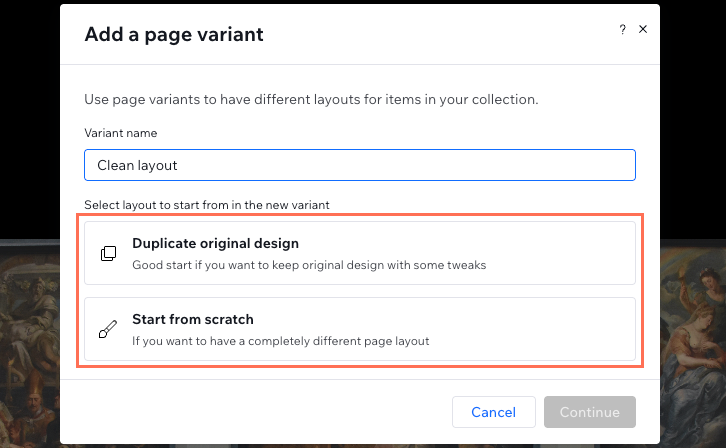
- वेरिएंट नेम डालें।
- चुनें कि आप किस तरह शुरुआत करना चाहते हैं:
- डुप्लीकेट ओरिजिनल डिज़ाइन: ओरिजिनल पेज के लेआउट की कॉपी बनाएं।
- स्टार्ट फ्रॉम स्क्रैच: उसी डेटासेट से कनेक्ट किया गया खाली पेज बनाएं।
 पर क्लिक करें।
- कंटिन्यू पर क्लिक करें।
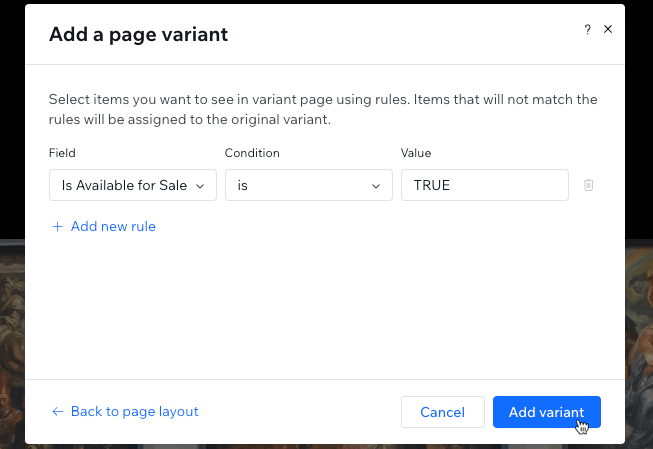
- पेज वेरिएंट के रूल्स सेट करें:
- फ़ील्ड ड्रॉपडाउन पर क्लिक करें और वह फ़ील्ड चुनें जिसके अनुसार आप फ़िल्टर करना चाहते हैं।
- कंडीशन ड्रॉपडाउन पर क्लिक करें और कोई कंडीशन चुनें।
- (ज़रूरत होने पर) अपनी फ़िल्टर कंडीशन के लिए वैल्यू डालें या चुनें।
- (वैकल्पिक) ज़्यादा फ़िल्टर कंडीशन जोड़ने के लिए + ऐड न्यू रूल पर क्लिक करें। इस वेरिएंट पर दिखने के लिए आइटम का सभी रूल्स से मैच होना ज़रूरी है।
- ऐड वेरिएंट पर क्लिक करें।
वेरिएंट रूल्स एडिट करना
पेज वेरिएंट बनाने के बाद, आप वे रूल्स एडिट कर सकते हैं जो तय करते हैं कि उस वेरिएंट पर कौन-से कलेक्शन आइटम दिखेंगे। रूल्स मोडल में अपने कलेक्शन की फ़ील्ड का इस्तेमाल करके फ़िल्टर कंडीशन सेट की जा सकती हैं। वेरिएंट पर दिखने के लिए आइटम का सभी रूल्स से मैच होना ज़रूरी है (AND लॉजिक)। जो आइटम किसी भी वेरिएंट के रूल्स से मैच नहीं करते, वे ओरिजिनल पेज लेआउट पर दिखते हैं।
ज़रूरी:
फ़िल्टर का क्रम: ओरिजिनल पेज का बेस फ़िल्टर तय करता है कि सभी वेरिएंट में कौन-से आइटम उपलब्ध होंगे। इसके बाद, वेरिएंट रूल्स उस बेस सेट से आइटम को और फ़िल्टर करते हैं। अगर ओरिजिनल पेज बाद में किसी ऐसे आइटम को फ़िल्टर कर देता है जो पहले से किसी वेरिएंट के रूल्स से मैच करता है, तो वह आइटम उस वेरिएंट से भी हट जाता है।
वेरिएंट रूल्स एडिट करने के लिए:
- एडिटर की बाईं ओर पेजेज पर क्लिक करें।
- संबंधित पेज वेरिएंट के आगे मौजूद मोर ऐक्शंस आइकन पर क्लिक करें।
- एडिट वेरिएंट रूल्स पर क्लिक करें।
- पेज वेरिएंट रूल्स एडिट करें:
- फ़ील्ड ड्रॉपडाउन पर क्लिक करें और वह फ़ील्ड चुनें जिसके अनुसार आप फ़िल्टर करना चाहते हैं।
- कंडीशन ड्रॉपडाउन पर क्लिक करें और कोई कंडीशन चुनें।
- (ज़रूरत पड़ने पर) अपनी फ़िल्टर कंडीशन के लिए वैल्यू डालें या चुनें।
- (वैकल्पिक) और फ़िल्टर कंडीशन जोड़ने के लिए + ऐड न्यू रूल पर क्लिक करें। इस वेरिएंट पर दिखने के लिए आइटम का सभी रूल्स से मैच होना ज़रूरी है।
- सेव पर क्लिक करें।
जानें कि आइटम अलग-अलग वेरिएंट पर कैसे रूट होते हैं
जब कोई विज़िटर डायनामिक पेज URL पर जाता है, तो सिस्टम नीचे दिए गए लॉजिक के आधार पर तय करता है कि कौन-सा लेआउट दिखाना है:
- वेरिएंट फ़िल्टर पहले चेक होते हैं: सिस्टम हर वेरिएंट के फ़िल्टर से आइटम को मैच करके देखता है।
- कॉन्फ़्लिक्ट का समाधान: अगर कोई आइटम एक से ज़्यादा वेरिएंट से मैच करता है, तो सबसे पहले बनाए गए वेरिएंट को प्राथमिकता मिलती है।
- ओरिजिनल पर वापस जाना: अगर आइटम किसी भी वेरिएंट फ़िल्टर से मैच नहीं करता, तो ओरिजिनल पेज लेआउट इस्तेमाल होता है।
- आइटम का प्रीव्यू देखना: एडिटर में कोई पेज वेरिएंट देखते समय, डायनामिक पेज सिलेक्टर सिर्फ़ उसी वेरिएंट को असाइन किए गए आइटम दिखाता है।
वेरिएंट डेटासेट सेटिंग्स मैनेज करना
सभी पेज वेरिएंट, ओरिजिनल डायनामिक पेज वाला डेटासेट ही शेयर करते हैं। इसका मतलब है कि डेटासेट की कुछ सेटिंग्स सभी वेरिएंट पर लागू होती हैं और उन्हें सिर्फ़ ओरिजिनल पेज पर मैनेज किया जा सकता है।
- सॉर्ट ऑर्डर: ओरिजिनल पेज पर तय किया गया एक ही सॉर्ट कॉन्फ़िगरेशन सभी वेरिएंट के लिए शेयर होता है। वेरिएंट पेजों पर सॉर्ट सेटिंग सिर्फ़ देखी जा सकती है।
- बेस फ़िल्टर: ओरिजिनल पेज के फ़िल्टर तय करते हैं कि सभी पेज वेरिएंट में कौन-से आइटम शामिल किए जा सकते हैं। वेरिएंट पेजों पर बेस फ़िल्टर सेक्शन सिर्फ़ देखा जा सकता है।
- वेरिएंट के खास आइटम: वेरिएंट पेजों पर डेटासेट में "इस वेरिएंट के आइटम" सेक्शन होता है, जो असाइन आइटम्स मोडल में आपके तय किए गए फ़िल्टर दिखाता है। इन्हें एडिट करने के लिए, वेरिएंट के कॉन्टेक्स्ट मेन्यू में असाइन आइटम्स एक्शन का इस्तेमाल करें।
पेज वेरिएंट को डुप्लीकेट करना
आप किसी भी मौजूदा पेज वेरिएंट को डुप्लीकेट करके उसी लेआउट वाला नया वेरिएंट बना सकते हैं। डुप्लीकेट करने के बाद, आप तय कर सकते हैं कि नए वेरिएंट पर कौन-से आइटम दिखें।
ध्यान दें:
ओरिजिनल पेज का डुप्लीकेशन: जब आप ओरिजिनल डायनामिक पेज को डुप्लीकेट करते हैं, न कि उसके किसी वेरिएंट को, तो वेरिएंट शामिल नहीं होते। सिर्फ़ ओरिजिनल लेआउट को नए डायनामिक पेज के रूप में डुप्लीकेट किया जाता है।
पेज वेरिएंट को डुप्लीकेट करने के लिए:
- एडिटर की बाईं ओर पेजेस पर क्लिक करें।
- संबंधित पेज वेरिएंट के पास मौजूद मोर एक्शंस आइकन पर क्लिक करें।
- डुप्लीकेट वेरिएंट पर क्लिक करें।
- वेरिएंट नेम एडिट करें।
- चुनें कि आप कैसे शुरू करना चाहते हैं:
- ओरिजिनल डिज़ाइन डुप्लीकेट करें: ओरिजिनल पेज के लेआउट की कॉपी बनाएं।
- स्क्रैच से शुरू करें: उसी डेटासेट से कनेक्ट किया गया खाली पेज बनाएं।
- कंटिन्यू पर क्लिक करें।
- पेज वेरिएंट के नियम सेट करें:
- फ़ील्ड ड्रॉपडाउन पर क्लिक करें और वह फ़ील्ड चुनें जिसके अनुसार आप फ़िल्टर करना चाहते हैं।
- कंडीशन ड्रॉपडाउन पर क्लिक करें और कोई कंडीशन चुनें।
- (ज़रूरत पड़ने पर) अपनी फ़िल्टर कंडीशन के लिए वैल्यू डालें या चुनें।
- (वैकल्पिक) और फ़िल्टर कंडीशन जोड़ने के लिए + ऐड न्यू रूल पर क्लिक करें। इस वेरिएंट पर दिखने के लिए आइटम को सभी नियमों से मैच करना ज़रूरी है।
- ऐड वेरिएंट पर क्लिक करें।
पेज वेरिएंट हटाना
आप अलग-अलग पेज वेरिएंट या पूरे ओरिजिनल डायनामिक पेज को हटा सकते हैं। ओरिजिनल पेज हटाने से उससे जुड़े सभी वेरिएंट भी हट जाते हैं।
ज़रूरी:
ओरिजिनल पेज डिलीट करना: अगर आप ऐसा डायनामिक पेज डिलीट करते हैं जिसके वेरिएंट हैं, तो एक कंफर्मेशन मोडल दिखाई देता है। इसमें बताया जाता है कि इससे जुड़े सभी वेरिएंट पेज भी हमेशा के लिए हटा दिए जाएंगे।
पेज वेरिएंट डिलीट करने के लिए:
- एडिटर के बाईं ओर पेजेस पर क्लिक करें।
- संबंधित पेज वेरिएंट के पास दिए गए मोर ऐक्शंस आइकन पर क्लिक करें।
- डिलीट पर क्लिक करें।
- कंफर्म करने के लिए, डिलीट पेज पर क्लिक करें।
ओरिजिनल डायनामिक पेज और उसके सभी वेरिएंट डिलीट करने के लिए:
- एडिटर के बाईं ओर पेजेस पर क्लिक करें।
- संबंधित ओरिजिनल डायनामिक पेज के पास दिए गए मोर ऐक्शंस आइकन पर क्लिक करें।
- डिलीट पर क्लिक करें।
- कंफर्मेशन मोडल में दी गई जानकारी रिव्यू करें। इसमें बताया जाता है कि सभी वेरिएंट पेज भी हमेशा के लिए हटा दिए जाएंगे।
- कंफर्म करने के लिए, डिलीट पेज एंड वेरिएंट्स पर क्लिक करें।
अक्सर पूछे जाने वाले सवाल
डायनामिक पेज वेरिएंट बनाने का तरीका जानने के लिए, नीचे क्लिक करें।
मैं पेज वेरिएंट का नाम कैसे बदलूं?
क्या पेज वेरिएंट सभी एडिटर्स में उपलब्ध हैं?
क्या मैं डायनामिक लिस्ट पेज में पेज वेरिएंट जोड़ सकता हूं?
क्या पेज के वेरिएंट मौजूद होने पर मैं उसके URL से डायनामिक वेरिएबल हटा सकता हूं?
क्या मैं हर वेरिएंट के लिए अलग-अलग SEO सेटिंग्स सेट कर सकता हूं?
क्या पेज वेरिएंट की अपनी अलग परमिशन होती हैं?
डायनामिक पेज वेरिएंट के रूल बनाने के लिए कौन-से फ़ील्ड टाइप सपोर्ट नहीं किए जाते?