
सीएमएस: डिजिटल एसेट फ़ील्ड टाइप जोड़ना
5 मिनट
जब आप किसी कैटलॉग कलेक्शन से सुरक्षित डिजिटल फ़ाइल—जैसे ईबुक, टेम्पलेट, म्यूज़िक फ़ाइल या सॉफ़्टवेयर डाउनलोड—बेचना चाहते हैं, तो 'डिजिटल एसेट' फ़ील्ड टाइप का इस्तेमाल करें। यह फ़ील्ड हर आइटम के लिए एक फ़ाइल स्टोर करता है और इसे बिक्री वाली डिजिटल फ़ाइल के तौर पर मैप करने पर, खरीदारी के बाद ग्राहकों को अपने-आप डिलीवर कर देता है।
ज़रूरी:
'डिजिटल एसेट' फ़ील्ड टाइप सिर्फ़ कैटलॉग कलेक्शन के लिए है और इसे पेज एलिमेंट्स से कनेक्ट नहीं किया जा सकता। किसी फ़ाइल को सामान्य सीएमएस कंटेंट के हिस्से के तौर पर स्टोर करने या पेज पर दिखाने के लिए, इसके बजाय 'डॉक्यूमेंट' फ़ील्ड टाइप का इस्तेमाल करें।
'डिजिटल एसेट' फ़ील्ड जोड़ना
'डिजिटल एसेट' फ़ील्ड टाइप सिर्फ़ कैटलॉग कलेक्शन के लिए है। इसकी मदद से आप आइटम के साथ एक सुरक्षित फ़ाइल अटैच कर सकते हैं, जो ग्राहकों को खरीदारी के बाद मिलती है। कलेक्शन बनाने या उसे कैटलॉग कलेक्शन में बदलने पर, आप एक 'डिजिटल एसेट' फ़ील्ड जोड़ सकते हैं। बाद में आप और फ़ील्ड जोड़ सकते हैं, लेकिन एक समय में ग्राहकों को सिर्फ़ एक फ़ाइल ही मिल सकती है।
अपने कलेक्शन में 'डिजिटल एसेट' फ़ील्ड जोड़ने के लिए:
- अपनी साइट के डैशबोर्ड में सीएमएस पर जाएं। इसके अलावा, अपने एडिटर में सीएमएस पर क्लिक करें और फिर योर कलेक्शंस पर क्लिक करें।
- संबंधित कलेक्शन पर क्लिक करें।
- मैनेज फ़ील्ड्स पर क्लिक करें।
- + ऐड फ़ील्ड पर क्लिक करें।
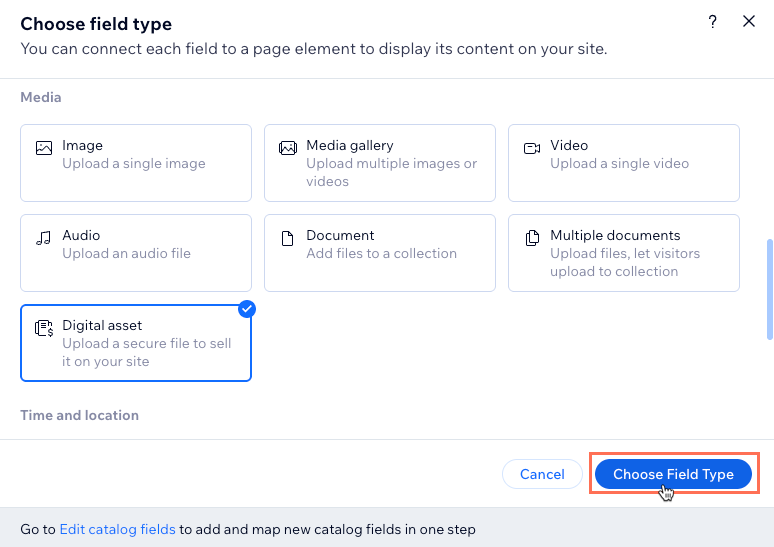
- मीडिया के नीचे, डिजिटल एसेट फ़ील्ड टाइप चुनें और चूज़ फ़ील्ड टाइप पर क्लिक करें।
 पर क्लिक करें और फिर योर कलेक्शंस पर क्लिक करें।
- फ़ील्ड नेम डालें।
- (ज़रूरत पड़ने पर) अपनी साइट के कोड में इस्तेमाल होने वाली फ़ील्ड आईडी एडिट करें। इसे बाद में बदला नहीं जा सकता।
- (वैकल्पिक) हेल्प टेक्स्ट (ऑप्शनल) फ़ील्ड में वह टेक्स्ट डालें, जो आपके कलेक्शन व्यू में फ़ील्ड के ऊपर एक टूलटिप में दिखाई देगा।
- सेव पर क्लिक करें।
- अपने नए 'डिजिटल एसेट' फ़ील्ड के नीचे संबंधित सेल पर होवर करें और प्लस आइकन पर क्लिक करें।
- संबंधित फ़ाइल अपलोड करें या चुनें और ऐड टू आइटम पर क्लिक करें।
- जिन आइटम के लिए फ़ाइल चाहिए, उनमें डिजिटल फ़ाइलें जोड़ने के लिए स्टेप 10-11 दोहराएं।
 पर क्लिक करें।
ग्राहकों को मिलने वाला 'डिजिटल एसेट' फ़ील्ड बदलना
ग्राहकों को खरीदारी के बाद 'डिजिटल एसेट' फ़ील्ड तभी भेजा जाता है, जब उसे बिक्री वाली डिजिटल फ़ाइल के तौर पर मैप किया गया हो। अगर आपके कलेक्शन में एक से ज़्यादा 'डिजिटल एसेट' फ़ील्ड हैं, तो एक समय में डिलीवरी के लिए सिर्फ़ एक फ़ील्ड मैप किया जा सकता है। बाकी फ़ील्ड कलेक्शन में बने रहते हैं, लेकिन वे खरीदारी के फ़्लो का हिस्सा नहीं होते।
ग्राहकों को मिलने वाला 'डिजिटल एसेट' फ़ील्ड बदलने के लिए:
- संबंधित कैटलॉग कलेक्शन पर जाएँ:
- अपनी साइट के डैशबोर्ड में सीएमएस पर जाएँ। इसके अलावा, अपने एडिटर में सीएमएस पर क्लिक करें, फिर योर कलेक्शंस पर क्लिक करें।
- संबंधित कलेक्शन पर क्लिक करें।
- ऊपर दाईं ओर मौजूद मोर एक्शंस ड्रॉपडाउन पर क्लिक करें और एडिट कैटलॉग फ़ील्ड्स चुनें।
- + ऐड कैटलॉग फ़ील्ड पर क्लिक करें और डिजिटल फ़ाइल चुनें।
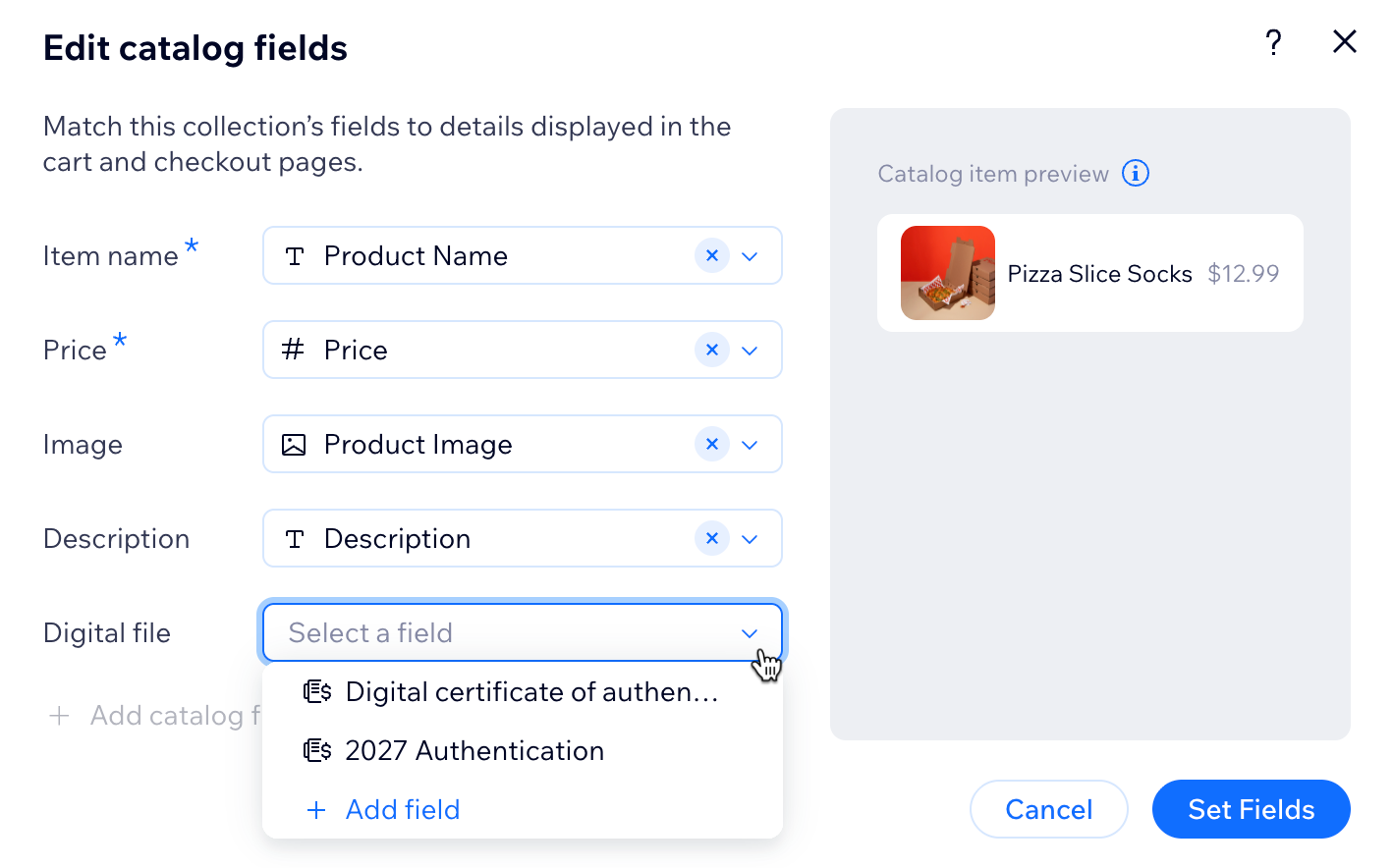
- डिजिटल फ़ाइल ड्रॉपडाउन पर क्लिक करें और वह 'डिजिटल एसेट' फ़ील्ड चुनें जिसका आप इस्तेमाल करना चाहते हैं।
टिप: अगर आपको नया 'डिजिटल एसेट' फ़ील्ड जोड़ना है, तो + ऐड फ़ील्ड चुनें।
- सेट फ़ील्ड्स पर क्लिक करें।
अक्सर पूछे जाने वाले सवाल
'डिजिटल एसेट' फ़ील्ड टाइप के बारे में और जानने के लिए नीचे क्लिक करें।
डिजिटल एसेट के लिए कौन-से फ़ाइल टाइप और साइज़ सपोर्टेड हैं?
डिजिटल एसेट फ़ील्ड की मुख्य सीमाएँ क्या हैं?
क्या मैं कोई 'डिजिटल एसेट' फ़ील्ड हटा सकता हूँ?
क्या मैं बाद में किसी 'डिजिटल एसेट' फ़ील्ड को दूसरे फ़ील्ड टाइप में बदल सकता हूँ?
मैं 'डिजिटल एसेट' फ़ील्ड की मदद से किस तरह के आइटम बेच सकता हूँ?
'डिजिटल एसेट' फील्ड, 'डॉक्यूमेंट' फील्ड से कैसे अलग है?