


CMS: कैटलॉग कलेक्शन से आइटम बेचना
- अगर आपने अभी तक CMS नहीं जोड़ा है, तो अपनी साइट पर CMS जोड़ें।
- जब आप अपने आइटम बेचना शुरू करने के लिए तैयार हों, तो अपनी साइट को ऑनलाइन बिक्री सपोर्ट करने वाले प्लान पर अपग्रेड करें।
- इससे पहले कि कस्टमर चेकआउट पूरा कर सकें, आपको कम से कम एक पेमेंट मेथड सेट अप करना होगा।
- कंटेंट को प्राथमिकता देकर बिक्री करने के लिए कैटलॉग कलेक्शन सबसे सही हैं। अगर आपको प्रोडक्ट वेरिएंट, एडवांस्ड इन्वेंटरी टूल या ज्यादा कॉम्प्लेक्स स्टोर सेटअप चाहिए, तो Wix Stores आपके लिए बेहतर विकल्प हो सकता है।
चुनें कि आप कैटलॉग कलेक्शन कैसे बनाना चाहते हैं
नई कैटलॉग कलेक्शन बनाना
नई कैटलॉग कलेक्शन बनाने के लिए:
अपनी साइट के डैशबोर्ड में CMS पर जाएं। इसके अलावा, आप अपने एडिटर में CMS पर क्लिक कर सकते हैं और फिर योर कलेक्शंस पर क्लिक करें।
ऊपर दाईं ओर क्रिएट कलेक्शन पर क्लिक करें।
कैटलॉग कलेक्शन चुनें और नेक्स्ट पर क्लिक करें।
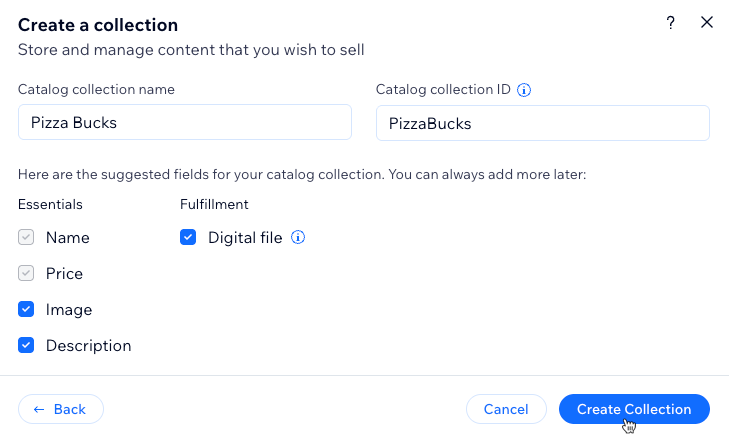
कैटलॉग कलेक्शन नेम डालें।
(अगर जरूरत हो) कैटलॉग कलेक्शन ID एडिट करें। इस ID का इस्तेमाल आपकी साइट के कोड में किया जाता है और इसे बाद में बदला नहीं जा सकता।
कार्ट और चेकआउट में दिखने वाले कैटलॉग फ़ील्ड चुनें। आप इन्हें अपने कलेक्शन फ़ील्ड से मैप करेंगे और बाद में अन्य फ़ील्ड भी जोड़ सकते हैं।
एसेंशियल्स के तहत वे कैटलॉग फ़ील्ड चुनें जिन्हें आप शामिल करना चाहते हैं:
नेम और प्राइस आवश्यक हैं और डिफॉल्ट रूप से शामिल होते हैं।
इमेज और डिस्क्रिप्शन वैकल्पिक हैं और डिफॉल्ट रूप से चुने हुए होते हैं। अगर आपको इनकी जरूरत नहीं है, तो इन्हें डिसेलेक्ट करें।
(वैकल्पिक) अगर आप ऐसी डिजिटल फाइल शामिल करना चाहते हैं जिसे कस्टमर खरीदारी के बाद डाउनलोड कर सकें, तो फुलफिलमेंट के तहत डिजिटल फाइल चुनें। ‘डिजिटल एसेट’ फ़ील्ड टाइप के बारे में और जानें।
क्रिएट कलेक्शन पर क्लिक करें।
- अपनी कलेक्शन में फ़ील्ड्स मैन्युअली या CSV फ़ाइल इंपोर्ट करके जोड़ें:
- फ़ील्ड्स मैन्युअली जोड़ें: अपनी कलेक्शन में मैन्युअली फ़ील्ड्स जोड़ना शुरू करने के लिए, + ऐड फ़ील्ड पर क्लिक करें।
- CSV फ़ाइल इंपोर्ट करें: अपनी कलेक्शन में CSV फ़ाइल अपलोड करने के लिए, इंपोर्ट CSV फ़ाइल पर क्लिक करें।
- अपनी कलेक्शन में आइटम जोड़ें:
- + ऐड आइटम पर क्लिक करें।
- हर संबंधित फ़ील्ड में आइटम की जानकारी जोड़ें।
- अपनी ज़रूरत के मुताबिक आइटम बनाने के लिए, इस स्टेप को दोहराएं।
किसी मौजूदा कलेक्शन को कैटलॉग कलेक्शन में बदलना
किसी मौजूदा कलेक्शन को कैटलॉग कलेक्शन में बदलने के लिए:
- अपनी साइट के डैशबोर्ड में CMS पर जाएं। इसके अलावा, आप अपने एडिटर में CMS
 पर क्लिक कर सकते हैं, फिर योर कलेक्शंस पर क्लिक करें।
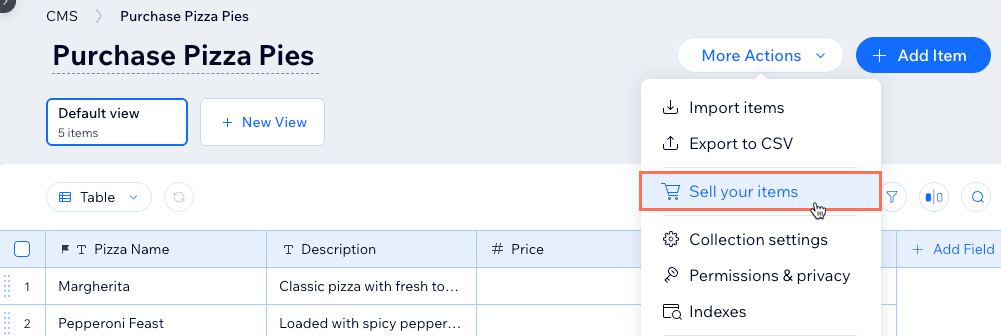
 - संबंधित कलेक्शन पर क्लिक करें।
- ऊपर दाईं ओर मोर ऐक्शंस पर क्लिक करें और सेल योर आइटम्स चुनें।
- सेटअप विंडो में कंटिन्यू पर क्लिक करें।
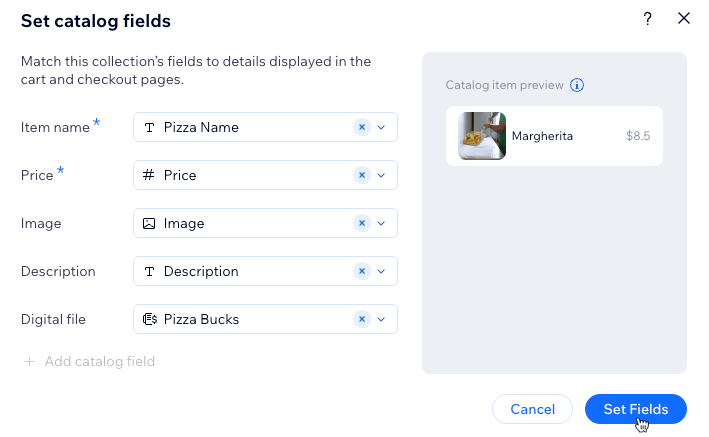
- सेट कैटलॉग फ़ील्ड्स डायलॉग में अपने कलेक्शन फ़ील्ड्स को कैटलॉग फ़ील्ड्स से मैप करें:
- आइटम का नाम: वह टेक्स्ट फ़ील्ड चुनें जिसमें आपके आइटम के नाम सेव हैं।
- कीमत: वह संख्या फ़ील्ड चुनें जिसमें आपके आइटम की कीमतें सेव हैं।
- इमेज: (वैकल्पिक) प्रोडक्ट के विज़ुअल दिखाने के लिए कोई इमेज फ़ील्ड चुनें।
- डिस्क्रिप्शन: (वैकल्पिक) आइटम की जानकारी दिखाने के लिए कोई टेक्स्ट या रिच टेक्स्ट फ़ील्ड चुनें।
- (वैकल्पिक) अगर आप ऐसी फ़ाइल शामिल करना चाहते हैं जिसे कस्टमर खरीदारी के बाद डाउनलोड कर सकें, तो 'डिजिटल एसेट' फ़ील्ड टाइप जोड़ें:
- + ऐड कैटलॉग फ़ील्ड पर क्लिक करें।
- ड्रॉपडाउन से संबंधित 'डिजिटल एसेट' फ़ील्ड चुनें या नई फ़ील्ड बनाने के लिए + ऐड फ़ील्ड चुनें।
- सेट फ़ील्ड्स पर क्लिक करें।
अपने कैटलॉग कलेक्शन में फील्ड और आइटम जोड़ना
कैटलॉग कलेक्शन में बिक्री के लिए इस्तेमाल होने वाले फील्ड शामिल होते हैं। आप जिन आइटम को बेचते हैं, उनके प्रकार के आधार पर और फील्ड जोड़ सकते हैं।
अपने कैटलॉग कलेक्शन से आइटम बेचने के लिए, पक्का करें कि उसमें टाइटल और कीमत के फील्ड शामिल हों। बेहतर शॉपिंग एक्सपीरियंस देने के लिए, हमारा सुझाव है कि आप इमेज और डिस्क्रिप्शन फील्ड भी जोड़ें। कलेक्शन सेट अप करने के बाद, आप वे आइटम जोड़ सकते हैं जिन्हें आप बेचना चाहते हैं।
अपना सेलिंग एक्सपीरियंस सेट अप करना
आपका कैटलॉग कलेक्शन तैयार होने के बाद, आपको ऐसे पेज चाहिए जहां कस्टमर आइटम ब्राउज करके उन्हें खरीद सकें। ज़्यादातर मामलों में, इसके लिए डायनामिक पेज जोड़ें और परचेज एक्शन को बटन से कनेक्ट करें।
आपका कैटलॉग कलेक्शन तैयार होने के बाद, आपको ऐसे पेज चाहिए जहां कस्टमर आपके आइटम ब्राउज करके खरीद सकें। ज़्यादातर मामलों में, अपने कैटलॉग के लिए एक डायनामिक पेज जोड़ें और फिर उसे अपनी साइट के अनुसार कस्टमाइज करें।
अपने कैटलॉग के लिए डायनामिक पेज जोड़ना
कैटलॉग कलेक्शन का कंटेंट आपकी साइट पर दिखाने के लिए डायनामिक आइटम पेज और डायनामिक लिस्ट पेज का इस्तेमाल किया जाता है। आइटम पेज एक बार में एक आइटम दिखाता है और लिस्ट पेज कई आइटम एक साथ दिखाता है।
अपने कैटलॉग आइटम साइट पर दिखाने के लिए, एक डायनामिक पेज जोड़ें। एक बार में एक आइटम दिखाने के लिए कैटलॉग आइटम पेज चुनें या कई आइटम एक साथ दिखाने के लिए कैटलॉग लिस्ट पेज चुनें।
आपको इन पेज को खुद कनेक्ट करने की जरूरत नहीं है। एलिमेंट आपके कैटलॉग फील्ड—आइटम का नाम, कीमत, इमेज और डिस्क्रिप्शन—से पहले से कनेक्टेड होते हैं। साथ ही, ऐड टू कार्ट और बाय नाउ बटन अपने परचेज एक्शन से कनेक्टेड होते हैं। आप बाद में कोई भी कनेक्शन बदल सकते हैं या खाली पृष्ठ से शुरू करके एलिमेंट को खुद कनेक्ट कर सकते हैं।
- अपने एडिटर पर जाएं।
- एडिटर में बाईं ओर CMS पर क्लिक करें।
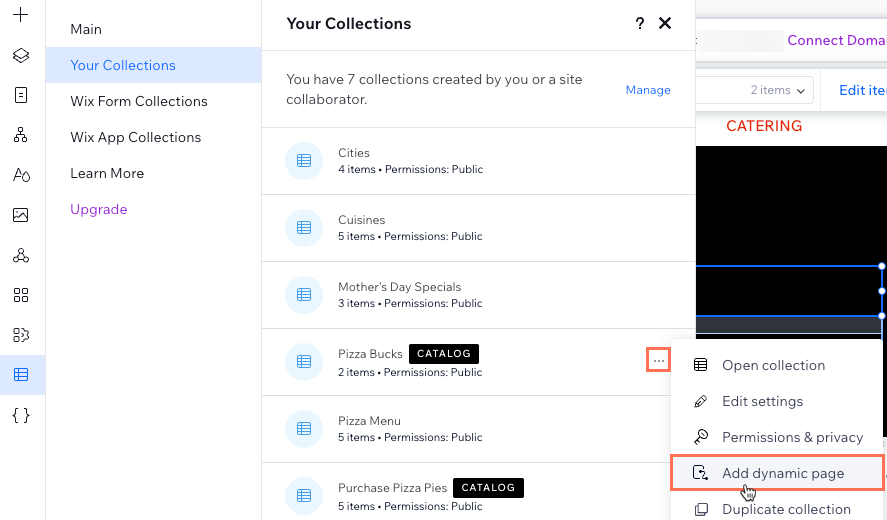
- योर कलेक्शंस पर क्लिक करें।
- संबंधित कैटलॉग कलेक्शन पर होवर करें, मोर एक्शंस आइकन
 पर क्लिक करें और ऐड डायनामिक पेज चुनें।
वह डायनामिक पेज टाइप चुनें जिसे आप जोड़ना चाहते हैं:
कैटलॉग लिस्ट पेज: रिपीटर के अंदर मौजूद एलिमेंट में कई आइटम दिखाता है।
कैटलॉग आइटम पेज: टेक्स्ट, बटन और इमेज जैसे कनेक्टेड एलिमेंट में एक बार में एक आइटम दिखाता है।
ब्लैंक पेज: अपने कलेक्शन में एलिमेंट को मैन्युअल रूप से जोड़ने और कनेक्ट करने के बाद, एक बार में एक आइटम दिखाता है।
मैनेज आइटम पेज: एक बार में एक आइटम दिखाता है, जहां परमिशन वाले लोग आपकी लाइव साइट से कंटेंट एडिट कर सकते हैं।
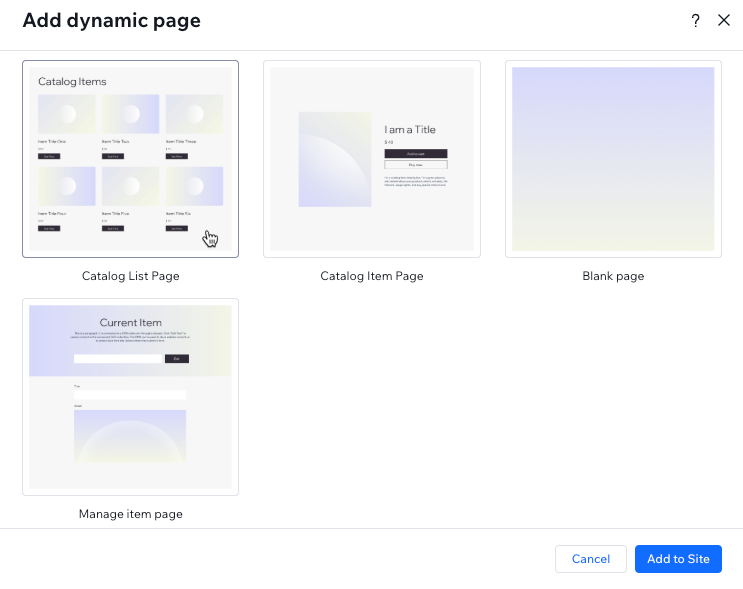
एड टु साइट पर क्लिक करें।
(ज़रूरत हो तो) किसी भी एलिमेंट को एडिट करने के लिए उस पर क्लिक करें। सीएमएस आइकन पर क्लिक करके चुनें कि हर एलिमेंट से कौन-से कलेक्शन फ़ील्ड कनेक्ट होंगे।
(ज़रूरत हो तो) किसी दूसरे डायनामिक पेज टाइप को जोड़ने के लिए ये स्टेप फिर से दोहराएं।
जब आप बदलावों को लाइव करने के लिए तैयार हों, तो अपनी साइट पब्लिश करें।
डायनामिक पेज में परचेज एक्शन जोड़ना
अगर आपने कैटलॉग आइटम पेज या कैटलॉग लिस्ट पेज जोड़ा है, तो उसमें परचेज बटन पहले से मौजूद होंगे। एक और बटन जोड़ने या किसी ब्लैंक पेज अथवा बेचने की शुरुआत से पहले बनाए गए डायनामिक पेज में परचेज एक्शन जोड़ने के लिए, नीचे दिए गए स्टेप फॉलो करें।
परचेज एक्शन बटन एक सामान्य बटन या इमेज होता है, जो डेटासेट से कनेक्ट होता है। हर बटन का एक क्लिक एक्शन होता है—एड टु कार्ट या बाय नाउ—जो तय करता है कि कस्टमर के उस पर क्लिक करने पर क्या होगा। लिस्ट पेज पर आप रिपीटर के अंदर परचेज बटन जोड़ सकते हैं, ताकि कस्टमर हर आइटम पेज खोले बिना आइटम जोड़ सकें।
- अपने एडिटर पर जाएं और संबंधित डायनामिक पेज खोलें।
- खरीदारी के एक्शन बटन के तौर पर इस्तेमाल करने के लिए एक रेगुलर बटन या इमेज जोड़ें।
- बटन या इमेज पर क्लिक करें। फिर कनेक्ट टू CMS आइकन
 पर क्लिक करें।
 - पक्का करें कि डेटासेट आपके कैटलॉग कलेक्शन से कनेक्ट है।
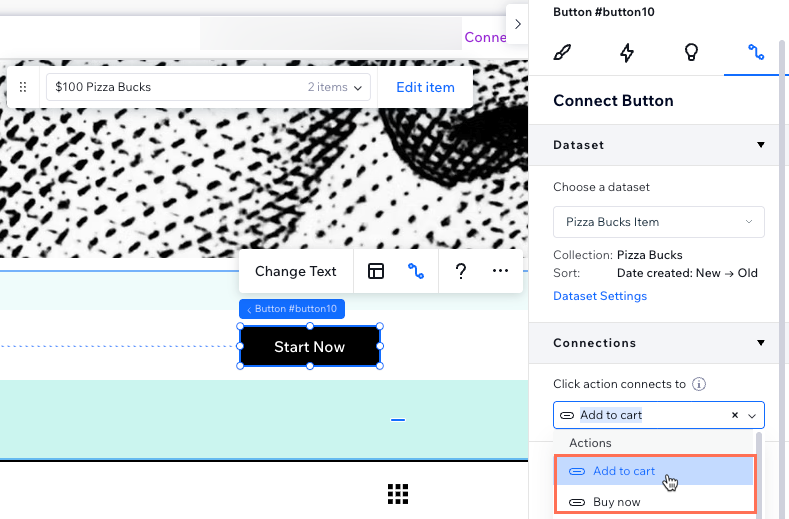
- क्लिक एक्शन कनेक्ट्स टू ड्रॉपडाउन पर क्लिक करें और वह एक्शन चुनें जिसे आप बटन को असाइन करना चाहते हैं:
- ऐड टू कार्ट: क्लिक करने पर एक साइड पैनल खुलता है, जहां कस्टमर आइटम को अपने कार्ट में ऐड कर सकते हैं।
- बाय नाउ: क्लिक करने पर कस्टमर चेकआउट पेज पर पहुंचते हैं, जहां वे आइटम खरीद सकते हैं।
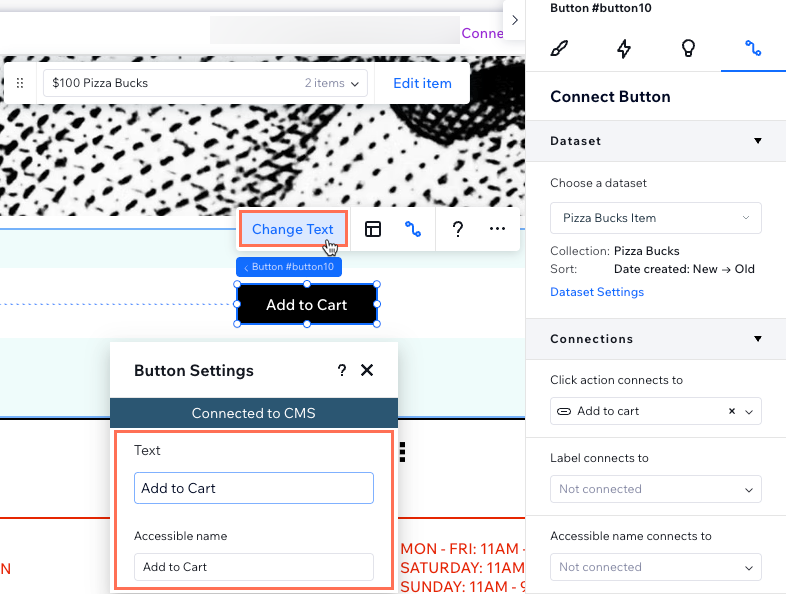
- बटन पर दिखने वाले स्टैटिक टेक्स्ट को कस्टमाइज करने के लिए चेंज टेक्स्ट पर क्लिक करें, जैसे "ऐड टू कार्ट" या "बाय नाउ"। इसके बजाय, कनेक्ट बटन पैनल में लेबल कनेक्ट्स टू ड्रॉपडाउन से संबंधित फील्ड चुनकर अपने कलेक्शन का डायनामिक टेक्स्ट दिखाएं।
- पेज पर एक और 'ऐड टू कार्ट' या 'बाय नाउ' बटन जोड़ने के लिए इन स्टेप्स को दोहराएं।
- (सुझाव) अगर आपने अभी तक 'कार्ट आइकन' बटन नहीं जोड़ा है, तो इसे जोड़ें:
- बाईं ओर ऐड एलिमेंट्स पर क्लिक करें। फिर स्टोर पर क्लिक करें।
- कार्ट आइकन पर क्लिक करें। फिर कार्ट आइकन को ड्रैग करके सही जगह पर रखें।
- जब आप बदलाव लाइव करने के लिए तैयार हों, तो अपनी साइट प्रकाशित करें।
स्टैटिक पेजों पर कैटलॉग आइटम दिखाना
- अपने एडिटर पर जाएं और किसी स्टैटिक पेज पर नेविगेट करें।
- जिस एलिमेंट को CMS से कनेक्ट करना है, उस पर क्लिक करें (जैसे टेक्स्ट, इमेज या बटन)।
- कनेक्ट टू CMS आइकन पर क्लिक करें।
- चूज़ अ डेटासेट ड्रॉपडाउन पर क्लिक करें और अपने कैटलॉग कलेक्शन से कनेक्ट किया गया डेटासेट चुनें। अगर अभी कोई डेटासेट मौजूद नहीं है, तो ऐड अ डेटासेट पर क्लिक करें, अपना कैटलॉग कलेक्शन चुनें, उसे एक नाम दें और क्रिएट पर क्लिक करें।
- हर एलिमेंट को संबंधित कलेक्शन फ़ील्ड से कनेक्ट करें—जैसे किसी इमेज एलिमेंट को अपने इमेज फ़ील्ड से और किसी टेक्स्ट एलिमेंट को अपने टाइटल या डिस्क्रिप्शन फ़ील्ड से कनेक्ट करें।
- (बटन या इमेज के लिए) कनेक्ट करने के बाद संबंधित क्लिक एक्शन चुनें:
- ऐड टू कार्ट: इससे विज़िटर सीधे पेज से आइटम को अपने कार्ट में जोड़ सकते हैं।
- बाय नाउ: इससे विज़िटर सीधे चेकआउट पर पहुंच जाते हैं।
- जब आप बदलावों को लाइव करने के लिए तैयार हों, तो अपनी साइट पब्लिश करें।