
CMS: टेक्स्ट स्ट्रिंग में बदलाव करने के लिए CMS एक्सप्रेशन का इस्तेमाल करना
22 मिनट
Velo या JS कोड का इस्तेमाल किए बिना अपने CMS की पूरी क्षमता अनलॉक करने के लिए CMS एक्सप्रेशन का इस्तेमाल करें।
एक्सप्रेशन की मदद से आप कई कलेक्शन फ़ील्ड की डायनेमिक वैल्यू को स्टैटिक टेक्स्ट के साथ जोड़कर एक ही टेक्स्ट स्ट्रिंग बना सकते हैं। डायनेमिक तारीख, समय और संख्याओं को अपनी जरूरत के मुताबिक दिखाने के लिए उन्हें फ़ॉर्मैट करें। कैलकुलेशन में संख्या फ़ील्ड का इस्तेमाल करने वाली मैथमैटिकल इक्वेशन बनाएं। अनगिनत संभावनाओं को अनलॉक करने के लिए आप एक ही एक्सप्रेशन में कई फ़ंक्शन भी जोड़ सकते हैं।
ध्यान दें:
CMS एक्सप्रेशन Wix Harmony Editor में उपलब्ध नहीं हैं। आप Wix Harmony में CMS एक्सप्रेशन के लिए वोट कर सकते हैं।
इस प्रोसेस का अवलोकन देखने के लिए, हमारा
अल्टीमेट CMS गाइड वीडियो देखें।
CMS एक्सप्रेशन फ़ंक्शन के बारे में
CMS एक्सप्रेशन, फ़ंक्शन, लिटरल वैल्यू और कलेक्शन फ़ील्ड वैल्यू को जोड़कर आपकी साइट पर डाटा को नए तरीकों से दिखाता है।
सपोर्टेड पृष्ठ एलिमेंट को डेटासेट से कनेक्ट करने के बाद, आप उसकी टेक्स्ट वैल्यू को CMS एक्सप्रेशन से कनेक्ट कर सकते हैं। इसके बाद, फ़ंक्शन, फ़ील्ड ID, स्ट्रिंग, संख्या और दूसरे सिंटैक्स का इस्तेमाल करके एक्सप्रेशन बनाएं। फिर आपका कनेक्ट किया गया एलिमेंट, एक्सप्रेशन के कैलकुलेशन का रिजल्ट दिखाता है।
एक्सप्रेशन का स्ट्रक्चर इस तरह होता है:
- फ़ंक्शन: यह तय करते हैं कि फ़ंक्शन के बाद कोष्ठक में दी गई वैल्यू का कैलकुलेशन कैसे होगा। वैल्यू को कॉमा से अलग किया जाता है (जैसे MULTIPLY(price, count), DAYS(_createdDate, NOW()), CONCAT("इस तारीख को बनाया गया ", _created Date)))।
- फ़ील्ड ID: हर कलेक्शन फ़ील्ड का यूनीक आइडेंटिफ़ायर (जैसे title, _createdDate, clientName)।
- स्ट्रिंग: कैरेक्टर की एक सीक्वेंस, जिसमें अक्षर, संख्या, सिंबल और स्पेस शामिल हो सकते हैं।
- स्ट्रिंग लिटरल: कोटेशन मार्क में लिखी गई कैरेक्टर की सीक्वेंस, जिसका इस्तेमाल स्टैटिक टेक्स्ट दिखाने के लिए किया जाता है (जैसे "नमस्ते", 'नमस्ते', 'केविन यंग की "Errata"', "\"Errata\" केविन यंग की रचना", "बैकस्लैश \\ है, फ़ॉरवर्ड स्लैश / है")।
- नंबर लिटरल: फ़ंक्शन में इस्तेमाल होने वाली न्यूमेरिक वैल्यू (जैसे 123, 1000, 3.14)।
- ऐरे लिटरल: ऐरे को दिखाने का एक तरीका। ऐरे, वैल्यू का एक ऑर्डर्ड कलेक्शन होता है, जिसमें आम तौर पर एक ही टाइप की वैल्यू होती हैं और उन्हें स्क्वेयर ब्रैकेट में लिखा जाता है (जैसे [1,2,3], ["बिल्ली", "कुत्ता", "चूहा"])।
- स्पेशल कॉन्स्टेंट: पहले से तय वैल्यू, जिनका फ़ंक्शन के दायरे में खास मतलब होता है (जैसे true, false, undefined, null)।
ध्यान रखें कि एक्सप्रेशन केस-सेंसिटिव होते हैं। एक्सप्रेशन में फ़ील्ड का इस्तेमाल करते समय फ़ील्ड नेम के बजाय फ़ील्ड ID का इस्तेमाल करें। यह भी ध्यान रखें कि फ़ील्ड ID भी केस-सेंसिटिव होती हैं।
एक्सप्रेशन टाइप करते समय, आपको फ़ंक्शन और फ़ील्ड ID का सही तरीके से इस्तेमाल करने में मदद के लिए सुझाव मिलेंगे। Editor में फ़ील्ड ID आसानी से देखने के लिए,
Dev मोड एनेबल करें।
एक्सप्रेशन लिखने के बारे में जरूरी जानकारी:
- कलेक्शन फ़ील्ड को रेफ़र करते समय फ़ील्ड नेम के बजाय फ़ील्ड ID डालें। फ़ील्ड नेम के उलट, फ़ील्ड ID हर कलेक्शन फ़ील्ड का यूनीक आइडेंटिफ़ायर होती है।
- फ़ंक्शन और फ़ील्ड ID केस-सेंसिटिव होते हैं। दोनों में इस्तेमाल किए गए अपरकेस और लोअरकेस अक्षरों पर ध्यान दें।
- CONCAT फ़ंक्शन के लिए, ‘स्टैटिक’ स्ट्रिंग लिटरल वैल्यू को कोटेशन मार्क में लिखें। इसमें स्टैटिक विराम चिह्न और रेफ़र किए गए फ़ील्ड के बीच के स्पेस भी शामिल हैं।
- अगर फ़ंक्शन काम नहीं करता है, तो समस्या को ठीक करने से जुड़े संकेत पाने के लिए एक्सप्रेशन फ़ील्ड के नीचे दिया गया एरर मैसेज देखें।
डेटासेट में एलिमेंट्स को एक्सप्रेशन से कनेक्ट करना
शुरू करने के लिए, संबंधित एलिमेंट को CMS से कनेक्ट करें और एक्सप्रेशन कनेक्शन ऑप्शन चुनें। इसके बाद, वह एक्सप्रेशन डालें जिसका आप इस्तेमाल करना चाहते हैं। अपना एक्सप्रेशन बनाने में मदद के लिए अगले अनुभाग देखें।
Wix Editor
Studio एडिटर
- अपने एडिटर में, उस एलिमेंट पर क्लिक करें जिसे आप CMS से कनेक्ट करना चाहते हैं, जैसे टेक्स्ट, बटन या गैलरी।
- कनेक्ट टू CMS आइकन पर क्लिक करें।
- चूज़ अ डेटासेट ड्रॉप-डाउन पर क्लिक करें और ऐसा मौजूदा डेटासेट चुनें जो आपके कलेक्शन से कनेक्ट हो। इसके अलावा, आप क्रिएट अ न्यू डेटासेट पर क्लिक करके वह कलेक्शन चुन सकते हैं जिसे आप कनेक्ट करना चाहते हैं।
- कनेक्शन ऑप्शंस के नीचे संबंधित ड्रॉप-डाउन पर क्लिक करें और एक्सप्रेशन चुनें।
 पर क्लिक करें।
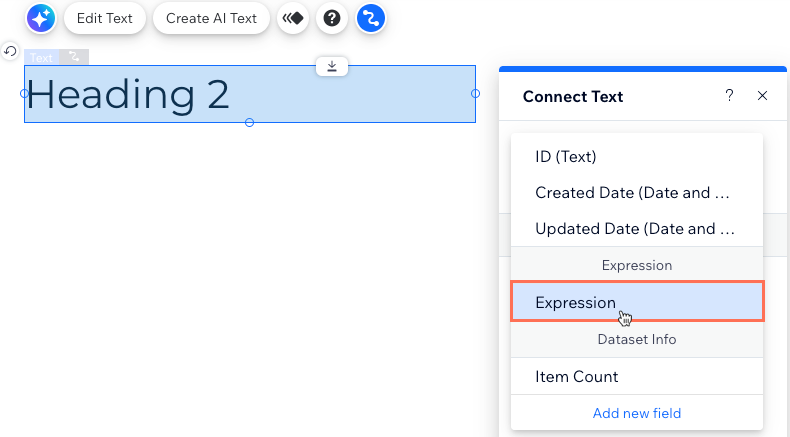
- एक्सप्रेशन फ़ील्ड पर क्लिक करें।
- जिस फ़ंक्शन का आप इस्तेमाल करना चाहते हैं उसका नाम डालें, जैसे CONCAT, DATE, TEXT या PRICE।
टिप: टाइप करना शुरू करने पर, आप उपलब्ध फ़ंक्शंस की लिस्ट में से कोई फ़ंक्शन चुन सकते हैं।
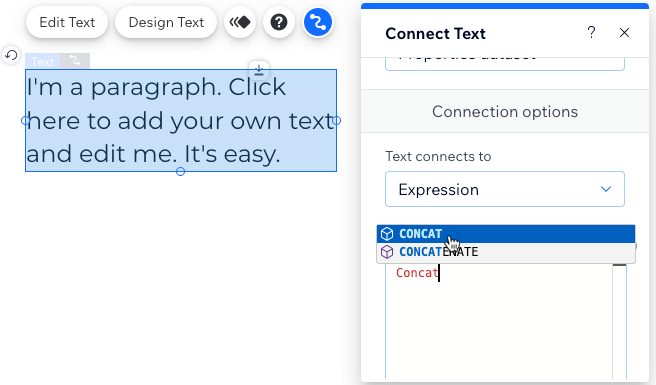
- ओपनिंग पैरेंथेसिस टाइप करें: (
- एक्सप्रेशन में इस्तेमाल किए जाने वाले फ़ील्ड ID या वैल्यू डालें। टाइप करने पर, मेल खाने वाले फ़ील्ड ID की एक लिस्ट दिखाई देती है, जिसमें से आप कोई ID चुन सकते हैं।
- क्लोज़िंग पैरेंथेसिस टाइप करें: )
एक्सप्रेशन के उदाहरण
अलग-अलग तरह के एक्सप्रेशन लिखने के उदाहरण देखने के लिए, नीचे दिए गए अनुभाग देखें।
स्ट्रिंग कॉनकैटनेशन का इस्तेमाल करके कई फ़ील्ड की वैल्यू को जोड़ना
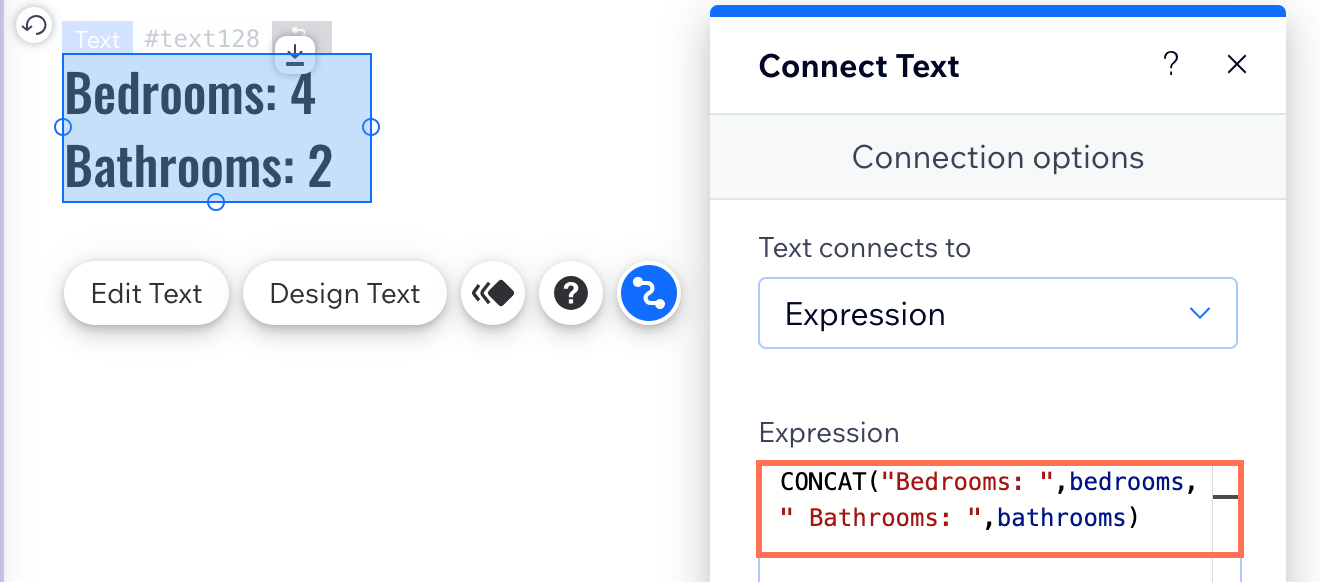
कई अलग-अलग कलेक्शन फ़ील्ड की वैल्यू को एक टेक्स्ट फ़ील्ड में कंबाइन करने के लिए CONCAT फ़ंक्शन का इस्तेमाल करें। स्टैटिक कैरेक्टर को डायनामिक वैल्यू के साथ कंबाइन करने के लिए, फ़ंक्शन में अपना टेक्स्ट जोड़ें। स्टैटिक कैरेक्टर नहीं बदलते, जबकि डायनामिक वैल्यू डेटासेट से हासिल किए गए आइटम के आधार पर बदलती हैं। स्पेस और विराम चिह्नों सहित सभी स्टैटिक टेक्स्ट को कोट्स में डालना न भूलें, जैसे " " या ","।
एक जैसे काम करने के लिए आप अलग-अलग फ़ंक्शन का इस्तेमाल कर सकते हैं। ज़्यादा एडवांस्ड कामों के लिए, फ़ंक्शन के अंदर दूसरे फ़ंक्शन भी कंबाइन कर सकते हैं। अगर एक्सप्रेशन में कोई समस्या है, तो उसे ठीक करने के संकेत पाने के लिए एरर मैसेज देखें।
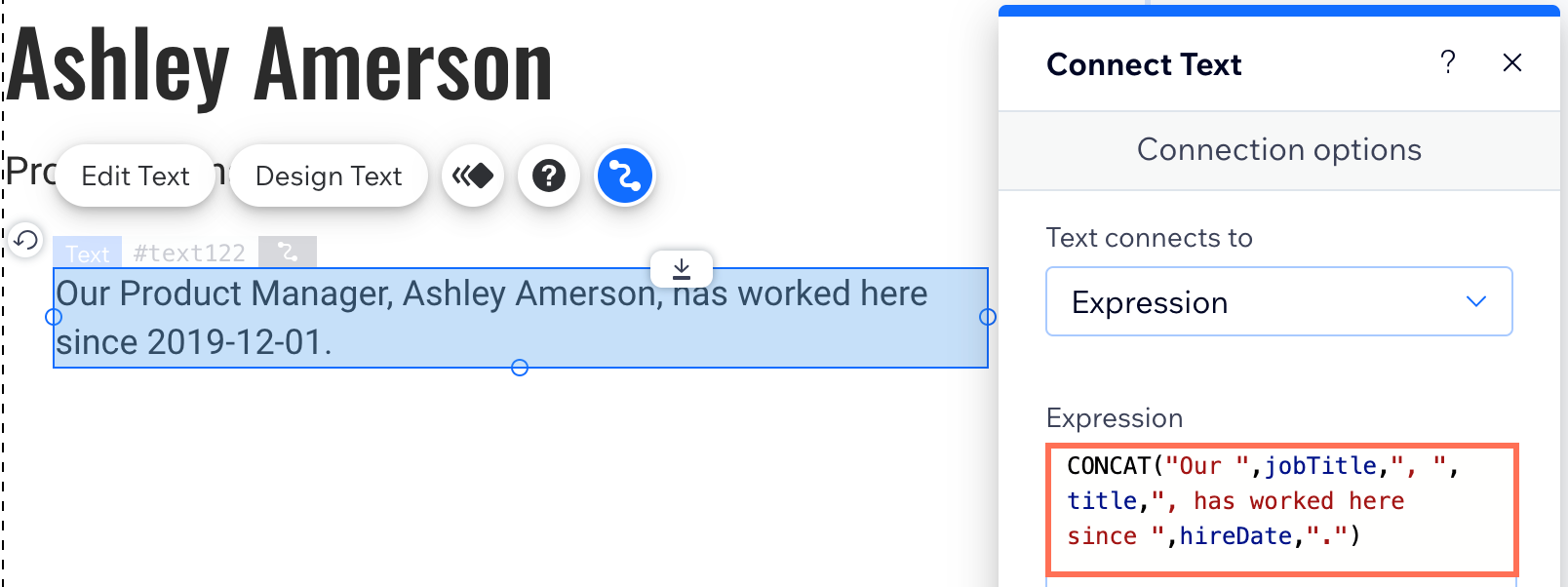
CONCAT फ़ंक्शन का इस्तेमाल करके डायनामिक आइटम पेज के परिचय के लिए कस्टम टेक्स्ट बनाया जा सकता है। इस टेक्स्ट में हर मेंबर का नाम, जॉब टाइटल और यह बताया जा सकता है कि वह कंपनी में कितने समय से काम कर रहा है। यह एक्सप्रेशन कुछ ऐसा दिखेगा:
1CONCAT("Our ",jobTitle,", ",title,", has worked here since ",date,".")इस उदाहरण में:
jobTitle फ़ील्ड ID उस कलेक्शन फ़ील्ड को दिखाती है जिसमें हर मेंबर का जॉब टाइटल है। title फ़ील्ड ID उस फ़ील्ड के लिए है जिसमें हर मेंबर का नाम है। hireDate की उस फ़ील्ड से आती है जिसमें हर कर्मचारी के काम शुरू करने की तारीख है। ध्यान दें कि सभी स्टैटिक टेक्स्ट और विराम चिह्न कोट्स में हैं।
फ़ंक्शन कंबाइन करके माह या दिन के बिना सिर्फ़ साल दिखाने का तरीका जानें

CONCAT फ़ंक्शन के इस्तेमाल के और बेसिक उदाहरणों के लिए नीचे दी गई तालिका देखें:
| यूज़ केस | एक्सप्रेशन | उदाहरण | नतीजा |
|---|---|---|---|
फ़ील्ड वैल्यू को स्पेस या विराम चिह्नों के बिना कंबाइन करें | CONCAT(value,value) | CONCAT(title,jobTitle) | ब्रायन चांगVP प्रोडक्ट |
फ़ील्ड वैल्यू को कॉमा और स्पेस से अलग करके कंबाइन करें | CONCAT(value,", ",value) | CONCAT(title,", ",jobTitle) | ब्रायन चांग, VP प्रोडक्ट |
स्टैटिक टेक्स्ट को फ़ील्ड वैल्यू के साथ कंबाइन करें | CONCAT("नमस्ते, ",value) | CONCAT("नमस्ते, ",title) | नमस्ते, ब्रायन चांग |
फ़ील्ड वैल्यू को शुरुआत और आखिर में स्टैटिक टेक्स्ट के साथ कंबाइन करें | CONCAT("नमस्ते, ",value,", आपका फिर से स्वागत है।") | CONCAT("नमस्ते, ",title,", आपका फिर से स्वागत है।") | नमस्ते, Brian Chang, आपका फिर से स्वागत है। |
तारीख/समय फ़ॉर्मैटिंग
अपनी लाइव साइट पर तारीख और समय का फ़ॉर्मैट कंट्रोल करने या तारीखों से वैल्यू कैलकुलेट करने के लिए, तारीख/समय फ़ंक्शन का इस्तेमाल करें। ये फ़ंक्शन तारीख, समय और संख्या फ़ील्ड टाइप के साथ काम करते हैं।
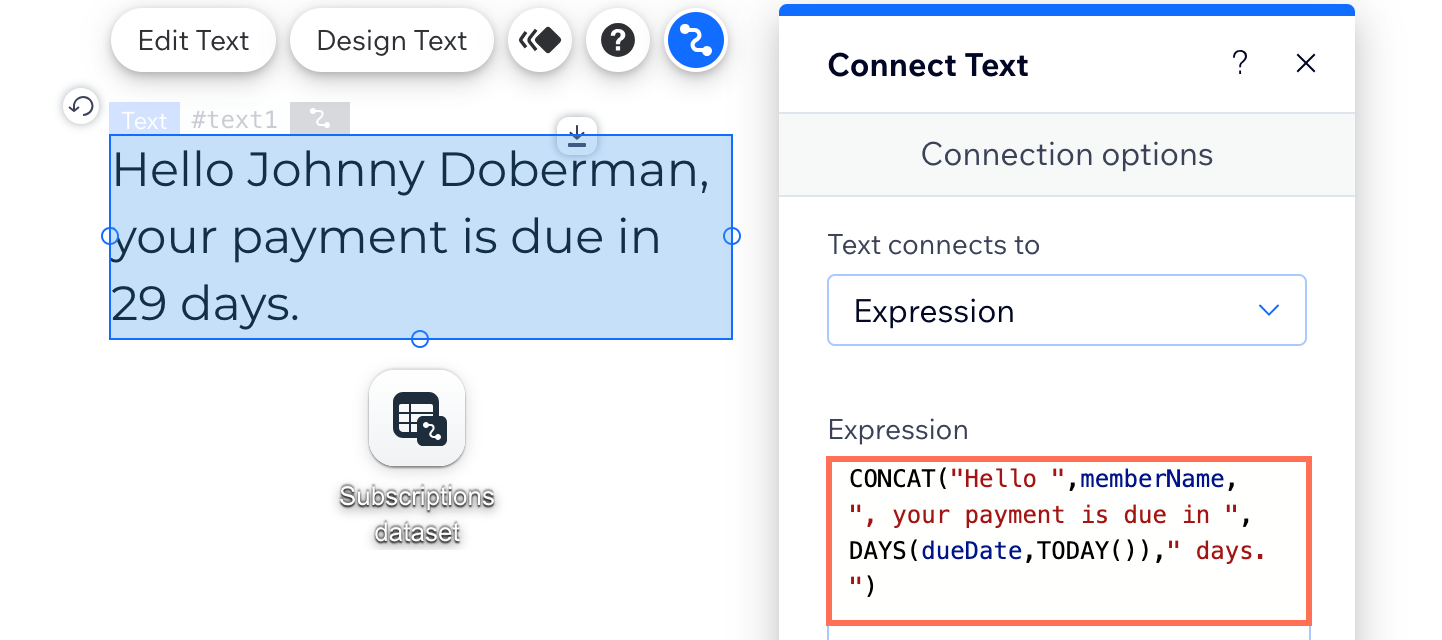
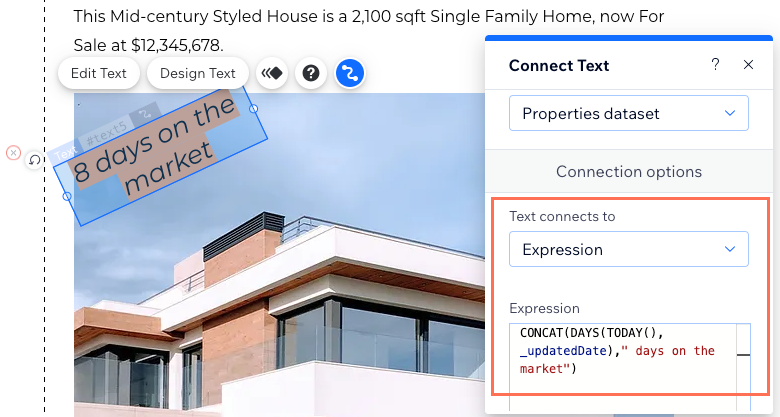
ऊपर दिए गए उदाहरण में:
DAYS फ़ंक्शन, डायनेमिक dueDate फ़ील्ड और आज की तारीख के बीच दिनों की संख्या दिखाता है। ध्यान रखें कि इसमें DAYS फ़ंक्शन को TODAY फ़ंक्शन के साथ जोड़ा गया है। साथ ही, स्टैटिक और डायनेमिक टेक्स्ट को मर्ज करने के लिए CONCAT फ़ंक्शन का इस्तेमाल किया गया है।
किसी फ़ंक्शन के बारे में और जानने के लिए, नीचे संबंधित फ़ंक्शन पर क्लिक करें:
DATE
DATEVALUE
YEAR
MONTH
DAY
HOUR
MINUTE
SECOND
DAYS
DAYS360
EDATE
EOMONTH
NETWORKDAYS
NETWORKDAYSINTL
NOW
TODAY
TIME
TIMEVALUE
WEEKDAY
ISOWEEKNUM
WEEKNUM
WORKDAY
WORKDAYINTL
YEARFRAC
TEXT फ़ंक्शन से नंबर फ़ॉर्मेट करना
नंबर फ़ॉर्मेट करने के लिए, TEXT फ़ंक्शन का इस्तेमाल करें। उदाहरण के लिए, आप नंबर फ़ील्ड टाइप की वैल्यू को करेंसी या प्रतिशत के रूप में फ़ॉर्मेट कर सकते हैं।
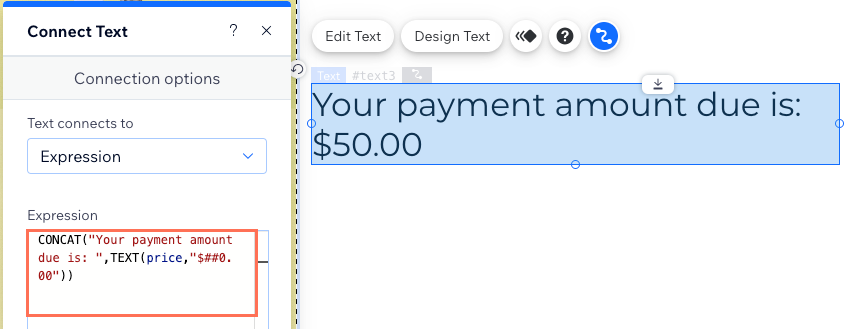
ऊपर दिए गए उदाहरण में:
TEXT फ़ंक्शन, नंबर फ़ील्ड टाइप (कीमत) को डॉलर की रकम के रूप में फ़ॉर्मेट करता है। ध्यान दें कि TEXT फ़ंक्शन को CONCAT फ़ंक्शन के अंदर शामिल किया गया है, जो कीमत से पहले स्टैटिक टेक्स्ट जोड़ता है।
TEXT फ़ंक्शन के इस्तेमाल के उदाहरण देखने के लिए, नीचे क्लिक करें:
नंबर को करेंसी फ़ॉर्मेट में बदलना

नंबर को प्रतिशत (%) फ़ॉर्मेट में बदलना

PRICE फ़ंक्शन से कीमतें दिखाना
'नंबर' फ़ील्ड की वैल्यू को आपकी साइट की करेंसी के मुताबिक फ़ॉर्मेट की गई कीमत के रूप में दिखाने के लिए, PRICE फ़ंक्शन का इस्तेमाल करें। सही करेंसी सिंबल और फ़ॉर्मेटिंग के साथ कीमतें दिखाने का यह सबसे तेज़ तरीका है—इसके लिए किसी पैटर्न स्ट्रिंग या अतिरिक्त फ़ंक्शन की ज़रूरत नहीं होती।
PRICE फ़ंक्शन, यूज़र की बनाई कलेक्शन के नंबर फ़ील्ड के साथ काम करता है। इनमें कैटलॉग कलेक्शन भी शामिल हैं। यह Wix स्टोर्स या Wix बुकिंग्स जैसे Wix ऐप कलेक्शन के साथ काम नहीं करता।
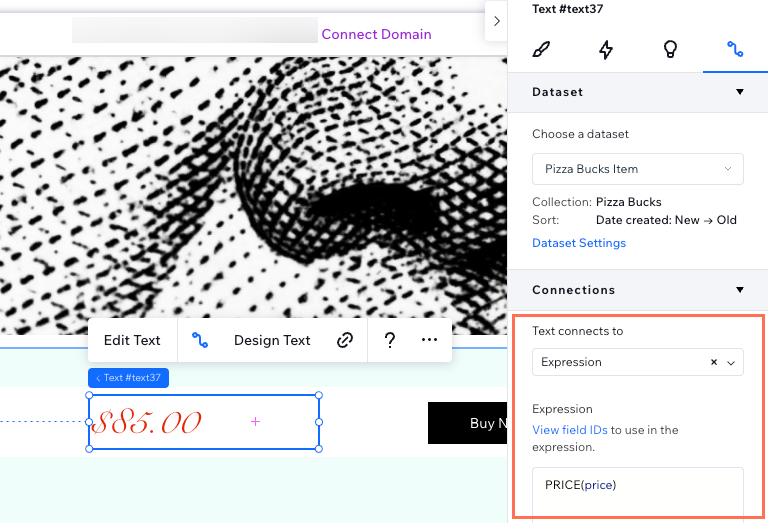
ऊपर दिए गए उदाहरण में:
PRICE फ़ंक्शन, कलेक्शन से कीमत फ़ील्ड लेता है और उसे साइट की करेंसी के मुताबिक फ़ॉर्मेट करके $85.00 के रूप में दिखाता है।
PRICE फ़ंक्शन के इस्तेमाल की जानकारी देखने के लिए, नीचे क्लिक करें:
PRICE फ़ंक्शन का इस्तेमाल करना
PRICE को CONCAT के साथ इस्तेमाल करना
करेंसी फ़ॉर्मैटिंग के लिए PRICE और TEXT फ़ंक्शन के इस्तेमाल में क्या अंतर है?
मैथमेटिकल फ़ंक्शन
अलग-अलग संख्या फ़ील्ड टाइप और/या तय संख्याओं के आधार पर कैलकुलेशन करने के लिए, आप मैथमेटिकल फ़ंक्शन का इस्तेमाल कर सकते हैं।
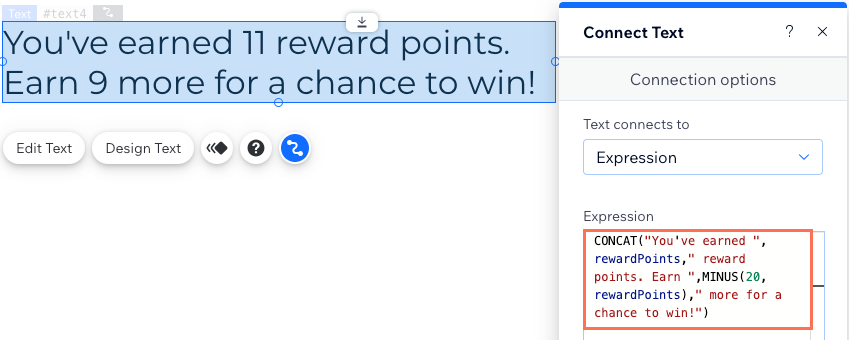
ऊपर दिए गए उदाहरण में:
MINUS फ़ंक्शन 20-11=9 कैलकुलेट करता है। इसमें 20 की वैल्यू तय है, जबकि संख्या फ़ील्ड की वैल्यू (
rewardPoints) डायनेमिक है। ध्यान दें कि एक्सप्रेशन में
MINUS फ़ंक्शन को
CONCAT फ़ंक्शन के अंदर रखा गया है, जो तय टेक्स्ट को डायनेमिक वैल्यू के साथ जोड़ता है।
मैथमेटिकल एक्सप्रेशन के इस्तेमाल के और उदाहरण देखने के लिए, नीचे दी गई तालिका देखें:
| यूज़ केस | एक्सप्रेशन | उदाहरण | रिज़ल्ट |
|---|---|---|---|
2 संख्याओं का जोड़ कैलकुलेट करें | ADD(value,value) | ADD(number1,number2)
ADD(4,20) |
24
|
2 संख्याओं के बीच का अंतर कैलकुलेट करें | MINUS(value,value) | MINUS(number1,number2)
MINUS(100,1) |
99
|
2 संख्याओं का गुणा कैलकुलेट करें | MULTIPLY(value,value) | MULTIPLY(number1,number2)
MULTIPLY(2,4) |
6
|
1 संख्या को दूसरी संख्या से डिवाइड करें | DIVIDE(value,value) | DIVIDE(number1,number2)
DIVIDE(10,2) |
5
|
अगर 2 वैल्यू बराबर हैं, तो "true" रिटर्न करें, वरना "false" | EQ(value,value) | EQ(number1,number2)
EQ(200,200) | true |
एक संख्या ('x') को दूसरी संख्या ('y') की पावर तक बढ़ाएं | POW(x,y) | POW(2,3) POW(3,3) |
8
27
|
जांचता है कि दो वैल्यू बराबर हैं या नहीं | EQ (इक्वल) | EQ(5,5) | true |
जांचता है कि दो वैल्यू बराबर नहीं हैं | NE (नॉट इक्वल) | NE(5,7) | true |
जांचता है कि एक वैल्यू दूसरी वैल्यू से बड़ी है या नहीं | GT (ग्रेटर दैन) | GT(7,5)
GT(7,7) | true
false |
जांचता है कि एक वैल्यू दूसरी वैल्यू से छोटी है या नहीं | LT (लेस दैन) | LT(5,7)
LT(7,5) | true
false |
जांचता है कि कोई वैल्यू दूसरी वैल्यू से बड़ी या उसके बराबर है या नहीं | GTE (इससे बड़ा या बराबर) | GTE(7,5)
GTE(5,5) GTE(5,4) | true
true false |
जांचता है कि कोई वैल्यू दूसरी वैल्यू से छोटी या उसके बराबर है या नहीं | LTE (इससे छोटा या बराबर) | LTE(5,7)
LTE(5,5) LTE(5,4) | true
true false |
FAQs
एक्सप्रेशन इस्तेमाल करने से जुड़े आम सवालों के जवाब पाने के लिए नीचे क्लिक करें।
मैं किन एलिमेंट के साथ एक्सप्रेशन इस्तेमाल कर सकता हूं?

मुझे फ़ील्ड ID कहां मिल सकती हैं?
 पर क्लिक करें। वहां से संबंधित कलेक्शन को एक्सपैंड करने के लिए उस पर क्लिक करें। हर फ़ील्ड के आगे कोष्ठक में उसकी फ़ील्ड ID दिखाई देगी।
