


Studio एडिटर: इमेज जोड़ना, बनाना और अपलोड करना
Studio एडिटर में इमेज सिर्फ़ सजावटी एलिमेंट नहीं हैं—ये ज़रूरी एसेट हैं, जो आपके क्लाइंट की ब्रैंड स्टोरी को आकार देते हैं और पूरे डिज़ाइन को बेहतर बनाते हैं।
चाहे आप कस्टम विज़ुअल अपलोड कर रहे हों, हमारी हाई-क्वालिटी स्टॉक इमेज की बड़ी लाइब्रेरी का इस्तेमाल कर रहे हों या एआई की मदद से ज़रूरत के मुताबिक इमेज बना रहे हों, आपके पास ऐसे पावरफ़ुल टूल हैं जिनसे आप विज़ुअल को अपने क्लाइंट के लक्ष्यों और पसंद के मुताबिक बना सकते हैं।
ब्रेकपॉइंट्स के साथ काम करना:
अपने क्लाइंट की साइटों में इमेज जोड़ते समय ध्यान रखें कि रिस्पॉन्सिवनेस बेहद ज़रूरी है। अपनी इमेज को
अलग-अलग ब्रेकपॉइंट्स के लिए ऑप्टिमाइज़ करें, ताकि वे अलग-अलग स्क्रीन साइज़ के मुताबिक आसानी से एडजस्ट हो सकें।
पृष्ठ पर इमेज जोड़ना
इमेज जोड़ना बेहद आसान है। आप अपनी अपलोड की गई इमेज इस्तेमाल कर सकते हैं या Wix या Unsplash पर उपलब्ध मुफ़्त, प्रोफ़ेशनल इमेज में से चुन सकते हैं। इसके अलावा, आप Shutterstock से शानदार इमेज खरीद भी सकते हैं।
पृष्ठ पर इमेज जोड़ने के लिए:
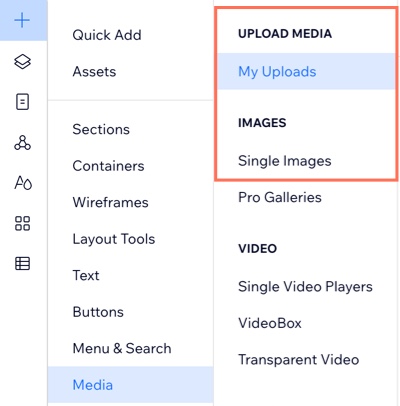
- एडिटर की बाईं ओर ऐड एलिमेंट्स
 पर क्लिक करें।
 - मीडिया पर क्लिक करें।
- इनमें से कोई एक ऑप्शन चुनें:
- माय अपलोड्स: अपनी अपलोड की गई कोई इमेज चुनें।
- सिंगल इमेजेज: अपनी पसंद के आकार में इमेज जोड़ें। इसके बाद, मीडिया मैनेजर खोलने के लिए इमेज बदलें पर क्लिक करें।
टिप: हज़ारों प्रोफ़ेशनल फ़ोटो और इलस्ट्रेशन में से मुफ़्त में चुनने के लिए मीडिया फ़्रॉम Wix टैब पर क्लिक करें।
इमेज अपलोड करना
आप किसी भी समय अपनी इमेज
साइट के मीडिया मैनेजर में अपलोड कर सकते हैं। अपने कंप्यूटर, दूसरी Wix साइटों या बाहरी प्लेटफ़ॉर्म से इमेज चुनें। इमेज अपलोड करने के बाद, आप उसे साइट पर कहीं भी इस्तेमाल कर सकते हैं।
इमेज अपलोड करने के लिए:
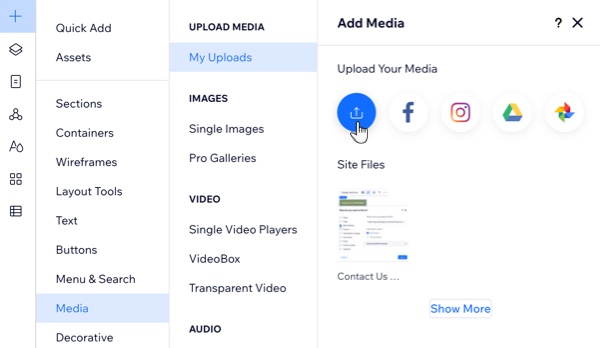
- एडिटर के बाईं ओर मीडिया
 पर क्लिक करें।
 - (मीडिया मैनेजर में) + अपलोड मीडिया पर क्लिक करें।
- चुनें कि आप मीडिया कहां से जोड़ना चाहते हैं:
- आपका कंप्यूटर: फ़ाइलों को मीडिया मैनेजर में ड्रैग और ड्रॉप करें या कंप्यूटर से अपलोड करें पर क्लिक करें।
- आपकी दूसरी Wix साइटें:
- बाईं ओर माय Wix अकाउंट
 पर क्लिक करें।
 - साइट फ़ोल्डर चुनें।
- वे फ़ाइलें चुनें जिन्हें आप अपलोड करना चाहते हैं।
- अपलोड सिलेक्शन पर क्लिक करें।
- बाईं ओर माय Wix अकाउंट
- बाहरी प्लेटफ़ॉर्म (जैसे, Facebook या Google Drive):
- बाईं ओर संबंधित प्लेटफ़ॉर्म पर क्लिक करें।
- कनेक्ट पर क्लिक करें।
- वे फ़ाइलें चुनें जिन्हें आप अपलोड करना चाहते हैं।
- अपलोड सिलेक्शन पर क्लिक करें।
- कोई URL:
- बाईं ओर लिंक आइकन
 पर क्लिक करें।
 - URL लिंक पेस्ट करें और इंपोर्ट पर क्लिक करें।
- बाईं ओर लिंक आइकन
- (वैकल्पिक) अभी-अभी अपलोड की गई फ़ाइल चुनें और पेज में जोड़ें पर क्लिक करें।
AI का इस्तेमाल करके इमेज बनाएं
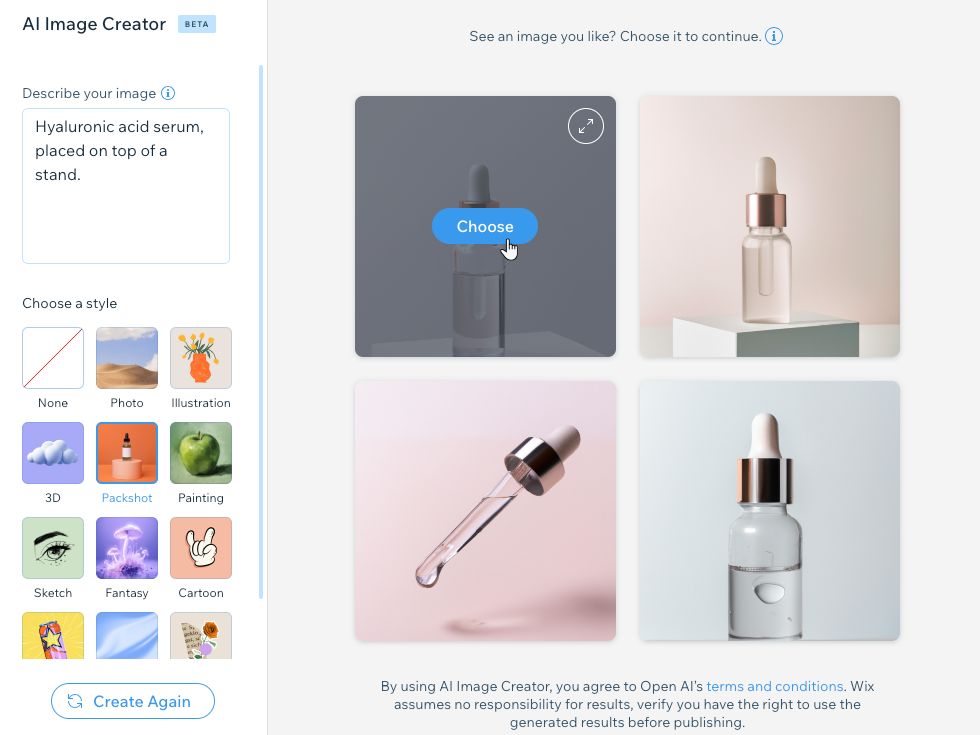
Wix AI इमेज क्रिएटर की मदद से, आप जल्दी और कम लागत में हाई-क्वालिटी, पर्सनलाइज्ड इमेज कंटेंट बना सकते हैं। सही स्ट्रक्चर वाले प्रॉम्प्ट लिखने और अपनी पसंद की इमेज स्टाइल अप्लाई करने से आप किसी इमेज के कई वर्जन जनरेट करके उसे साइट पर जोड़ सकते हैं।
AI इमेज क्रिएटर का इस्तेमाल करने के लिए:
- AI इमेज क्रिएटर एक्सेस करने के लिए:
- एडिटर के बाईं ओर मीडिया पर क्लिक करें।
- (मीडिया मैनेजर में) बाईं ओर AI इमेज क्रिएटर पर क्लिक करें।
- एडिटर के बाईं ओर मीडिया
- अपनी इमेज का विवरण दें के नीचे अपना प्रॉम्प्ट दर्ज करें।
- किसी स्टाइल को चुनने के लिए उस पर क्लिक करें।
- इमेज बनाएं पर क्लिक करें।
- (अगर ज़रूरी हो) इमेज का एक और सेट जनरेट करने के लिए फिर से बनाएं पर क्लिक करें।
- आपको जो इमेज सबसे अच्छी लगे, उस पर होवर करें और चुनें पर क्लिक करें।
- (वैकल्पिक) ज़रूरत होने पर इमेज को और एडिट करें।
- इमेज को साइट के मीडिया मैनेजर में जोड़ने के लिए सेव पर क्लिक करें।
अक्सर पूछे जाने वाले सवाल
और जानकारी के लिए नीचे दिए गए किसी सवाल पर क्लिक करें।
क्या मैं बाहरी इमेज को ड्रैग और ड्रॉप करके एडिटर में जोड़ सकता हूं?

मैं एक SVG फाइल अपलोड कर रहा हूं। क्या मैं एडिटर में इसके रंग बदल सकता हूं?