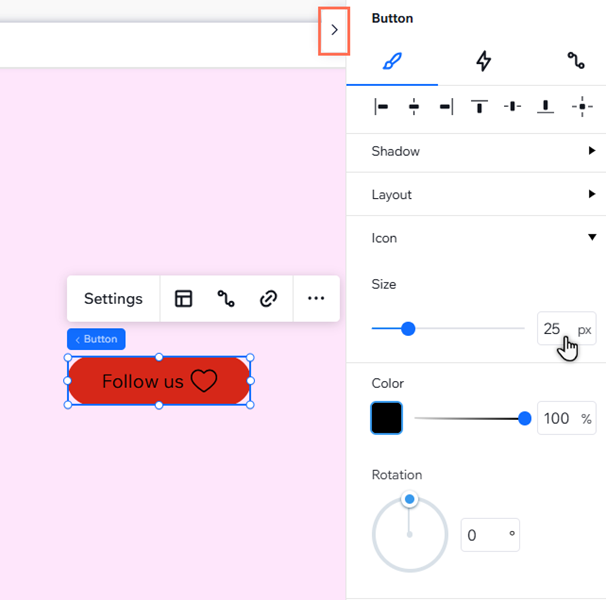
Studio एडिटर: बटन जोड़ना और कस्टमाइज करना
बटन, विजिटर्स को साइट के साथ एंगेज करने के लिए प्रोत्साहित करने का एक शानदार तरीका हैं। Studio एडिटर में, आप रेगुलर या एनिमेटेड बटन जोड़ सकते हैं और चुन सकते हैं कि उन पर क्या दिखे—टेक्स्ट, आइकन या दोनों। इनमें कई डिजाइन और लेआउट विकल्प भी मिलते हैं, जिससे आपको पूरा क्रिएटिव कंट्रोल मिलता है।
ज़रूरी जानकारी:
यह आर्टिकल Studio एडिटर के नए बटन एलिमेंट के बारे में है। पिछले बटन एलिमेंट को जोड़ने और उसके साथ काम करने के स्टेप्स के लिए,
कृपया यहां क्लिक करें।
मेरे पास कौन-सा बटन है, यह कैसे पता चलेगा?

बटन जोड़ना
चुनें कि आप स्टाइल्ड (स्टैटिक) बटन जोड़ना चाहते हैं या एनिमेटेड बटन। दोनों में डिजाइन के एक जैसे विकल्प मिलते हैं। आप किसी भी समय स्टाइल्ड बटन को एनिमेटेड बटन में बदल सकते हैं और एनिमेटेड बटन को स्टाइल्ड बटन में भी बदल सकते हैं।
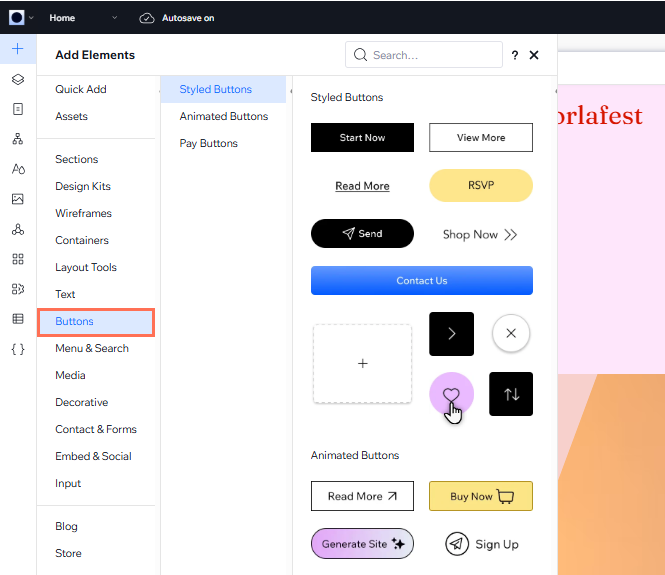
बटन जोड़ने के लिए:
- एडिटर के बाईं ओर ऐड एलिमेंट्स
 पर क्लिक करें।
 - बटन पर क्लिक करें।
- बटन को पृष्ठ पर जोड़ने के लिए, स्टाइल्ड बटन्स/एनिमेटेड बटन्स के नीचे किसी विकल्प पर क्लिक करें या उसे ड्रैग करें।
कुछ इंस्पिरेशन चाहिए?
बटन से जुड़े ये ट्यूटोरियल देखें:
बटन सेट करना
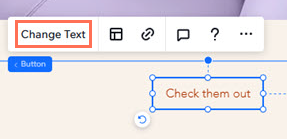
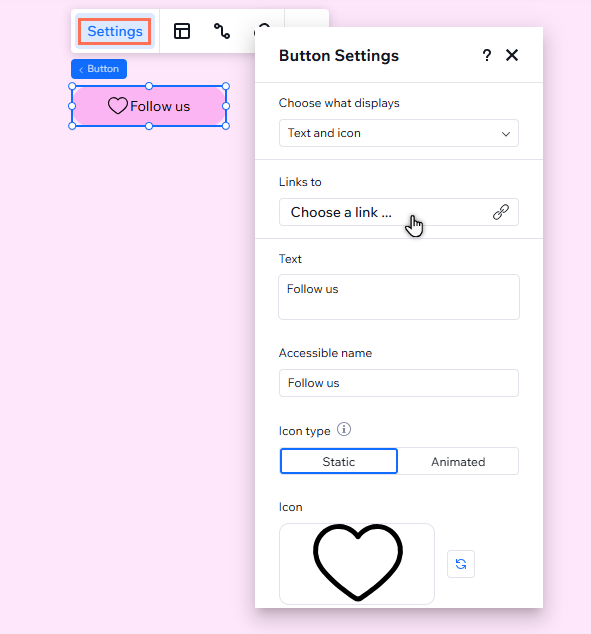
बटन जोड़ने के बाद, उसका एक्शन सेट करें और चुनें कि उस पर क्या दिखे—टेक्स्ट, आइकन या दोनों। बटन पर क्या दिखाया जा रहा है, उसके आधार पर आप टेक्स्ट और आइकन भी सेट कर सकते हैं।
बटन सेट करने के लिए:
- अपने एडिटर में बटन चुनें।
- सेटिंग्स पर क्लिक करें।
- इन विकल्पों की मदद से बटन सेट अप करें:
- चूज़ व्हाट डिस्प्लेज़: कोई विकल्प चुनें और उसकी सेटिंग्स बदलें:
- टेक्स्ट और आइकन: बटन पर दिखने वाला टेक्स्ट बदलने के लिए टेक्स्ट फ़ील्ड का इस्तेमाल करें। कोई दूसरा आइकन चुनने के लिए रिप्लेस आइकन
 पर क्लिक करें।
 - टेक्स्ट ओनली: टेक्स्ट के नीचे बटन टेक्स्ट एडिट करें।
- आइकन ओनली: बटन के लिए कोई दूसरा आइकन चुनने के लिए रिप्लेस आइकन पर क्लिक करें।
- टेक्स्ट और आइकन: बटन पर दिखने वाला टेक्स्ट बदलने के लिए टेक्स्ट फ़ील्ड का इस्तेमाल करें। कोई दूसरा आइकन चुनने के लिए रिप्लेस आइकन
- लिंक्स टू: फ़ील्ड पर क्लिक करें और पैनल से लिंक सेट अप करें:
- बाईं ओर से लिंक टाइप चुनें।
- लिंक से जुड़ी जानकारी जोड़ें।
- डन पर क्लिक करें।
- एक्सेसिबल नेम: असिस्टिव टेक्नोलॉजी का इस्तेमाल करने वाले विज़िटर्स के लिए बटन के फ़ंक्शन के बारे में बताएं।
- चूज़ व्हाट डिस्प्लेज़: कोई विकल्प चुनें और उसकी सेटिंग्स बदलें:
ध्यान दें:
अगर आप
चूज़ व्हाट डिस्प्लेज़ के नीचे
नथिंग चुनते हैं, तो बटन खाली दिखाई देता है। फिर भी, आप एक एक्सेसिबल नेम जोड़ सकते हैं और बटन को अपनी पसंद के डेस्टिनेशन से लिंक कर सकते हैं।
बटन को कस्टमाइज़ करना
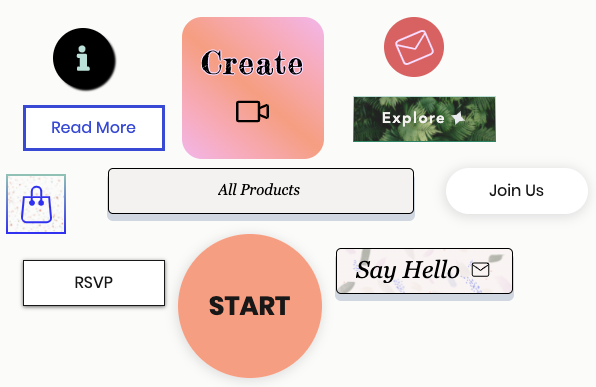
स्टाइल्ड बटन में बहुत सारे कस्टमाइज़ेशन विकल्प मिलते हैं, जिनकी मदद से आप हर छोटी डिटेल को अपनी पसंद के मुताबिक डिज़ाइन कर सकते हैं। मनचाहे एक्शन के हिसाब से टेक्स्ट और आइकन बदलें, तय करें कि दोनों कैसे अरेंज होंगे, बैकग्राउंड के तौर पर ग्रेडिएंट या इमेज सेट करें और बहुत कुछ करें।
स्टाइल्ड बटन को कस्टमाइज़ करने के लिए:
- वह बटन चुनें जिसे आप कस्टमाइज़ करना चाहते हैं।
- चुनें कि आप क्या कस्टमाइज़ करना चाहते हैं:
आइकन एनिमेशन जोड़ें
बटन डिज़ाइन करें
 पर क्लिक करें।
 पर क्लिक कर सकते हैं।
 पर क्लिक कर सकते हैं।
 बटन का लेआउट एडजस्ट करें
 पर क्लिक करें।
  चुनें।