


CMS: बैकअप की मदद से कलेक्शन रिस्टोर करना
CMS (कंटेंट मैनेजमेंट सिस्टम) बैकअप की मदद से अपने कलेक्शन आसानी से सुरक्षित रखें। ऑटोमैटिक बैकअप हर सप्ताह आपके सभी कलेक्शन की आर्काइव की गई कॉपी सेव करते हैं, जबकि मैन्युअल बैकअप से आप अपने कलेक्शन तुरंत सेव कर सकते हैं। बैकअप की तारीख के बाद कलेक्शन में किए गए बदलावों को हटाने के लिए, आप बैकअप रिस्टोर कर सकते हैं।
बैकअप कैसे काम करते हैं
जब भी आप किसी कलेक्शन को एडिट करते हैं, तो ऑटोमैटिक बैकअप हर सप्ताह आपके सभी कलेक्शन की आर्काइव की गई कॉपी सेव करता है। अपने सभी कलेक्शन की कॉपी तुरंत सेव करने के लिए, आप जब चाहें मैन्युअल बैकअप भी बना सकते हैं। हर बैकअप में आपके सभी कलेक्शन का कंटेंट, स्ट्रक्चर फील्ड, सेटिंग्स और नाम दिए गए व्यू शामिल होते हैं।
बैकअप रिस्टोर करते समय, आप अपने सभी कलेक्शन या सिर्फ चुनिंदा कलेक्शन रिस्टोर कर सकते हैं। किसी कलेक्शन को रिस्टोर करने से, बैकअप बनने के बाद उसमें किए गए सभी बदलाव हमेशा के लिए मिट जाते हैं। इसमें बैकअप की तारीख के बाद सेव किए गए साइट विजिटर के सबमिशन भी शामिल हैं।
अपने कलेक्शन का मैन्युअल बैकअप लेना
अपने सभी कलेक्शन की आर्काइव की गई कॉपी तुरंत बनाने के लिए, मैन्युअल बैकअप बनाएं। आप अधिकतम 3 मैन्युअल बैकअप बना सकते हैं। अगर आपके पास पहले से 3 मैन्युअल बैकअप हैं, तो भी आप एक और बैकअप बना सकते हैं। ऐसा करने से आपका सबसे पुराना मैन्युअल बैकअप ओवरराइड हो जाएगा।
मैन्युअल बैकअप बनाने के लिए:
- अपनी साइट के डैशबोर्ड में CMS पर जाएं।
- सबसे ऊपर मोर ऐक्शंस पर क्लिक करें।
- बैकअप्स पर क्लिक करें।
- + ऐड बैकअप पर क्लिक करें।
- (अगर जरूरी हो) अगर आपके पास पहले से 3 मैन्युअल बैकअप हैं, तो ऐड बैकअप पर फिर से क्लिक करें। ऐसा करने से आपका सबसे पुराना मैन्युअल बैकअप बदल जाएगा।
बैकअप रिस्टोर करना
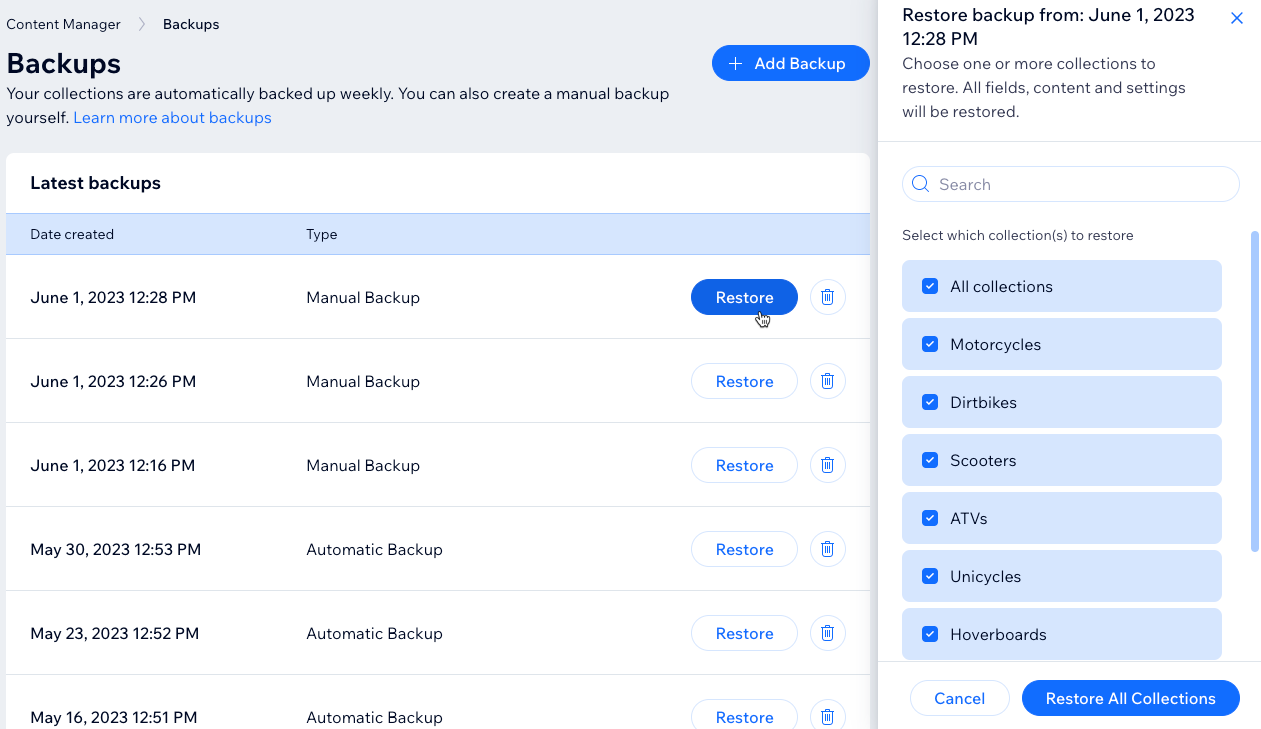
आप अपने सभी कलेक्शन के ऑटोमैटिक और मैन्युअल, दोनों तरह के बैकअप रिस्टोर कर सकते हैं। बैकअप रिस्टोर करते समय, आप उसमें सेव किए गए सभी कलेक्शन या सिर्फ चुनिंदा कलेक्शन रिस्टोर कर सकते हैं। चुने गए कलेक्शन के सभी फील्ड, कंटेंट, स्ट्रक्चर और सेटिंग्स रिस्टोर हो जाते हैं।
बैकअप रिस्टोर करने से, चुने गए कलेक्शन में बैकअप की तारीख के बाद किए गए सभी बदलाव ओवरराइट हो जाते हैं। अगर आपने बैकअप की तारीख के बाद नए कलेक्शन बनाए हैं, तो बैकअप रिस्टोर करने पर वे नए कलेक्शन नहीं हटेंगे।
Wix ऐप कलेक्शन पर बैकअप का असर नहीं पड़ता, क्योंकि उनका कंटेंट संबंधित ऐप से आता है (जैसे Wix Stores, Wix Bookings और Wix Events)।
बैकअप रिस्टोर करने के लिए:
- अपनी साइट के डैशबोर्ड में CMS पर जाएं।
- सबसे ऊपर मोर ऐक्शंस पर क्लिक करें।
- बैकअप्स पर क्लिक करें।
- जिस बैकअप को आप रिस्टोर करना चाहते हैं, उसके आगे रिस्टोर पर क्लिक करें।
- जिस कलेक्शन को आप रिस्टोर करना चाहते हैं, उसके आगे दिए गए चेकबॉक्स पर क्लिक करें।
- रिस्टोर [#] कलेक्शंस पर क्लिक करें।
- यह कन्फर्म करने के लिए कि आप बैकअप बनने की तारीख के बाद किए गए बदलावों को हमेशा के लिए ओवरराइड करना चाहते हैं, यस, आई एम श्योर पर क्लिक करें।
- रिस्टोर पर क्लिक करें।
अक्सर पूछे जाने वाले सवाल
बैकअप के बारे में अक्सर पूछे जाने वाले सवालों के जवाब पाने के लिए, नीचे क्लिक करें।
मैं कितने बैकअप सेव कर सकता हूं?
मेरे कलेक्शन में CSV फ़ाइल इंपोर्ट करने पर क्या होता है?
अगर मैं कोई कलेक्शन बनाऊं और फिर उसके बनने से पहले का बैकअप रीस्टोर करूं, तो क्या होगा?
GDPR और दूसरे कानून मेरे डाटा को कैसे प्रभावित करते हैं?
अगर मैं साइट हिस्ट्री से कोई सेव किया गया वर्ज़न रीस्टोर करूं, तो क्या होगा?